- Видео эксперта
- Как вести штатное расписание в 1С
- Где в 1С:ЗУП 3.1 найти и посмотреть штатное расписание
- Настройки подразделений
- Настройка должностей
- Работа с должностями в программе ЗУП
- Как убрать должность из штатного расписания
- История ведения
- Отчеты 1С по штатному расписанию
- Можно ли менять бланк штатного расписания (форма Т-3)?
- Анализ штатного расписания 1С
- Как отключить и удалить штатное расписание
- Что будет, если нет штатного расписания
- Как часто можно менять штатное расписание в течение года
Для работодателя штатное расписание в 1С является весьма удобным инструмент для четкого отражения структурных подразделений компании, численность сотрудников в том числе по должностям. С его помощью легко отследить систему оплаты труда в каждом подразделении, установить и закрепить размер надбавок, упростить подбор нового персонала.
Как активировать, настроить и ввести новое штатное расписание в 1С, рассмотрим на примере программы 1С:Зарплата и управление персоналом (ЗУП)
Видео эксперта
Как вести штатное расписание в 1С
1С:ЗУП версии 3.1 предусматривает три способа его ведения:
- Оно не ведется, поэтому в кадровом учете используется справочник «Должности». Так могут вести учет небольшие коммерческие фирмы, но при этом отчетность в органы статистики им приходится формировать вручную*;
- В кадровом учете используется соответствующий справочник для формирования печатного экземпляра, что избавляет от проверки соответствия работников «штатке».
- К позиции штатного расписания «привязываются» один или несколько сотрудников. Это оптимальный вариант для крупных компаний и государственных учреждений.
*При этом флажок «Использовать…» не ставится, но следующие варианты его проставления требуют обязательно.
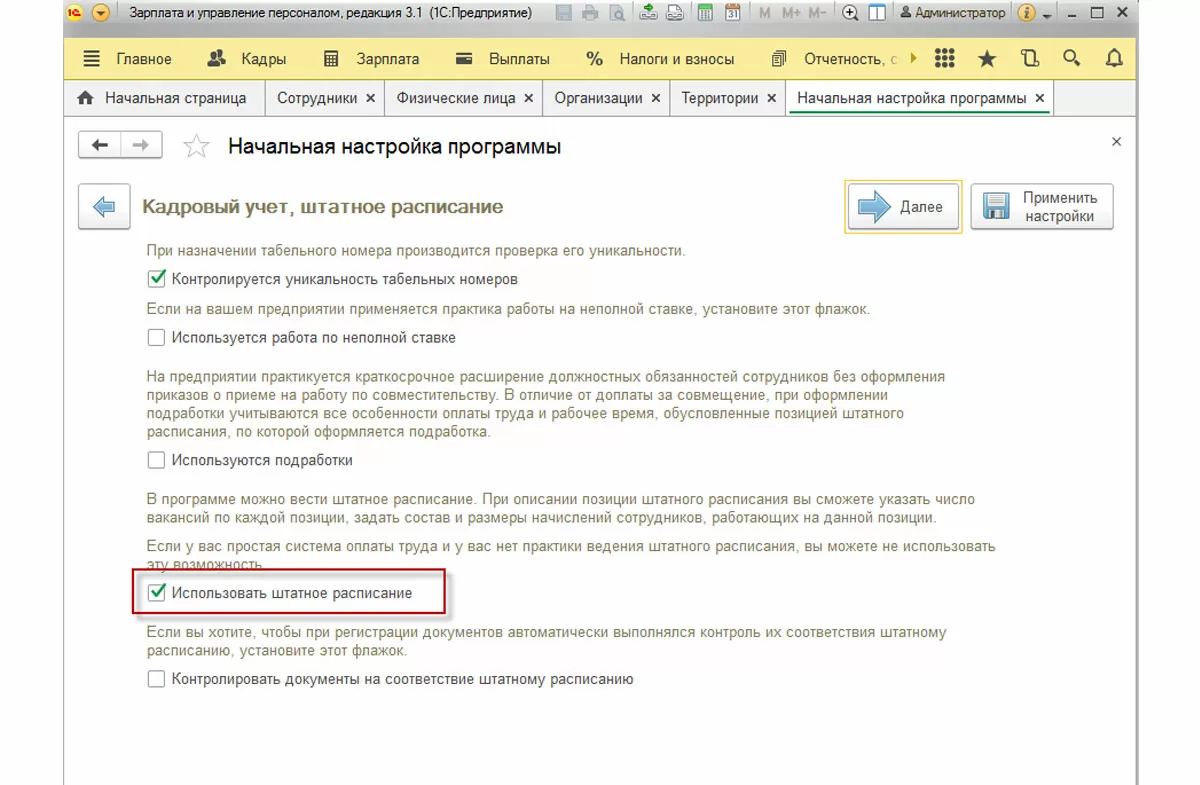
Важно отметить, что, если вы настраиваете 1С ЗУП 3 впервые и пропустили установку флажка «Использовать штатное расписание» можно будет сделать это позже, но уже в разделе «Настройка», как показано на рисунке ниже.
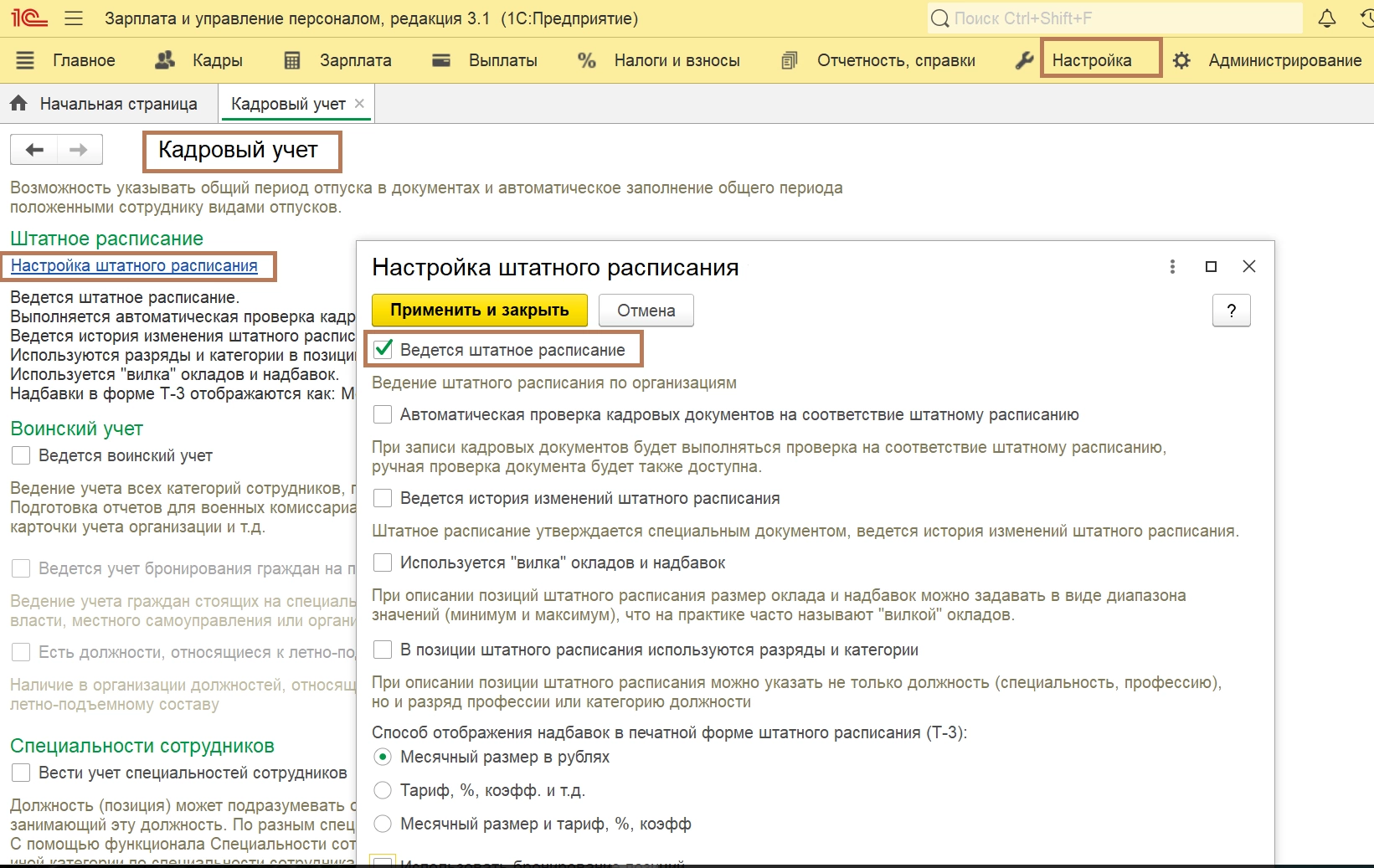
Предлагаем подробнее рассмотреть следующие опции:
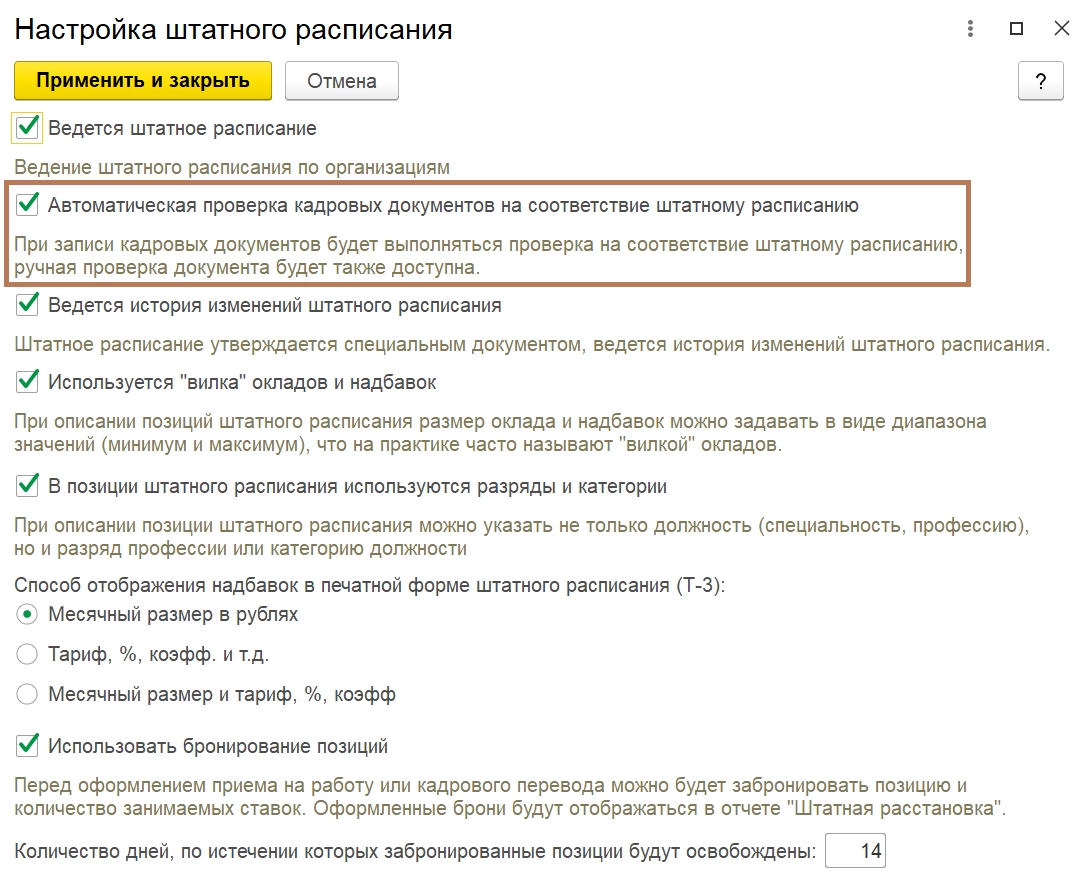
Опция, указанная на рисунке ниже, отвечает за проверку соответствия кадровых документов штатному расписанию и предупреждает в случае обнаружения ошибки.
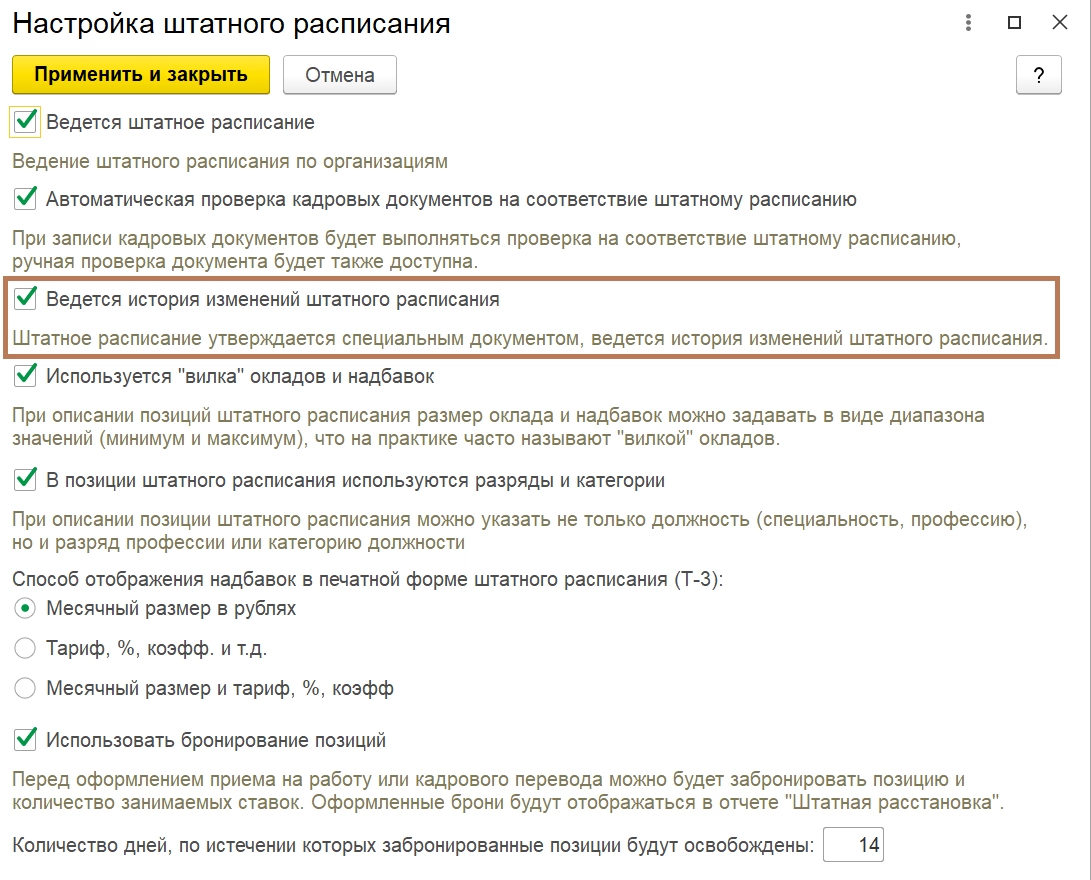
Следующая опция позволяет не только сохранять историю ведения штатного расписания, но и строить отчеты за любой период, в котором будут отражаться все изменения. При отсутствии опции в справочнике штатного расписания будет храниться только последнее значение. Но, на основании нашего многолетнего опыта работы, хотелось бы отметить, что ведение учета с сохранением истории наиболее удобно, информативно.
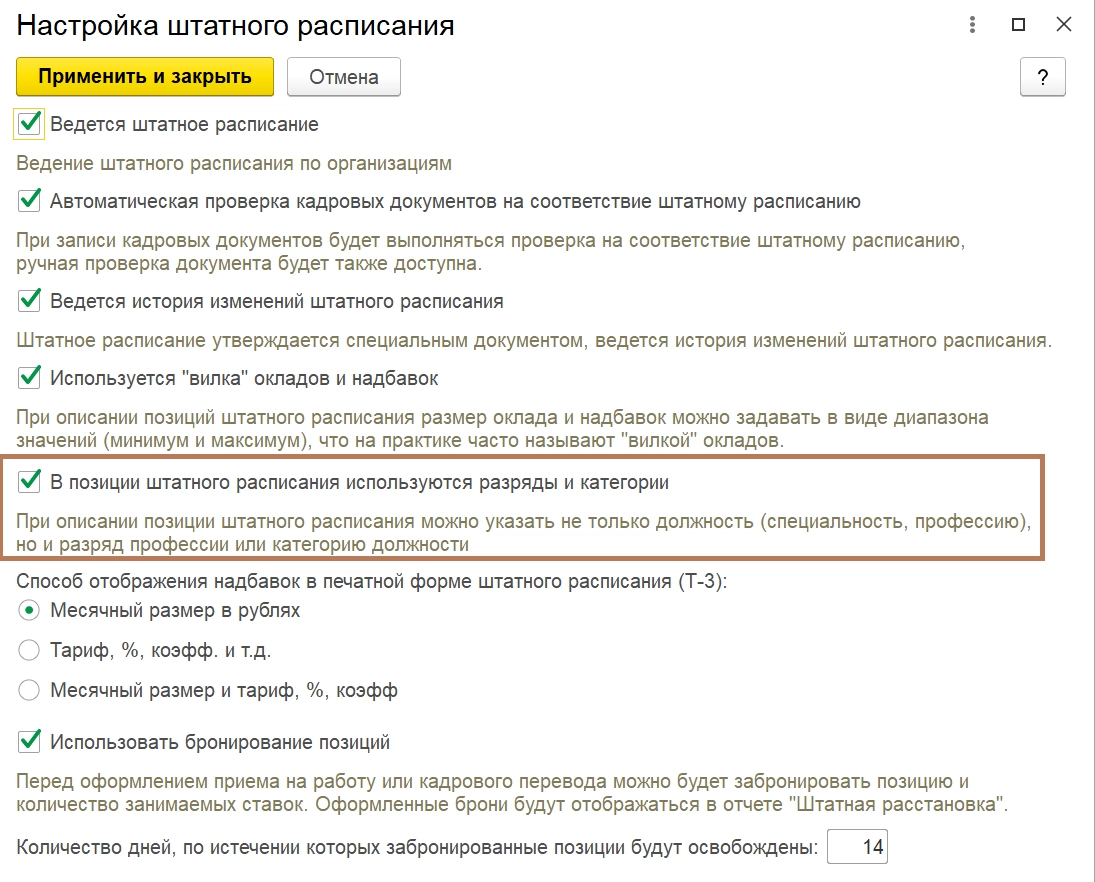
Если в системе необходимо учитывать разряды и категории, то необходимо включить опцию, указанную на рисунке ниже. При этом данные (категория и разряд) в документах кадрового учета устанавливаются автоматически.
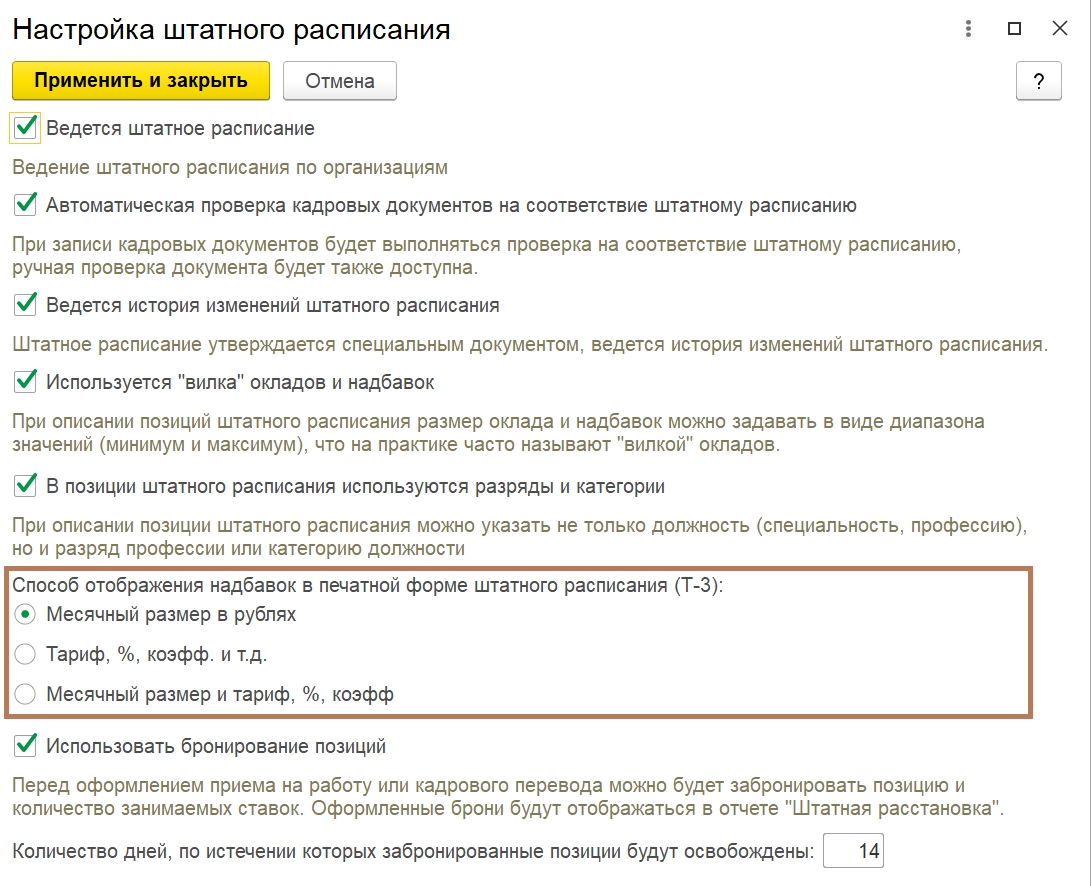
Для настройки печатной формы штатного расписания отвечает опция, изображенная на рисунке ниже, с указанием способа отображения надбавок.
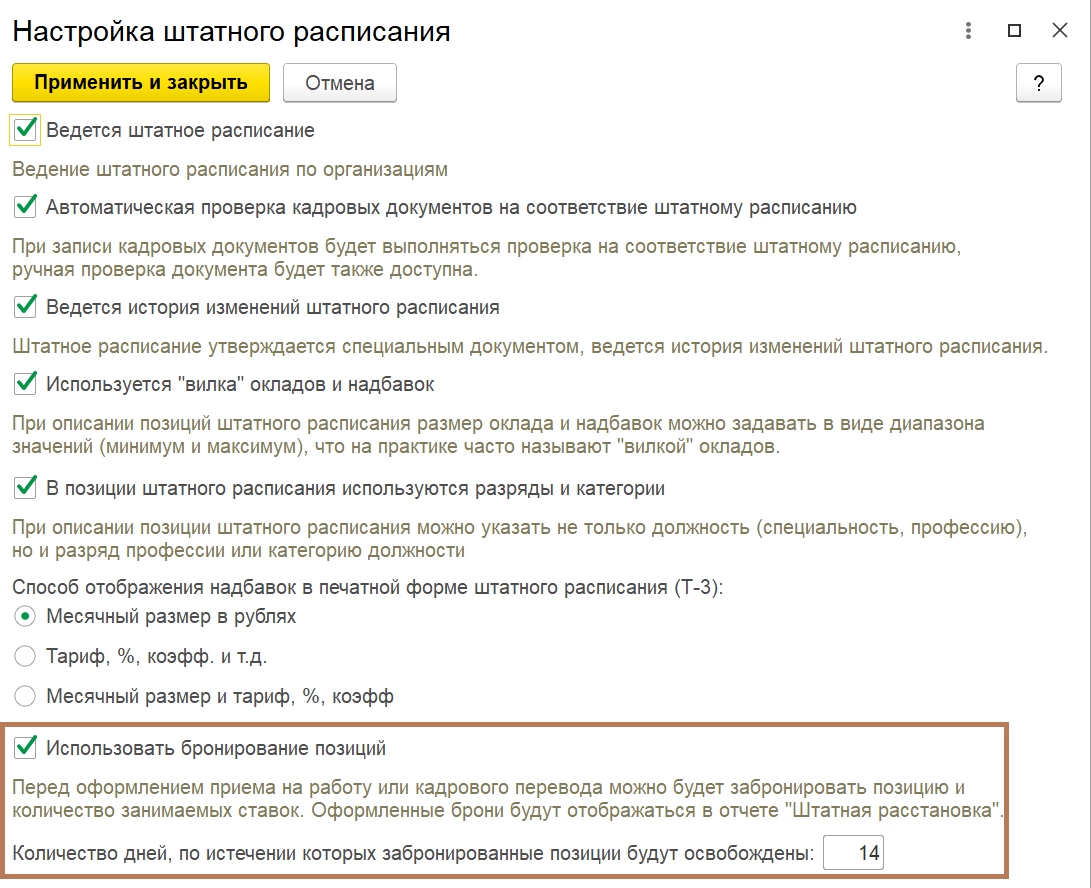
Программа 1С ЗУП 3 позволяет пользователю осуществлять бронирование позиций штатного расписания, указывая при этом количество дней по факту окончания которых забронированные позиции будут освобождены. Если вы хотели бы использовать эту функцию в своей работе вам нужно открыть окно меню настройка штатного расписания и поставить флажок «Использовать бронирование», указав при этом количество дней бронирования.
из мира 1С

Где в 1С:ЗУП 3.1 найти и посмотреть штатное расписание
Справочник «Штатное расписание» расположен в разделе «Кадры».
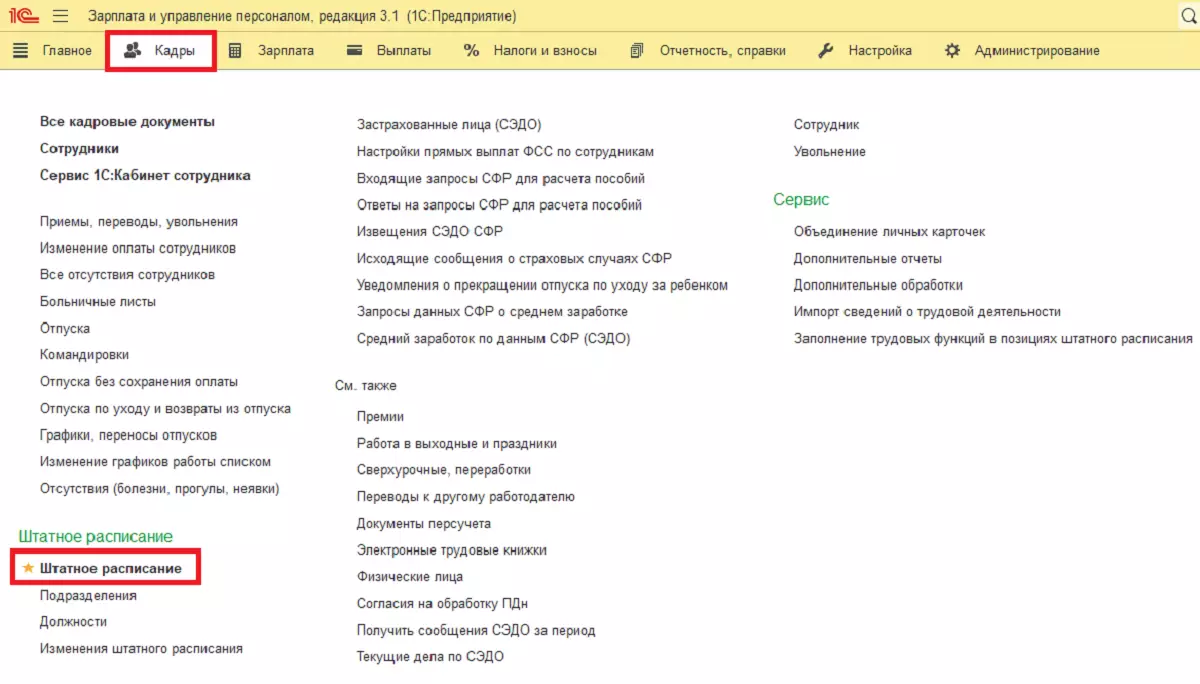
Также перейти в штатное расписание можно через раздел «Главное».
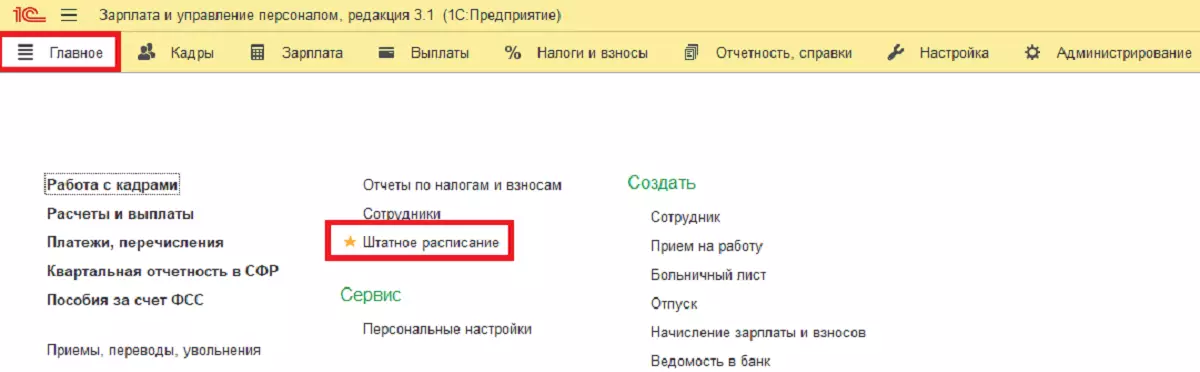
Справочник в системе представлен в виде списка позиций штатного расписания с конкретной должностью в конкретном подразделении компании с определенными условиями труда, с указанием предусмотренного количества штатных единиц.
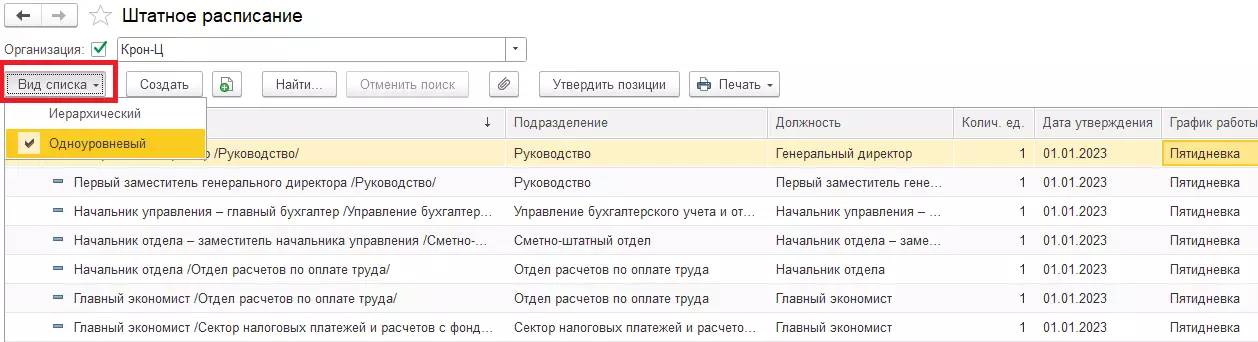
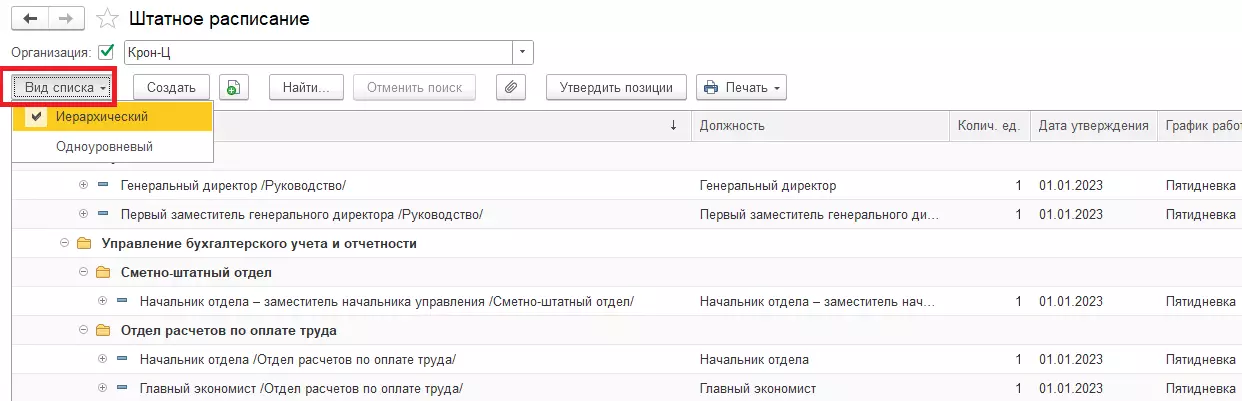
При переключении кнопки «Вид списка», справочник «Штатное расписание» можно просматривать в одноуровневом виде или в иерархическом, с группировкой по подразделениям.
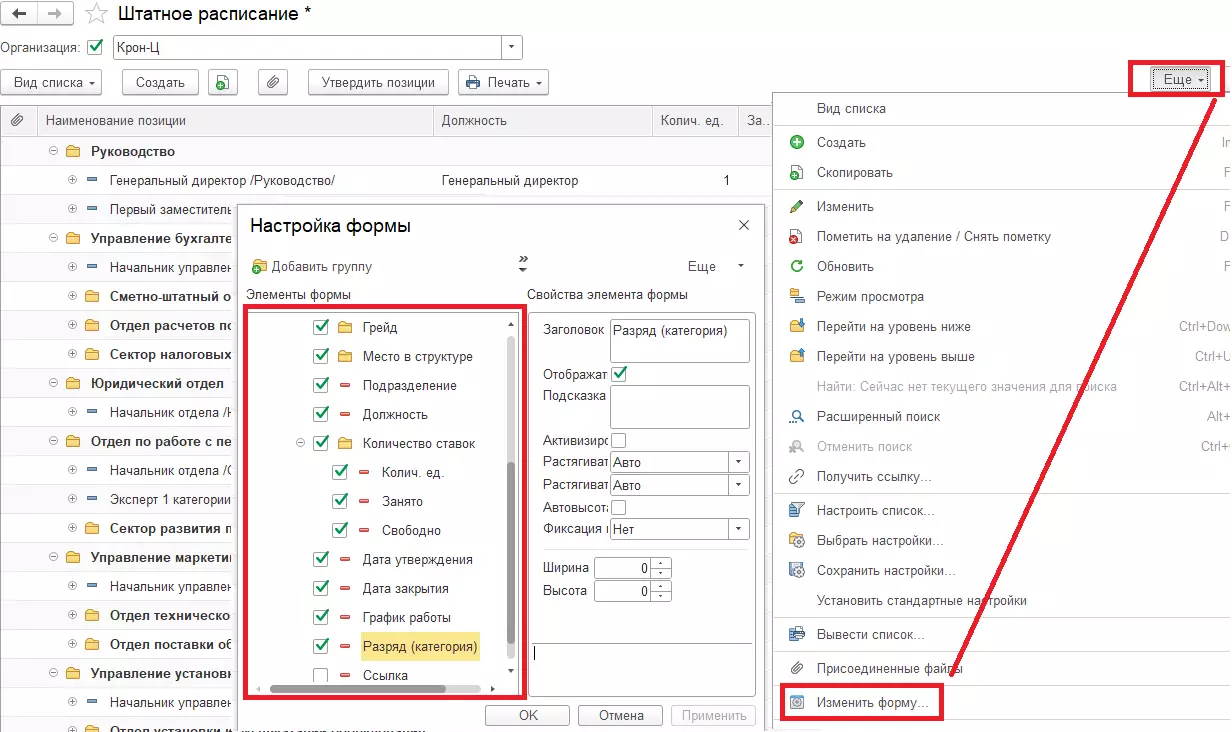
По кнопке «Еще» в верхней части формы справочника есть возможность в список позиций выводить дополнительную информацию о позиции, такую как дата закрытия, график работы, разряд (категория), занята или свободна ставка.
В нижней части формы предусмотрены настройки:
- Показывать неутвержденные позиции – при установленном значении в списке отображаются жирным шрифтом созданные в справочнике позиции, но еще не утвержденные.
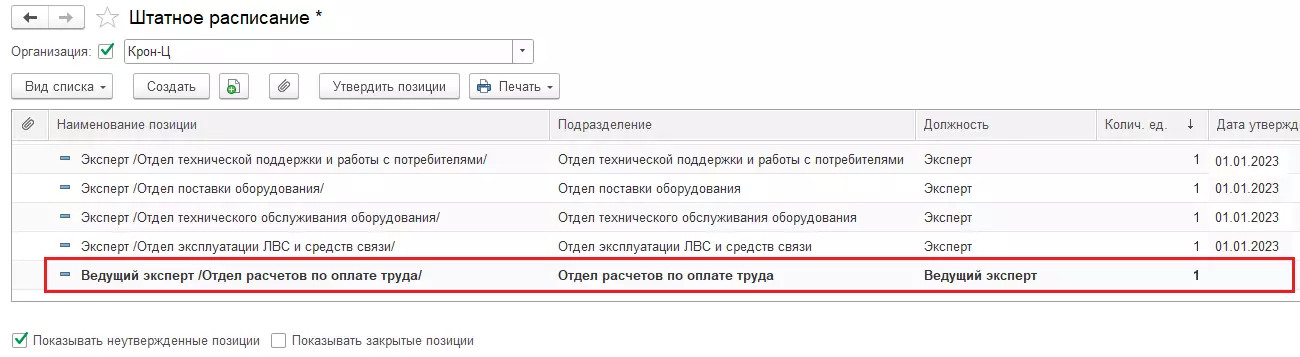
Показывать неутвержденные позиции - Показывать закрытые позиции — при установленном значении в списке отображаются зачеркнутым шрифтом закрытые в действующем штатном расписании позиции.
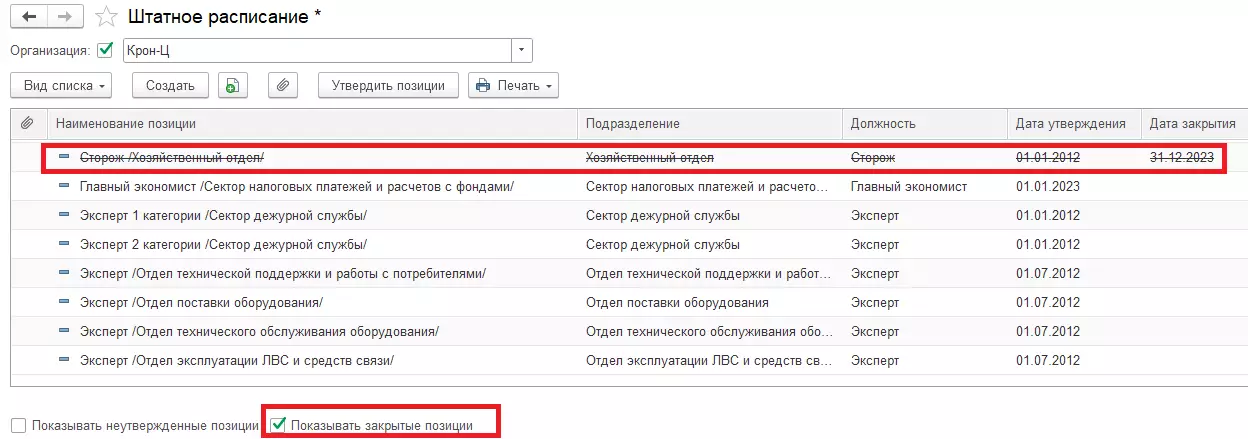
Показывать закрытые позиции


Настройки подразделений
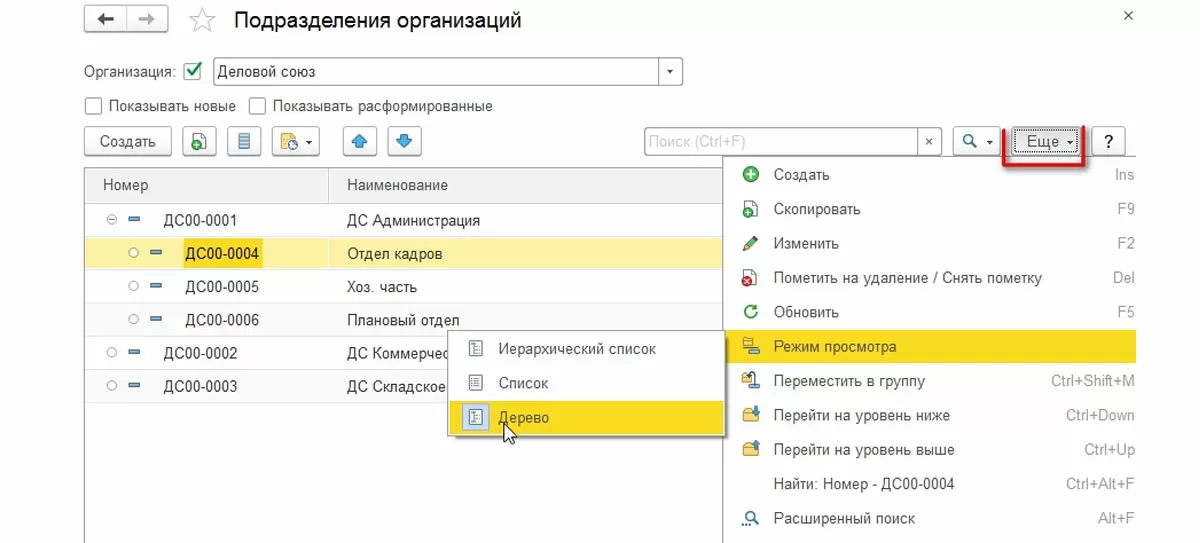
Формируем подразделения организации в разделе «Настройка/Подразделения».
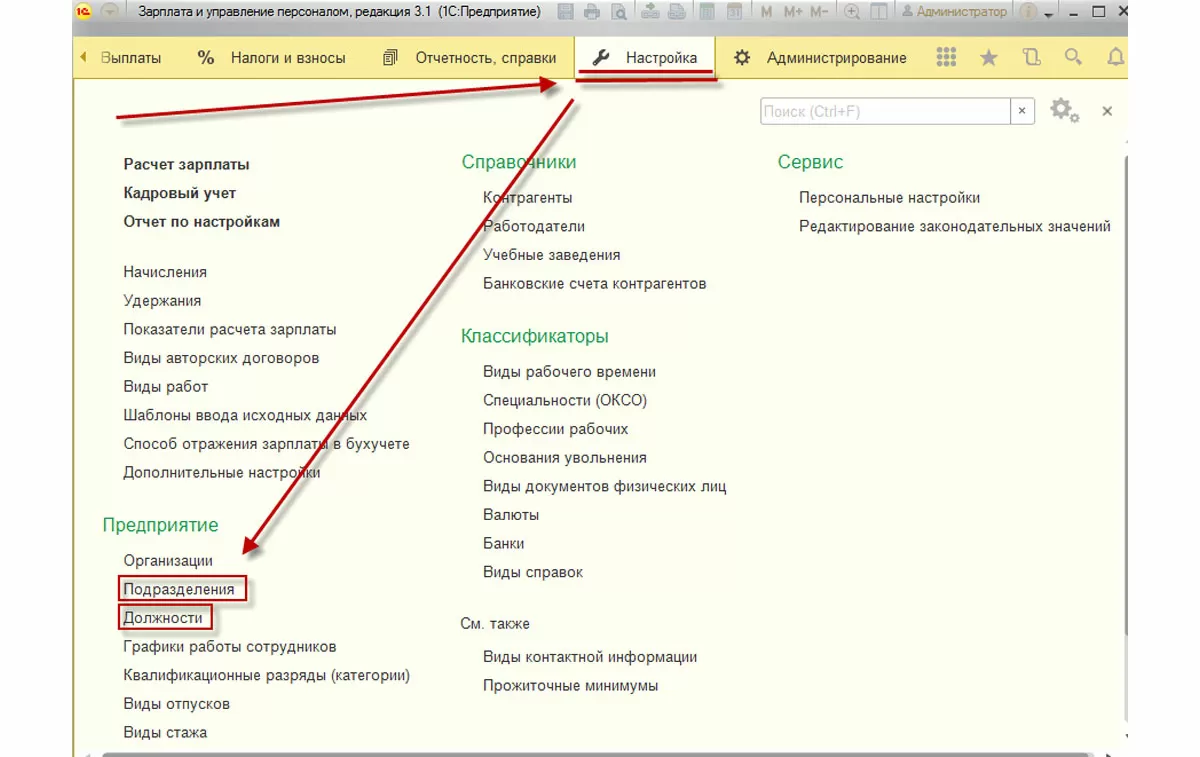
Рассмотрим окно отображения подразделений.
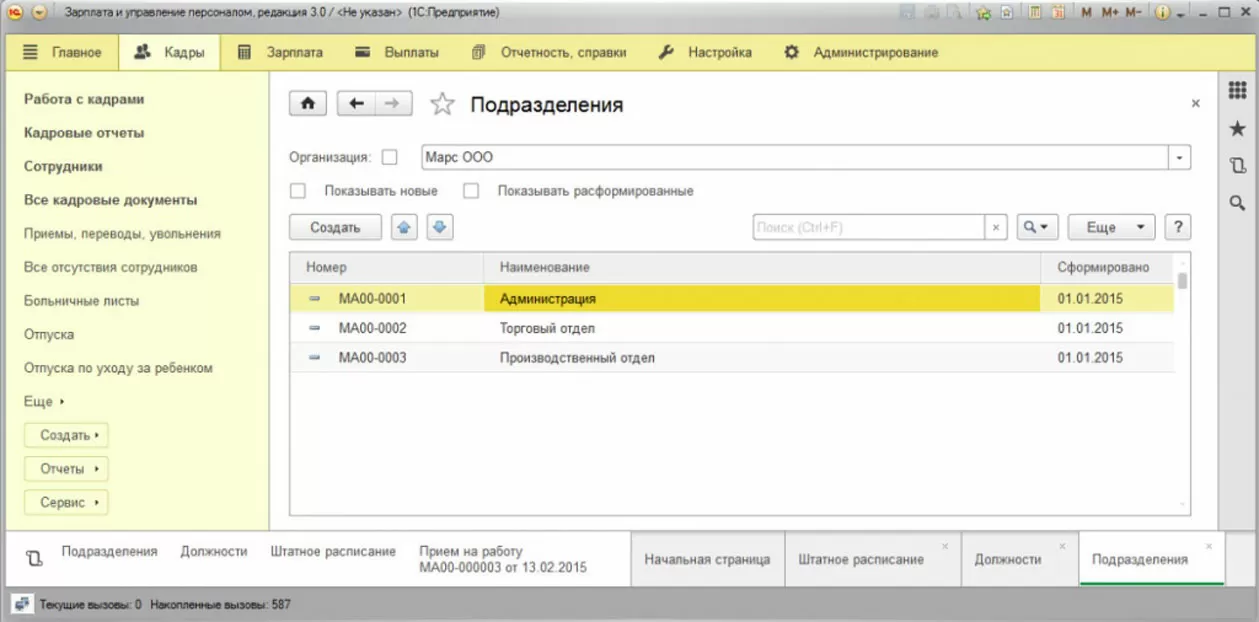
В его верхней части выведено поле «Организация». Если поставить флажок и выбрать интересующую вас организацию, то в список войдут только ее отделы. Для удобства списку подразделений можно задать три режима просмотра, нажав «Еще»:
- «Иерархический список» отобразит не все отделы, а только выбранные и те, что находятся выше в иерархии.
- «Список» отобразит все отделы подряд, не показывая вложенности в вышестоящие;
- Наиболее удобен вариант «Дерево», демонстрирующий все отделы, и куда они вложены.
Настройка должностей
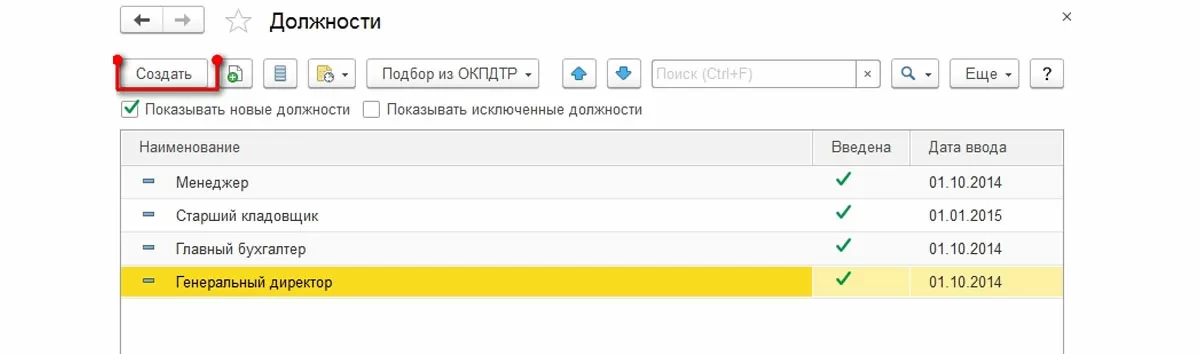
Для создания новой должности нажимается «Создать» и вносятся должности. Внесение их наименований вручную – способ простой, но не оптимальный.
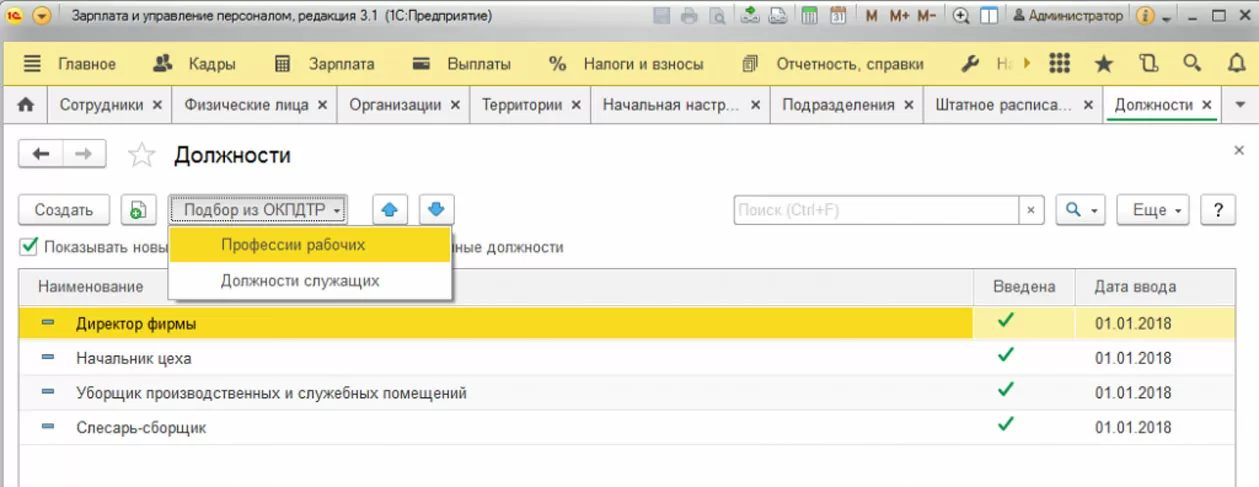
Более правильно вносить должности через «Подбор из ОКПДТР», выбрав их из перечня должностей.
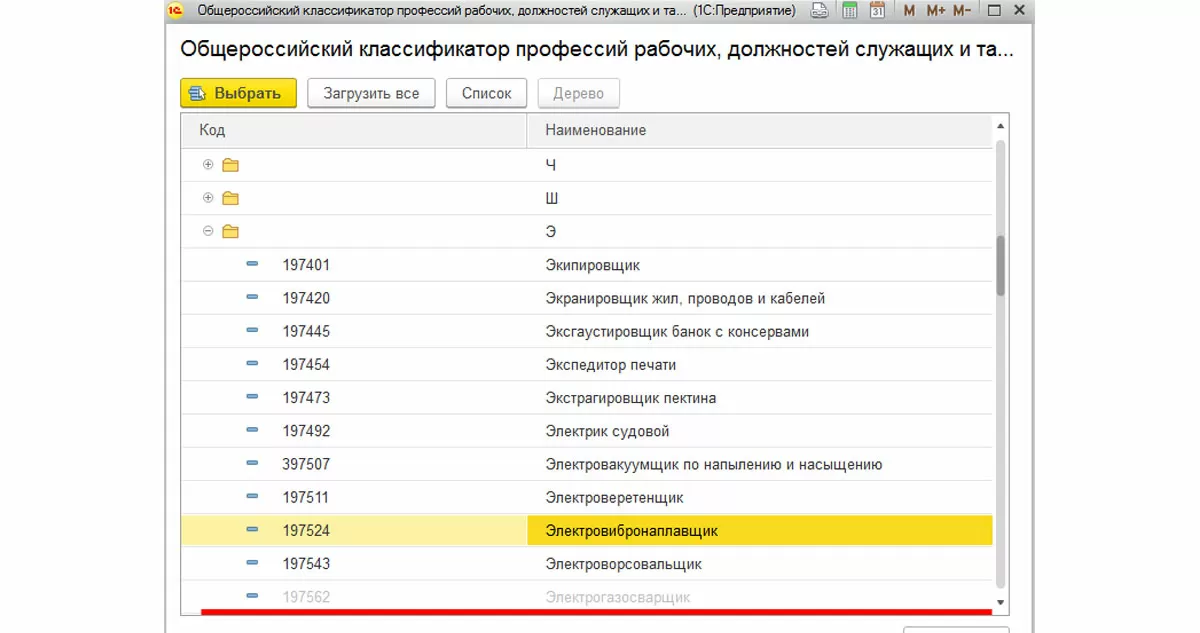
Если должность выбрана, то в перечне она становится серой, неактивной.
Закрыв ОКПДТР, мы увидим, что новая должность выделена жирным шрифтом. То есть программа нас предупреждает, что это новая, еще не действующая запись.
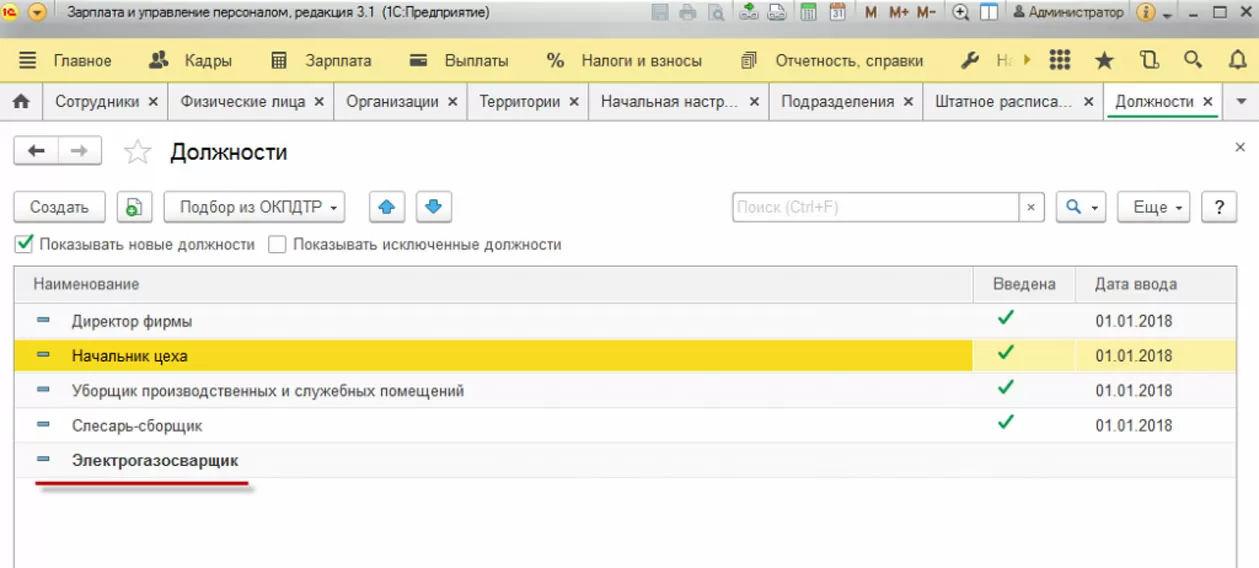
Чтобы должность можно было использовать для работы, надо открыть ее и включить «Позиция утверждена» (с 1 января текущего года). С версии 3.1.5 программы ЗУП в карточке должности введена строка «Данные для заполнения отчетности»:
- Код по ОКПДТР
- Контрольное число
- Категория*.
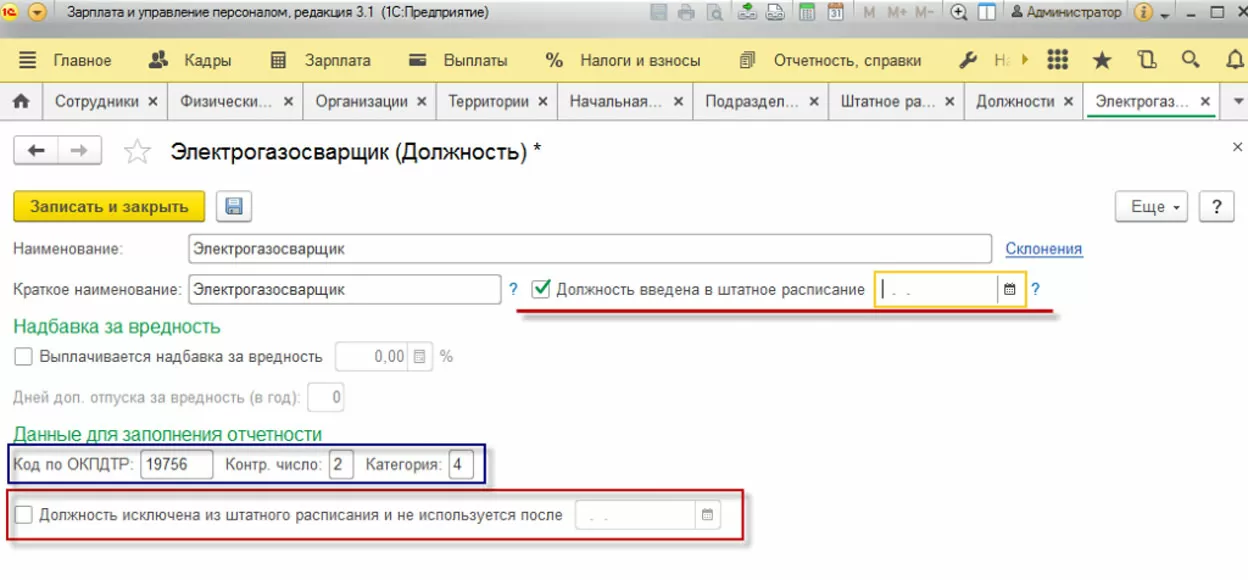
*Они нужны при заполнении формы статистики 57-Т, поэтому если ввести новую должность просто по кнопке «Создать, отчетность придется формировать вручную.
Чтобы создать расписание мы «связали» друг с другом «Подразделение» и «Должность» (их можно внести заранее или одновременно с созданием элементов нашей «штатки»).
Работа с должностями в программе ЗУП
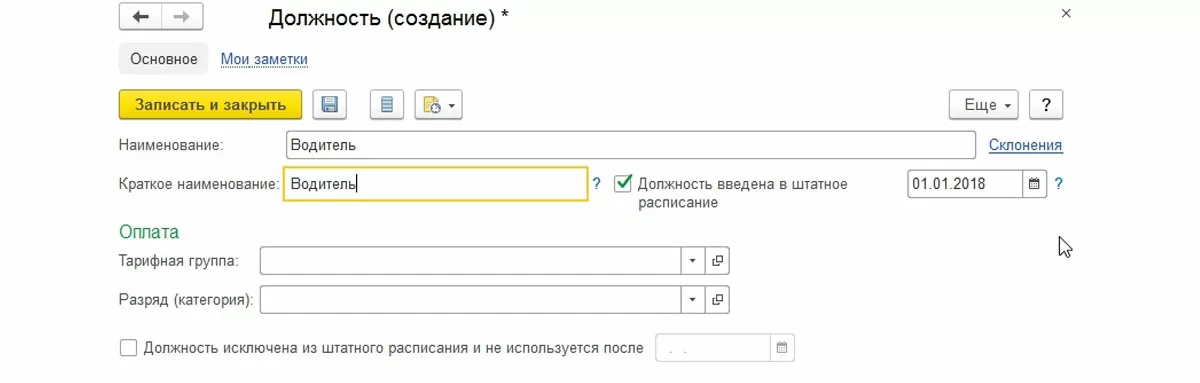
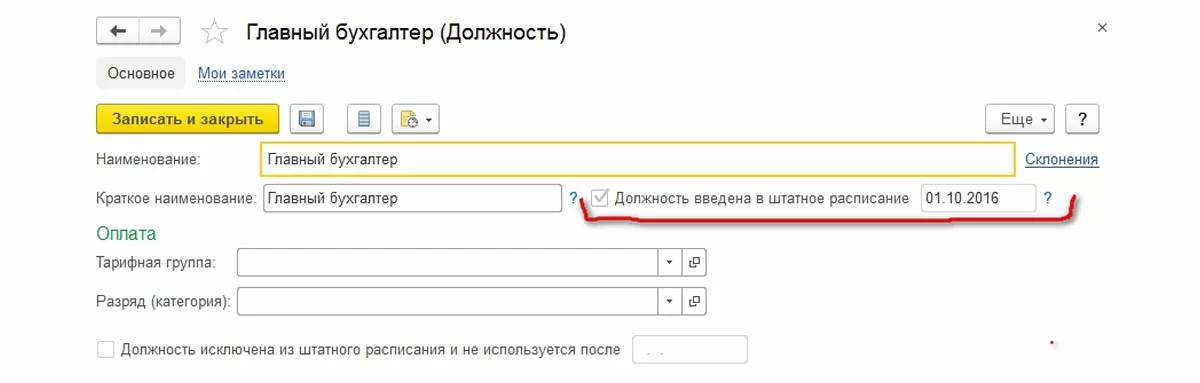
Ввести новую должность при варианте ведения «штатки» без истории можно, поставив флажок «Должность введена в штатное расписание» и дату, с которой должность действует (при окончании действия должности ставится флажок «Должность исключена …» и дата).
При работе с должностью (вариант ведения истории изменений) даты введения и исключения должности из штатного расписания не активны и выделены бледным цветом, поэтому невозможно поставить флажок. Дата и флажок проставляются автоматически после проведения документа «Утверждение» (о котором упоминалось ранее).
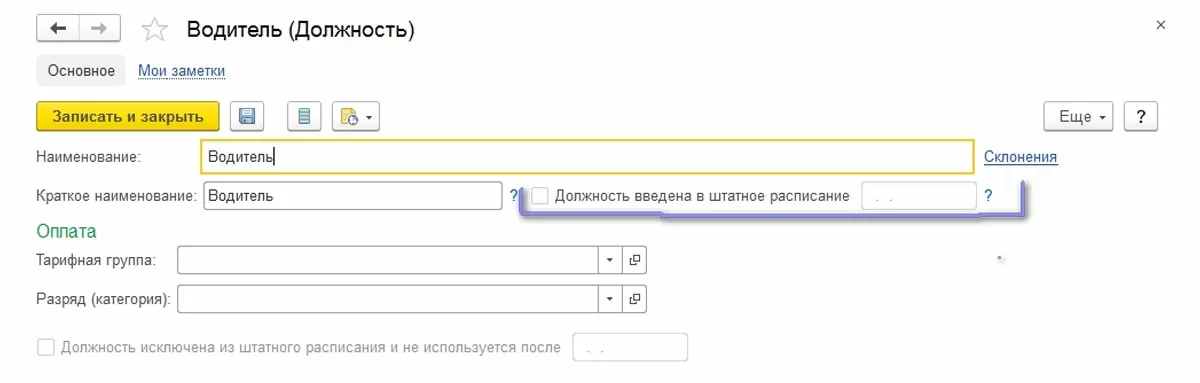
Сама должность, введенная в режиме «С историей изменения …», выглядит следующим образом:
Как убрать должность из штатного расписания
Бывают случаи, когда работодателю необходимо провести сокращение штата организации или численности работников.
Сокращение штата организации – это удаление из штатного расписания отдельных должностей или целых структурных подразделений. Когда должность вообще перестает существовать в компании, то ее закрывают.
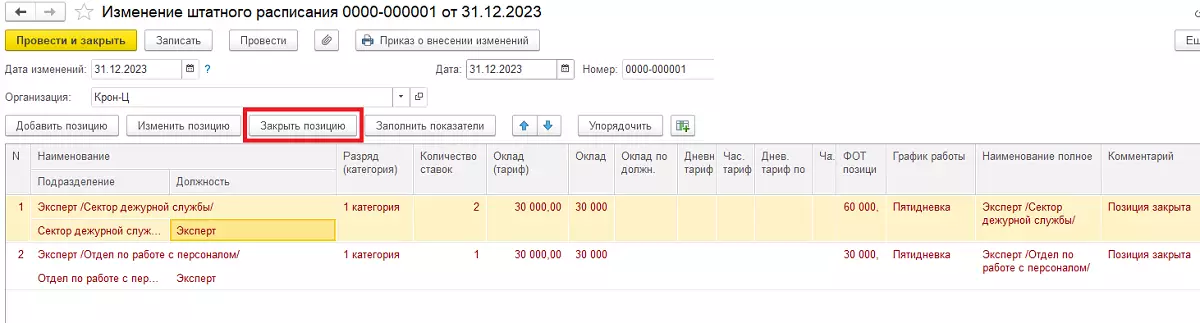
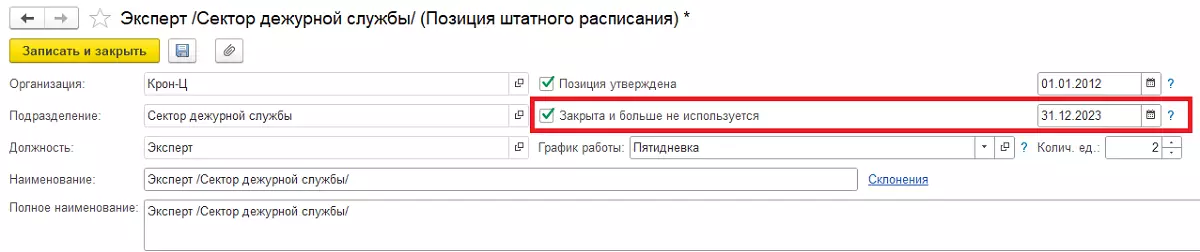
Чтобы сократить должность в штатном расписании в 1С:ЗУП 3.1, необходимо закрыть позицию:
- Если ведется история изменения штатного расписания, требуется ввести документ «Изменение штатного расписания». В табличную часть документа с помощью команды «Закрыть позицию» подбираются сокращаемые позиции (отображаются красным цветом). После проведения документа, если должность больше не используется другими действующими позициями штатного расписания, она автоматически исключается из списка должностей справочника «Должности», с указанием даты закрытия позиции.
Закрыть позицию документом Изменение штатного расписания - Если история изменения не ведется, необходимо в справочнике «Штатное расписание» открыть позицию, установить флажок «Закрыта и больше не используется» и дату закрытия позиции.
Закрыть позицию в карточке позиции
Чтобы убрать должность из штатного расписания в 1С, необходимо перейти в справочник «Должности». Открыть исключаемую должность, установить флажок «Должность исключена из штатного расписания и не используется после» и дату.
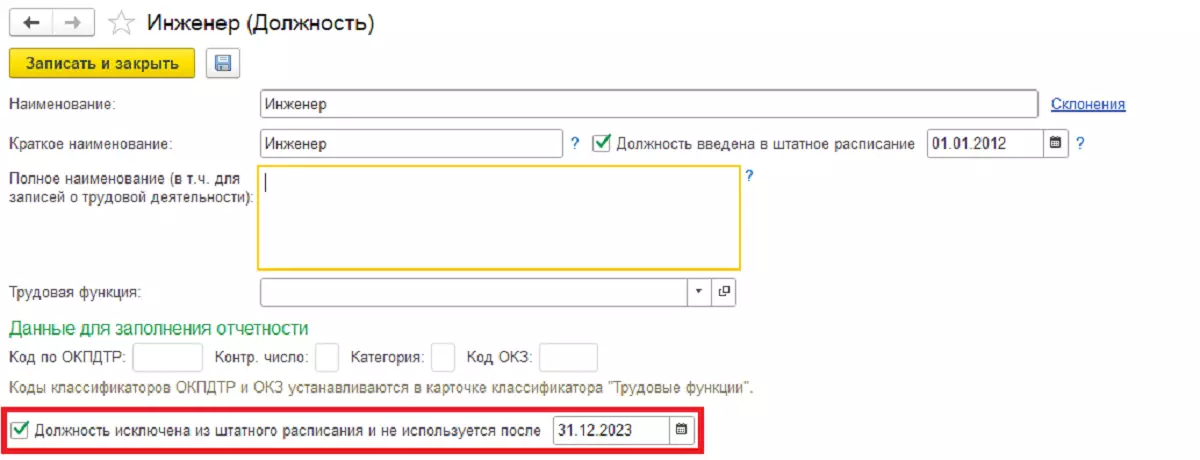
При этом убрать должность можно только в том случае, если она больше не используется в других позициях штатного расписания. Иначе при записи система выведет информационное сообщение о невозможности ее исключения с указанием действующих позиций, в которых она используется.
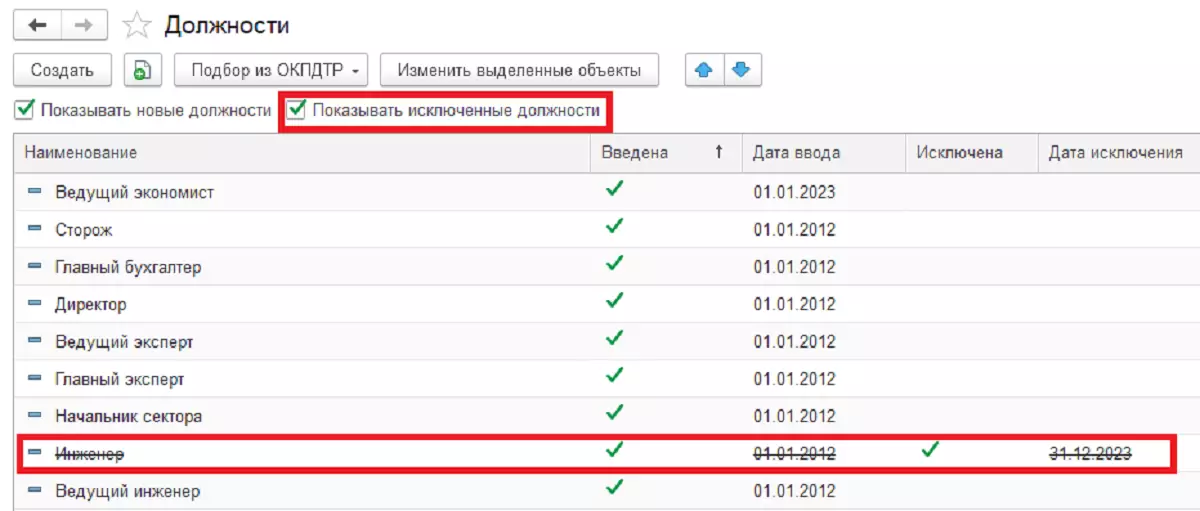
Просмотреть исключенные должности в справочнике «Должности» можно, установив соответствующий флажок. При установленном значении в списке отображаются зачеркнутым шрифтом исключенные из штатного расписания должности.
История ведения
Существует два варианта ведения расписания:
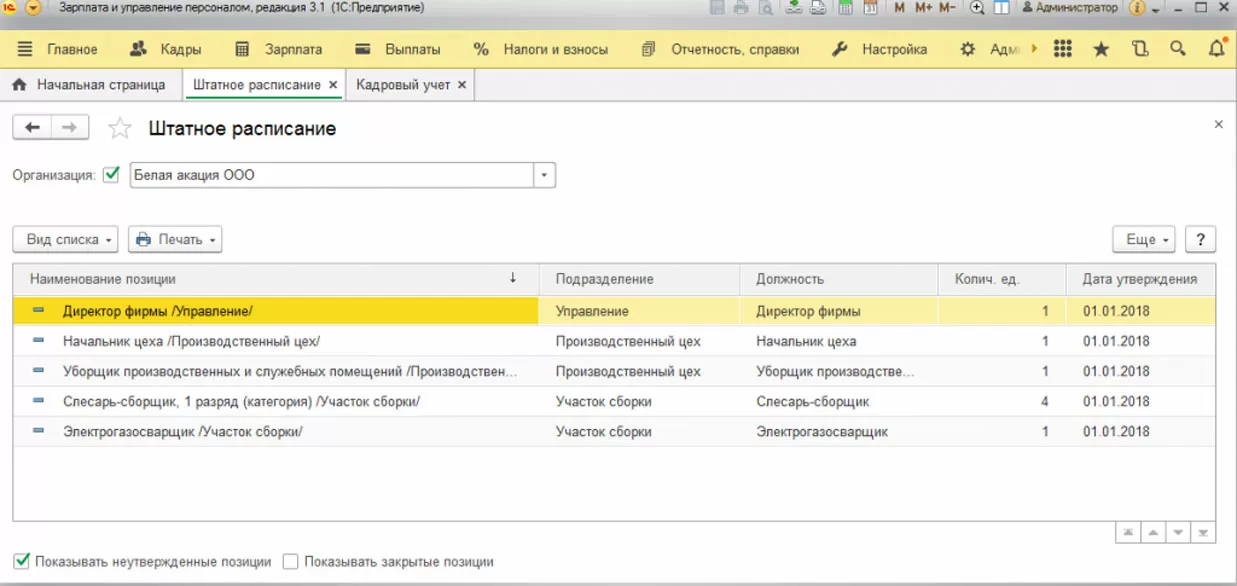
- Без ведения истории*;
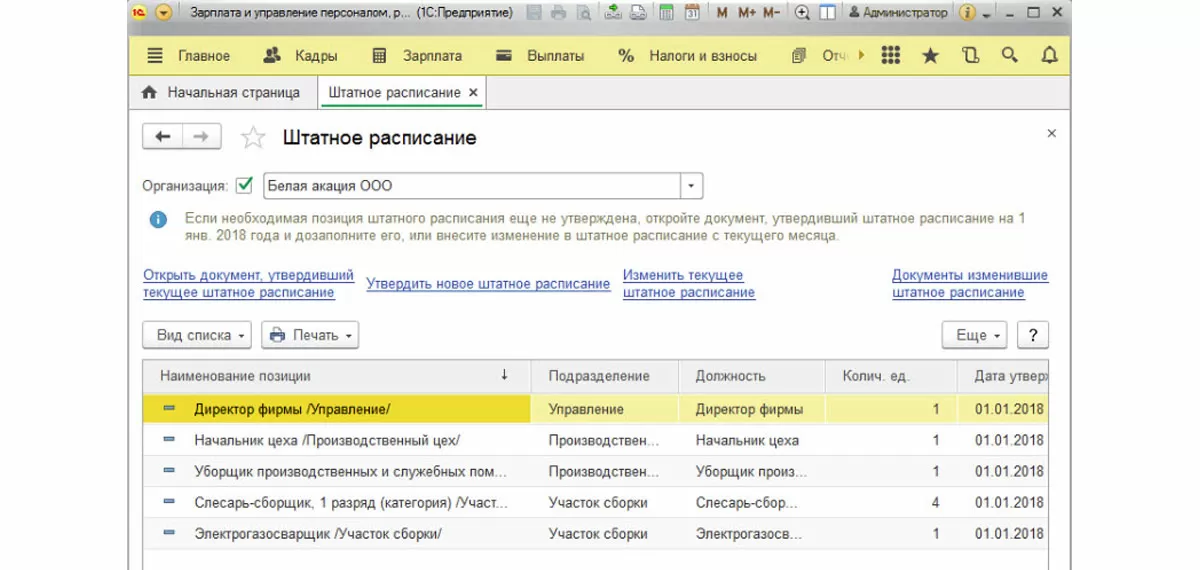
- С историей изменения**.
*Вид без истории изменений:
**Вид с историей изменения, с документами изменения:
Подробнее рассмотрим вариант с историей через активацию «Утверждать штатное расписание специальным документом и вести историю его изменения».
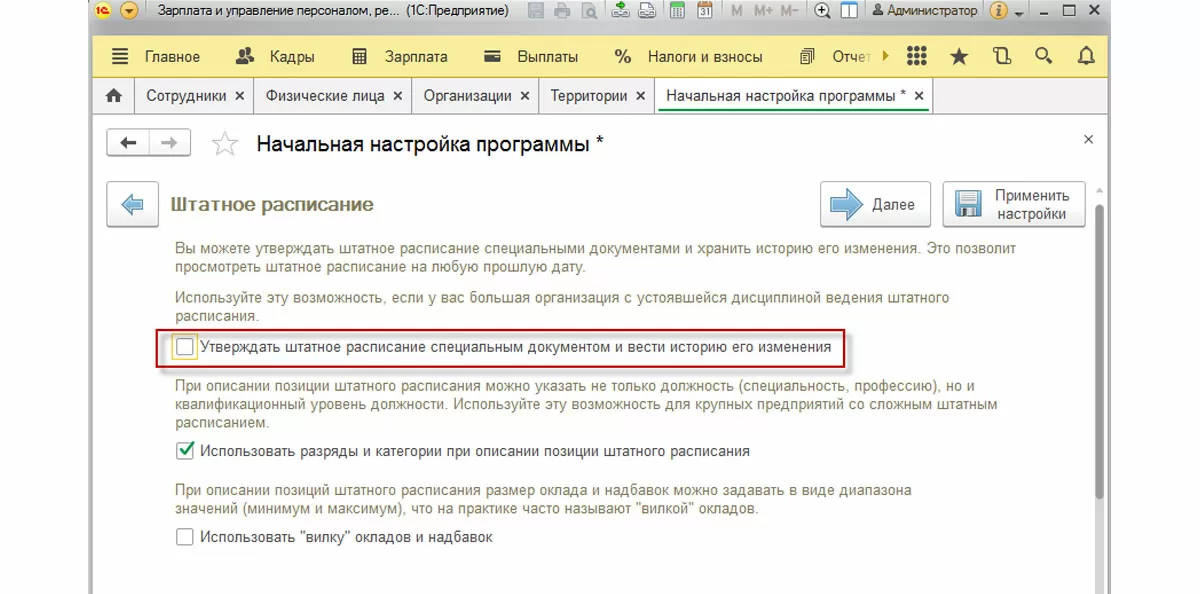
После наших действий изменения в расписании возможны только с помощью специальных документов утверждения* и изменения, поэтому просто так открыть штатную единицу и поменять ее содержание не получится.
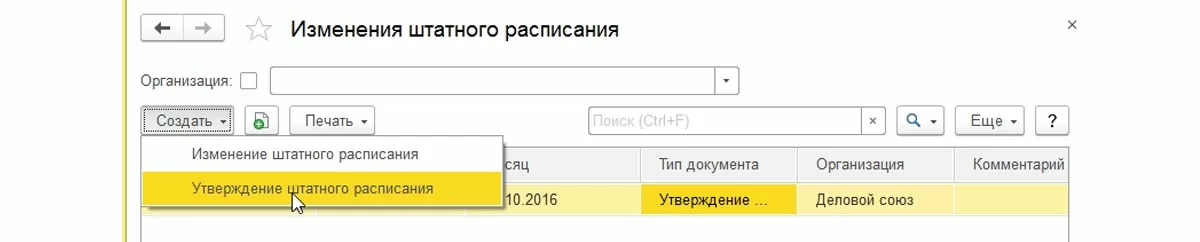
*Если в списке есть несколько документов, предыдущий документ можно открыть только для просмотра, но отредактировать нельзя. Чтобы появилась такая возможность, нужно сначала отключить изменения более позднего документа, для этого отменить проведение документа.
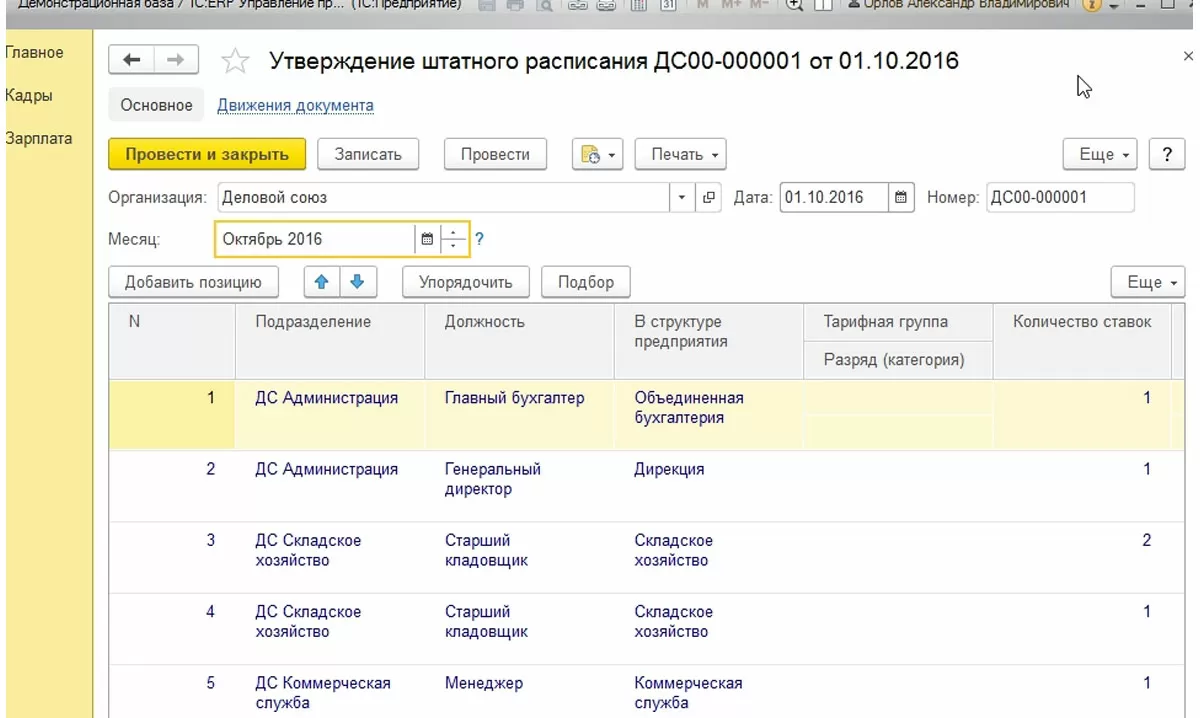
В заключение хотелось бы заметить, что без истории изменений штатного расписания создавать и редактировать его проще, но нельзя вывести печатную форму или сформировать отчет по состоянию на любую дату. Если, например, у вас в отделе продаж было две штатных единицы менеджера на 28 февраля, а с первого марта у вас вводится еще одна должность, то есть будет их всего три. Вы вводите новую должность в то же подразделение, но это уже будет другая позиция, что приведет к появлению второй строки. То есть первая строка будет содержать две позиции менеджера, а вторая – еще одну сходную должность. Это говорит о том, что без ведения истории изменения «штатки» отредактировать штатную позицию красиво не получится.
Отчеты 1С по штатному расписанию
Сформировать формы и аналитические отчеты по штатному расписанию в 1С:ЗУП можно несколькими способами:
- Из раздела «Кадры» — «Кадровые отчеты» — «Штатное расписание» формируется информация на произвольную дату;
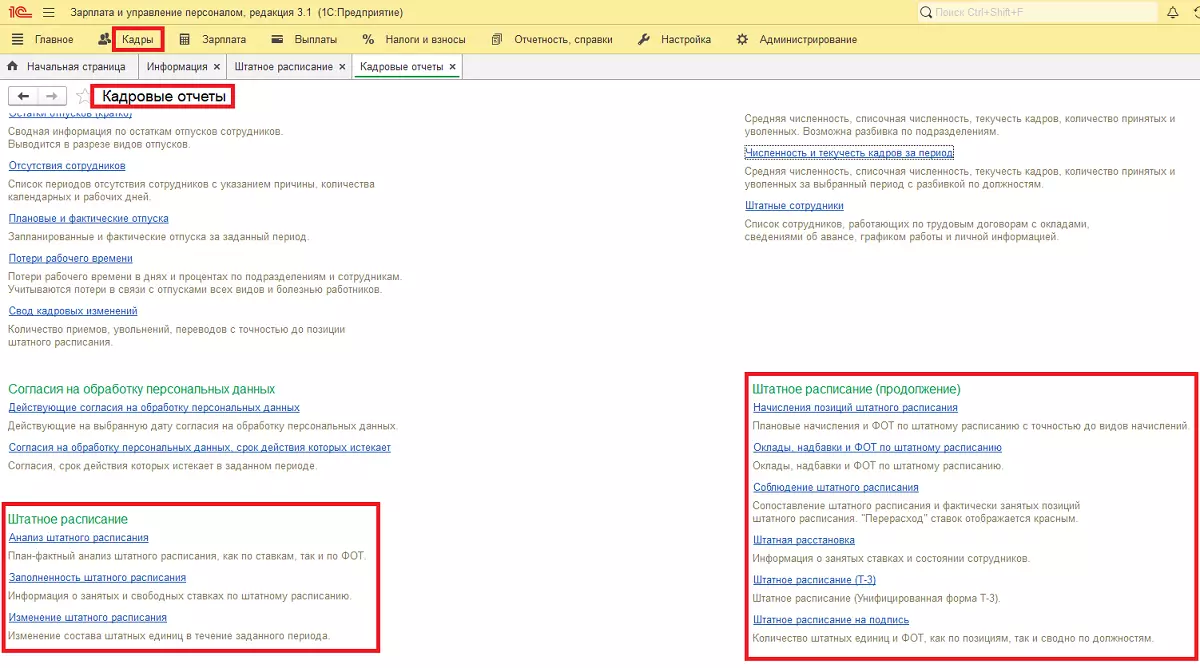
Кадровые отчеты по штатному расписанию в 1С:ЗУП - Из справочника «Штатное расписание» по кнопке «Печать» формируется информация на текущую дату;
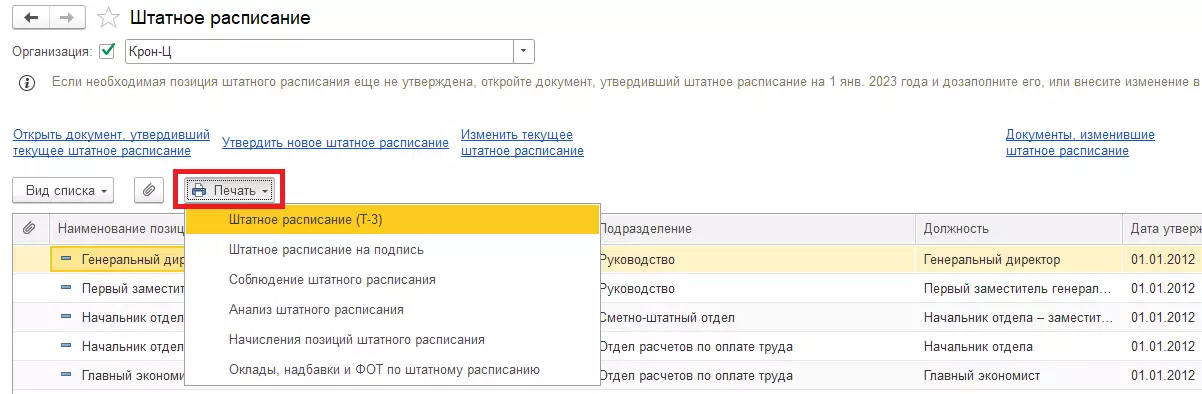
Формирование форм и отчетов через справочник
Можно ли менять бланк штатного расписания (форма Т-3)?
Для печати бланка штатного расписания можно использовать Унифицированную форму штатного расписания, утвержденную Постановлением Госкомстата России от 5 января 2004 г. № 1. При этом, Федеральный закон от 6 декабря 2011 г. № 402-ФЗ не требует составлять первичные учетные документы по унифицированным формам, соответственно, организация может внести дополнительные реквизиты, либо разработать свой собственный бланк.
Для внесения изменений в печатную форму Т-3 (шрифты, выравнивание текста и т.п.) в 1С:ЗУП можно воспользоваться типовыми средствами редактирования макетов печатных форм документов в разделе «Администрирование» — «Печатные формы отчеты и обработки» — «Макеты печатных форм».
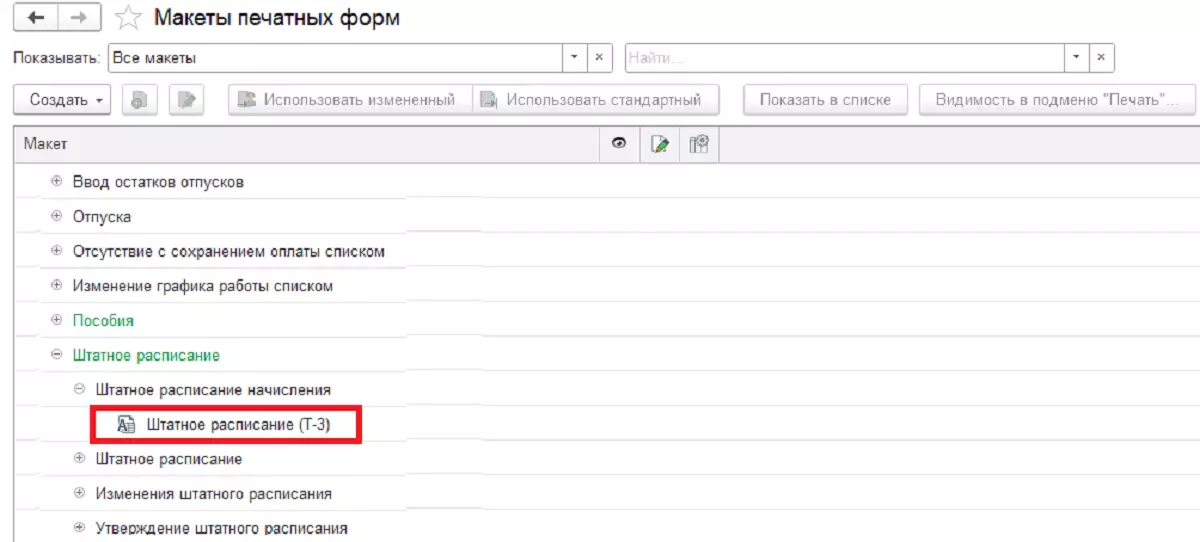
Также можно разработать внешние печатные формы с привлечением специалистов.


Анализ штатного расписания 1С
Для анализа запланированных ставок и фактически занятых предусмотрен аналитический отчет по позициям штатного расписания «Анализ штатного расписания». Также отчет показывает ФОТ, предусмотренный штатным расписанием и какой объем фактически использован, где использованный ФОТ определяется плановым по фактически занятым позициям независимо от того, какой ФОТ предусмотрен плановыми начислениями сотрудника, занимающего эту позицию.
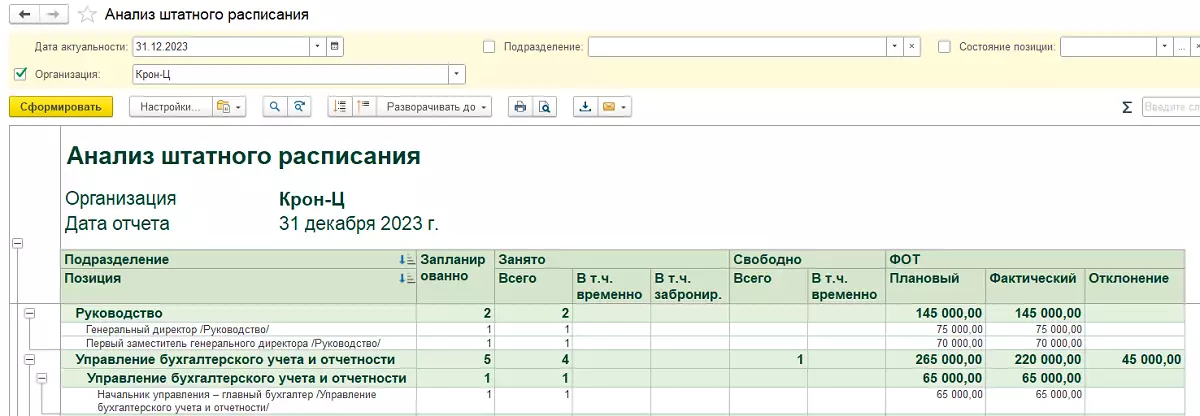
Для анализа штатного расписания с учетом временно освобожденных ставок можно воспользоваться отчетами «Заполненность штатного расписания» или «Штатная расстановка», который показывает позиции штатного расписания с указанием занимающих их сотрудников.
Стоит обратить внимание, что все отчеты строятся только по действующим позициям, то есть утвержденным и не закрытым на дату отчета.
Как отключить и удалить штатное расписание
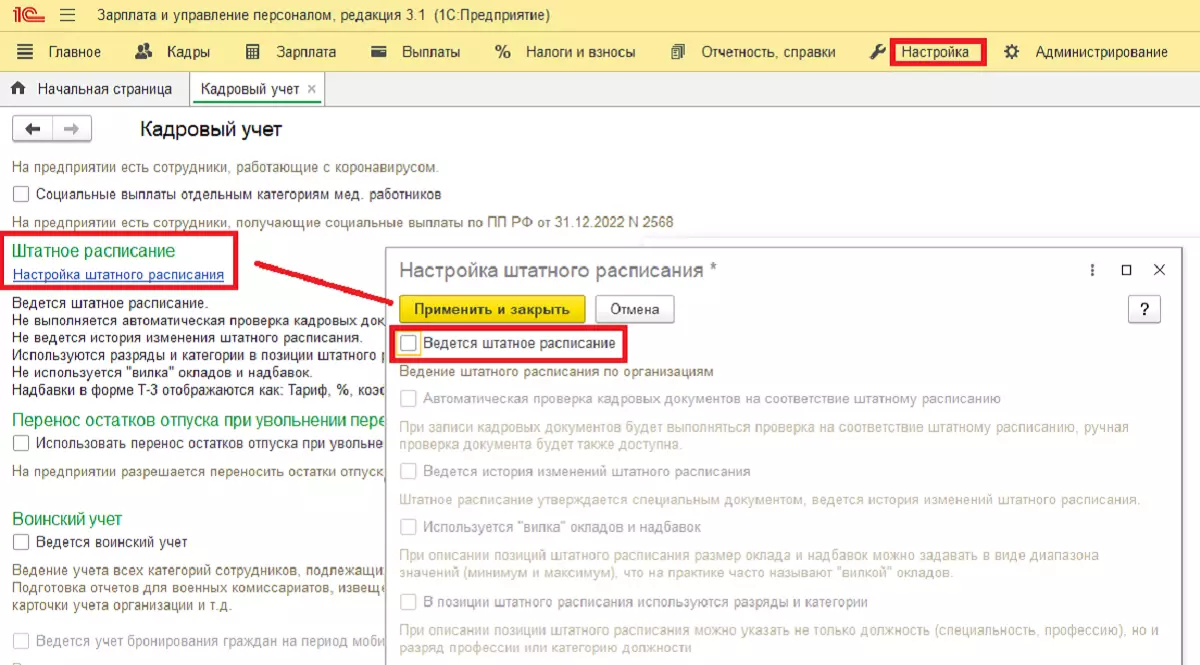
В 1С:ЗУП 3 есть возможность отключить ведение учета штатного расписания. Для этого необходимо перейти в раздел «Настройка» — «Кадровый учет» — «Настройка штатного расписания» и убрать флажок «Ведется штатное расписание».
В этом случае данный функционал будет недоступен для всей системы в целом. Таким образом, если в 1С:ЗУП 3 ведется учет нескольких организаций, то штатное расписание будет недоступно для всех.
Что будет, если нет штатного расписания
При отключенном функционале ведения штатного расписания в кадровых документах приема и перевода сотрудников необходимо полностью описывать место и условия их работы:
- выбрать подразделение, выбрать должность из всего списка должностей;
- вручную назначать начисления, относящиеся к этой должности в этом подразделении, и установить размер.
В отличие от включенного функционала ведение штатного расписания в системе, который дает возможность:
- в соответствии с утвержденным штатным расписанием, в кадровых документах приема и перевода сотрудников, выбирать должность из списка, характерного для выбранного подразделения;
- в соответствии с утвержденным штатным расписанием, формировать список начислений и их размер, соответствующий выбранной должности в выбранном подразделении;
- описывать место работы разрядом (категорией) этой должности;
- определить, сформировано ли подразделение или расформировано, включена ли должность в штатное расписание или уже она исключена; контролировать соответствие штатному расписанию оформление кадровых приказов;
- проводить анализ соответствия фактической штатной расстановки штатному расписанию;
- формировать и выводить на печать унифицированную форму Т-3.
При этом система позволяет перейти на ведение штатного расписания в любое время, если в организации будет принято решение о его составлении. Тогда штатное расписание сформируется автоматически по текущей расстановке сотрудников. Возможно, необходимо будет внести в него некоторые изменения, например, добавить вакантные позиции.
Настройка не входит в функционал 1С? Предложим расширение или обработку без вмешательства в кодКак часто можно менять штатное расписание в течение года
Штатное расписание можно изменять в течении календарного года неограниченное количество раз. В Трудовом кодексе РФ не установлены ограничения в количестве штатных расписаний, которое должны быть у работодателя, а также сроки или периоды его изменения.
Компания вправе вносить изменения в любое время, когда в этом есть необходимость. Например: изменение структуры компании, ведения новых подразделений, должностей, изменение количества ставок и т.п.
Как правило, утверждается штатное расписание один раз, а затем вносятся в него изменения. Ежегодно утверждать штатное расписание в 1С не требуется. Если у организации происходят серьезные изменения в структуре, то удобнее будет утвердить новое штатное расписание. В этом случае удобнее вести в системе историю изменения штатного расписания при включенной опции в настройках.
консультация эксперта

самые свежие новости 1 раз в месяц