- Настройка подключения к СФР в 1С:ЗУП 3.1
- Шаг 1. Обновление информационной системы
- Шаг 2. Настройка учетной политики
- Шаг 3. Установка сертификатов и подключение обмена с СФР
- Шаг 4. Настройка видов отчетности СФР и проверка реквизитов организации
- Шаг 5. Пробная отправка тестового документа
- Возможные проблемы и их решение
- Заключение
Чтобы ваша программа 1С:Зарплата и управление персоналом корректно отправляла отчетность в Социальный фонд России и обменивалась данными с фондом, необходимо выполнить всего пять шагов. В этой статье мы пошагово разберем, как обновить систему, настроить учетную политику, подключить сертификаты и проверить реквизиты, а также расскажем о типичных ошибках и способах их решения.
Настройка подключения к СФР в 1С:ЗУП 3.1
Еще с 2023 года ПФР и ФСС объединены в Социальный фонд России (СФР). Если у вас устаревшая версия 1С и вы переходите на новую 1С:ЗУП 3.1, то необходимо выполнить ряд настроек для корректной отправки отчетности (ЕФС-1, Сведения о застрахованных лицах и др.) и обмена данными с фондом.
Для настройки взаимодействия с СФР необходимо осуществить всего 5 ключевых действий:
- Обновить информационную систему.
- Настроить учетную политику.
- Настроить обмен с СФР.
- Проверить реквизиты компании.
- Осуществить пробную отправку документа.
Все выглядит достаточно просто, но при реальной работе могут быть исключительные ситуации, о которых мы тоже поговорим в данной статье.
Итак, пойдем по порядку.
Шаг 1. Обновление информационной системы
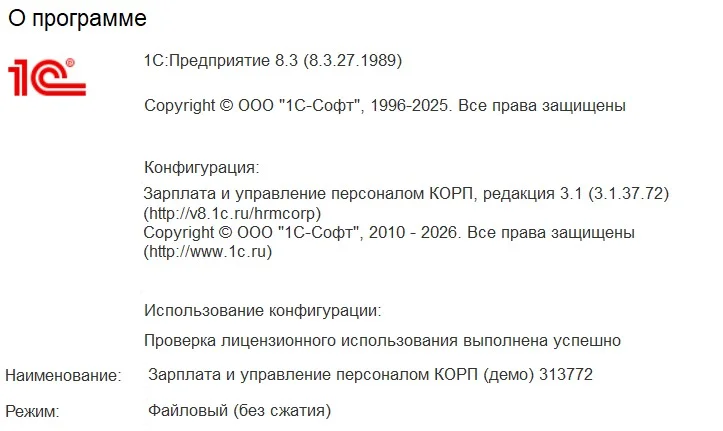
Первый шаг к получению настроенного обмена с СФР – обновление вашей информационной системы до актуального релиза, поддерживающего работу с СФР. Релиз должен быть не ниже 3.1.24. Текущую версию вашей системы можно посмотреть в разделе О программе.
Шаг 2. Настройка учетной политики
Далее требуется настройка учетной политики. Для этого необходимо перейти в раздел: Настройка → Организации → Выберите вашу организацию → Учетная политика.
На вкладке Отчетность СФР необходимо проверить 4 ключевых параметра:
| Параметр | Действие |
|---|---|
| Регистрационный номер в СФР | Укажите номер (тот же, что был в ПФР) |
| Код подчиненности | Укажите код территориального органа СФР |
| Дополнительный тариф | Установите, если применимо |
| Применяется с | Дата начала применения (обычно 01.01.2023) |
Шаг 3. Установка сертификатов и подключение обмена с СФР
Тут сразу стоит оговориться, что если у вас используется сервис 1С-Отчетность с подключенным направлением СФР, то сертификаты установятся автоматически. Также в программах 1С при прямом обмене с СФР можно выполнять обмен ЭЛН и реестрами ЭЛН без подключения сервиса 1С-Отчетность.
Пару слов сразу о подключении 1С-Отчетности – без нее никак, если вы хотите отправить в СФР расчет по форме 4-ФСС за прошлые периоды и реестр ПВСО (реестр сведений, необходимых для назначения и выплаты пособий). Либо нужно загрузить из СФР машиночитаемую доверенность.
Вы можете подключиться к 1С-Отчетности, используя действующий сертификат любого аккредитованного удостоверяющего центра. Помимо пользователей сервиса отправка указанных документов доступна для пользователей, сертификаты электронной подписи которых изданы следующими удостоверяющими центрами:
- Федеральная налоговая служба (127381, Москва, ул. Неглинная, д. 23),
- Федеральное казначейство (101000, Москва, Большой Златоустинский переулок, д. 6, строение 1),
- Центральный банк Российской Федерации (107016, г. Москва, ул. Неглинная, д. 12),
- ООО «НПЦ «1С» (127434, г. Москва, Дмитровское шоссе, д. 9),
- АО «Калуга Астрал» (248023, г. Калуга, пер. Теренинский, д. 6),
- ООО «Такском» (119034, г. Москва, пер. Барыковский, д. 4, стр. 2),
- АО «Электронная Москва» (105064, г. Москва, пер. Нижний Сусальный, дом 5, строение 19, этаж а1, помещение Х, комната 1),
- АО "Аналитический Центр" (105005, Москва, ул. Радио, дом 24, корпус 2, помещение 1П/6).
В облачном режиме работы с базой при условии хранения ЭП сервиса 1С-Отчетность в облаке подключение стороннего сертификата ЭП для обмена с СФР невозможно.
Какие настройки необходимо произвести в таком случае?
Вернемся все же к настройке обмена с СФР.
Чтобы настроить обмен с СФР нужно:
- Установить криптопровайдер КриптоПро CSP или ViPNet CSP.
- Установить на компьютере сертификаты СФР и сертификат ответственного лица организации (страхователя).
- Указать сертификаты в настройках 1С.
При ручных настройках сертификаты СФР (бывш. ФСС) необходимо поддерживать в актуальном состоянии, обновлять с сайтов-источников.
Быстро подключим сервис 1С-Отчетность для работы с электронными документами
Сертификаты СФР
Сертификаты СФР следует загрузить с государственных порталов и установить встроенными средствами Windows.
Необходимые сертификаты
| Сертификат | Наименование в настройках 1С | Хранилище сертификата | Ссылка на скачивание | Примечание |
|---|---|---|---|---|
| Сертификаты головного удостоверяющего центра | Не указывается в настройках | Доверенные корневые центры сертификации | Скачать | Рекомендуется установить все |
| Сертификат УЦ, издавшего сертификаты СФР (бывш. ФСС) – в настоящее время это УЦ Федеральное казначейство | Не указывается в настройках | Промежуточные центры сертификации | Скачать | Рекомендуется установить все, допустимо установить только сертификат УЦ, издавшего сертификаты СФР (бывш. ФСС) |
| Сертификат открытого ключа подписи уполномоченного лица ФСС РФ для шифрования отчета и проверки квитанции | Сертификат ФСС для 4-ФСС, ПВСО | Другие пользователи | Скачать "Сертификат уполномоченного лица СФР" в разделе "Для взаимодействия с ПВСО, Ф4" |
Рекомендуется устанавливать наиболее новый сертификат с актуальным сроком действия Новости об обновлении сертификата публикуются на портале ФСС |
| Сертификат открытого ключа подписи уполномоченного лица ФСС РФ для ЭЛН | Сертификат ФСС для ЭЛН, ПОВЭД, ССВ, СЭДО | Другие пользователи | Скачать "Сертификат уполномоченного лица СФР" в разделе "Для взаимодействия с ЭЛН ЭРС" |
Рекомендуется устанавливать наиболее новый сертификат с актуальным сроком действия Установленные вручную сертификаты необходимо периодически обновлять |
Порядок установки сертификата
- Скачать сертификат по ссылке с номером «отпечатка» (уникального кода).
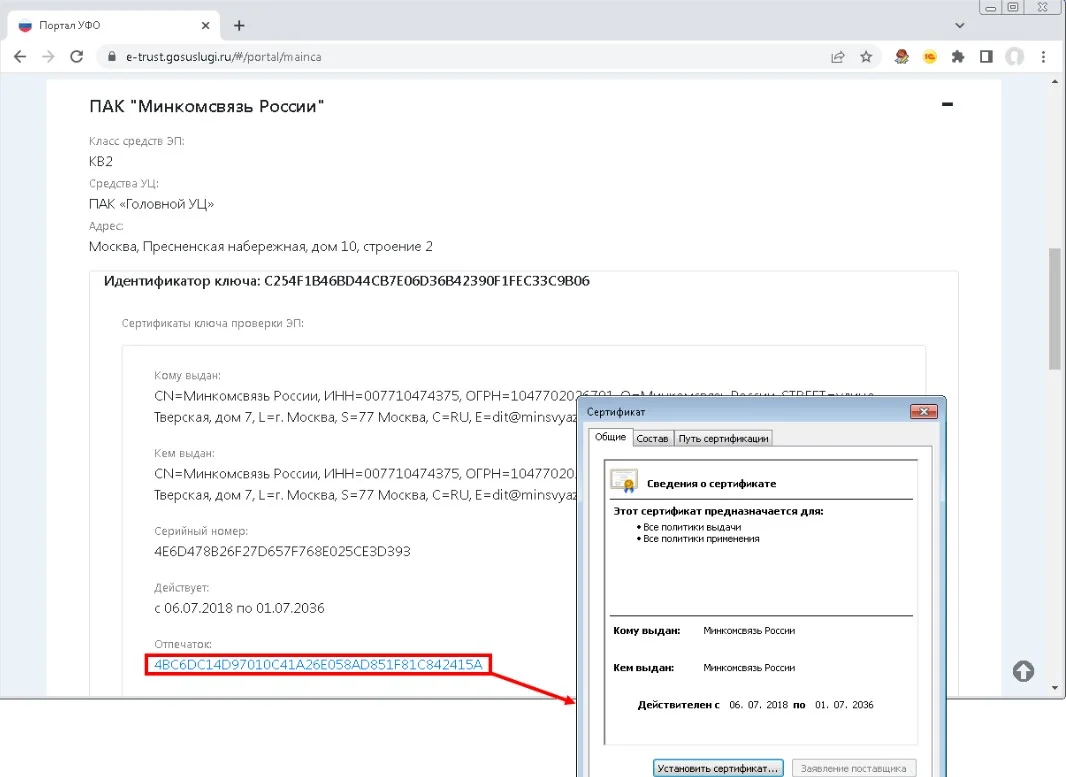
Где скачать сертификат СФР
- В окне сертификата, на закладке «Общие» нажать «Установить сертификат».
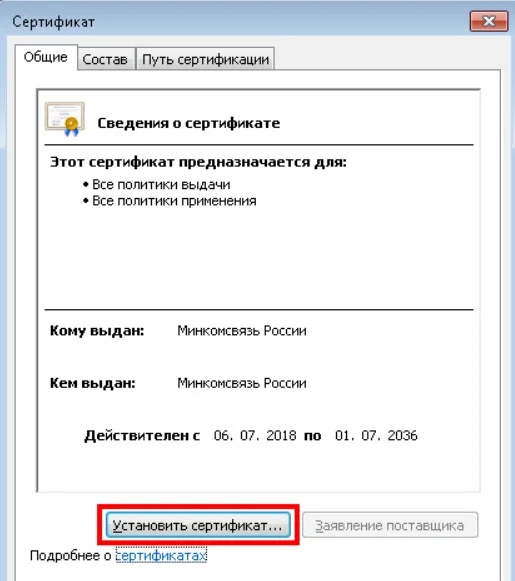
Установить сертификат СФР
- В открывшемся «мастере» указать расположение хранилища – Текущий пользователь.
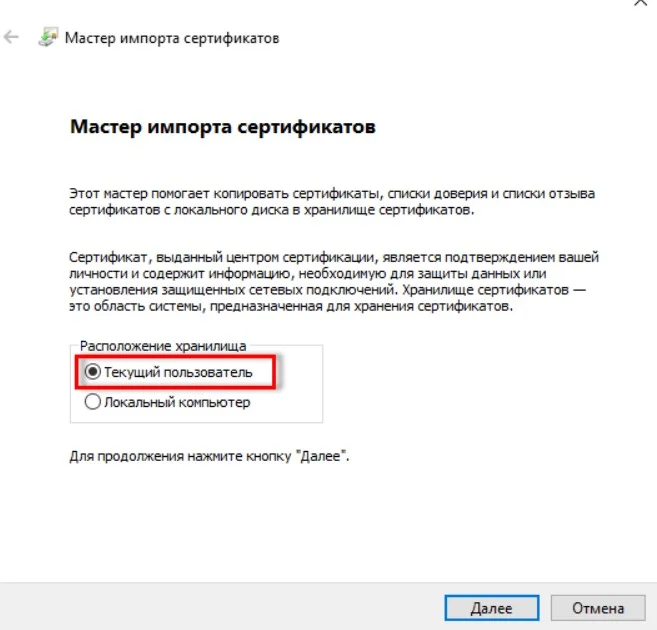
Мастер импорта сертификатов
- Указать хранилище сертификата в соответствии с рекомендациями в описанной таблице выше.
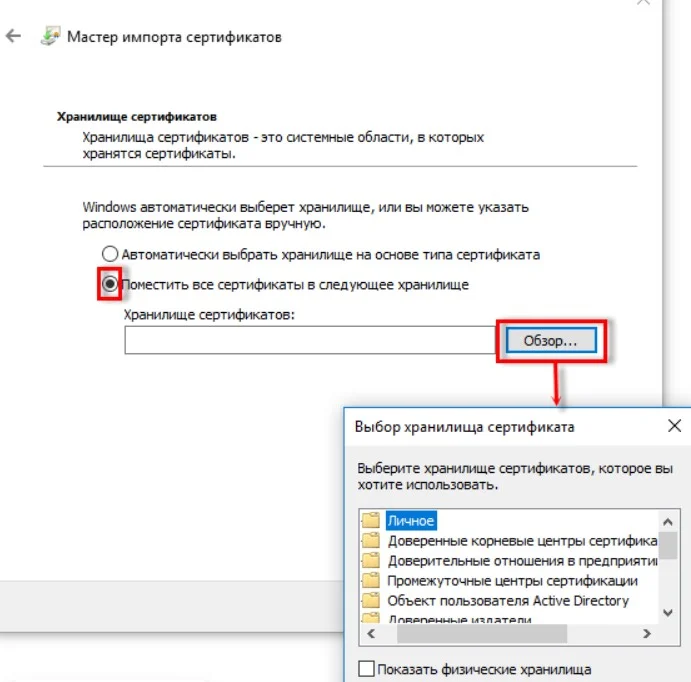
Выбор хранилища сертификатов СФР
- Завершить настройки (кнопка Готово).


Сертификат страхователя
Для загрузки электронных листков нетрудоспособности (ЭЛН) и обмена по СЭДО (за исключением регистрации, отзыва, загрузки МЧД) можно использовать действующий сертификат ответственного лица организации (страхователя), изданный любым аккредитованным удостоверяющим центром.
Но для отправки в СФР расчета по форме 4-ФСС за прошлые периоды и реестра ПВСО (реестра сведений, необходимых для назначения и выплаты пособий), регистрации, отзыва, загрузки из СФР машиночитаемых доверенностей необходимо подключить 1С-Отчетность.
Помимо пользователей 1С-Отчетности отправка указанных документов доступна для пользователей, сертификаты электронной подписи которых изданы удостоверяющими центрами, указанными выше.
из мира 1С

Порядок установки сертификата страхователя
- Запустить криптопровайдер (VipNet CSP или КриптоПро CSP). Доступ к программе на компьютере пользователя зависит от операционной системы. В семействе Windows он осуществляется через меню Пуск или начальный экран.
- Установить сертификат (VipNet CSP или КриптоПро CSP) в хранилище личных сертификатов текущего пользователя. В VipNet CSP процесс установки запускается командой Установить сертификат.
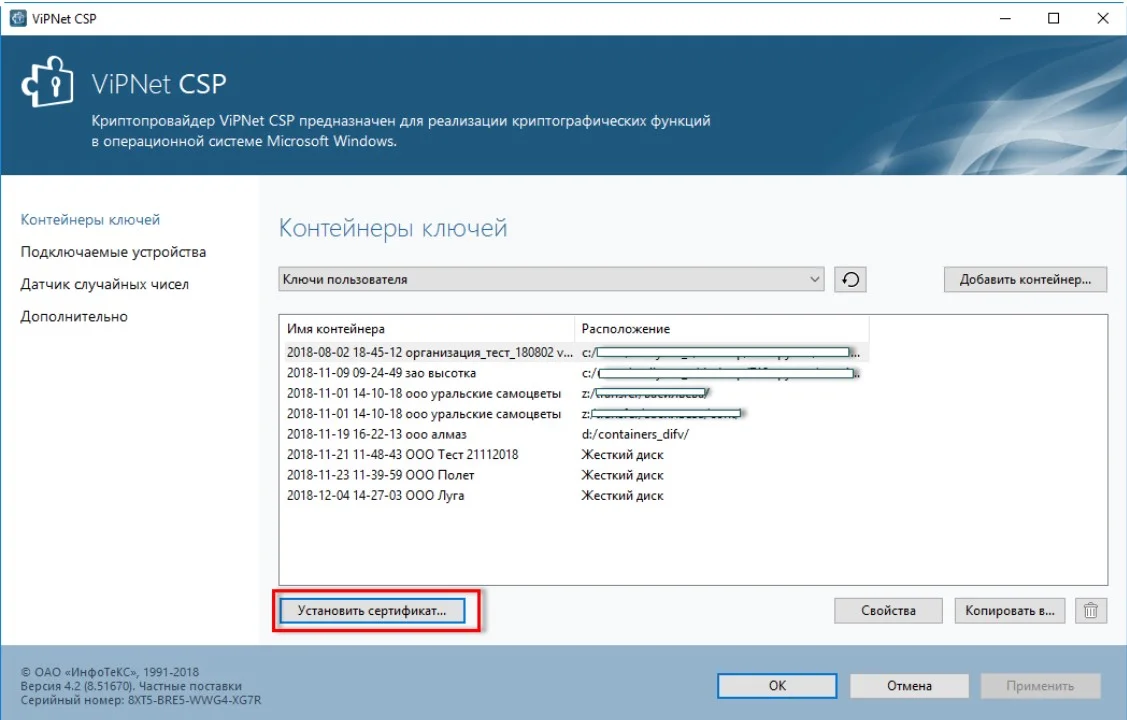
Установка сертификата VipNet CSP или КриптоПро CSP
Открывается диалоговое окно выбора сертификата. Мастер установки помогает установить сертификат в хранилище сертификатов текущего пользователя.
В КриптоПро CSP необходимо перейти на закладку Сервис, выбрать команду Просмотреть сертификаты в контейнере.
В открывшемся окне указать контейнер закрытого ключа, переключатель Введенное имя задает ключевой контейнер установить в значение Пользователя и нажать Далее.
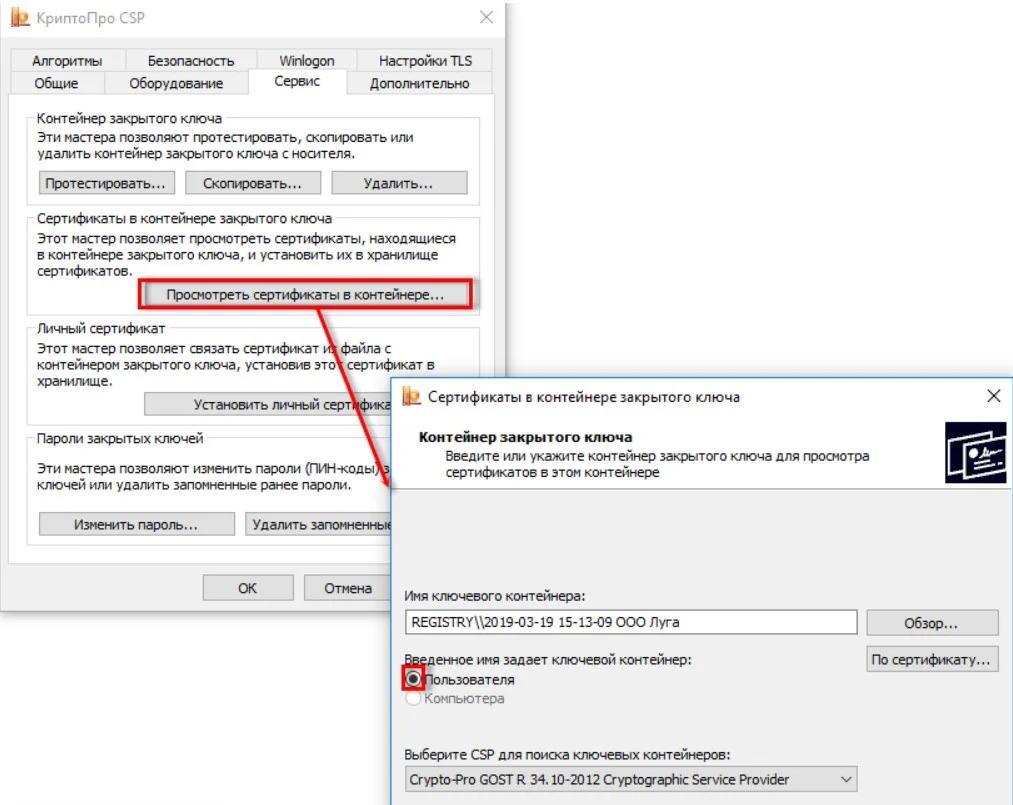
Установка сертификата КриптоПро CSP
Откроется окно просмотра сертификата. В нем следует нажать Установить.
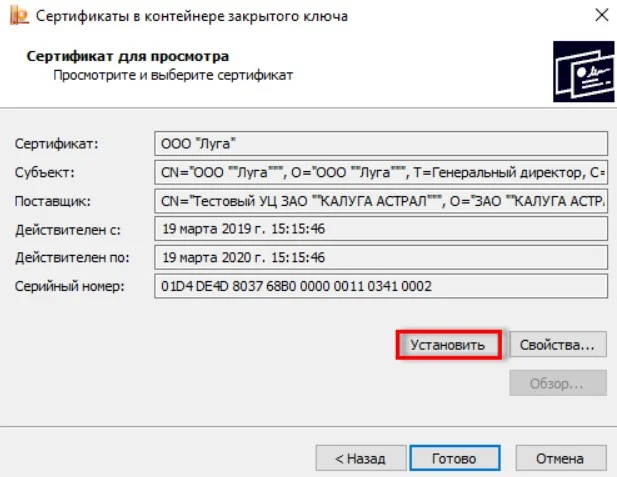
Установка сертификата КриптоПро CSP
Сертификат будет установлен в хранилище «Личные» текущего пользователя.
Настройка сертификатов в 1С
Установленные сертификаты следует указать в настройках обмена с СФР (бывш. ФСС): рабочее место 1С-Отчетность - Настройки - Отчетность в электронном виде - Настройки обмена с контролирующими органами - Расширенные настройки - Настройки обмена с СФР.
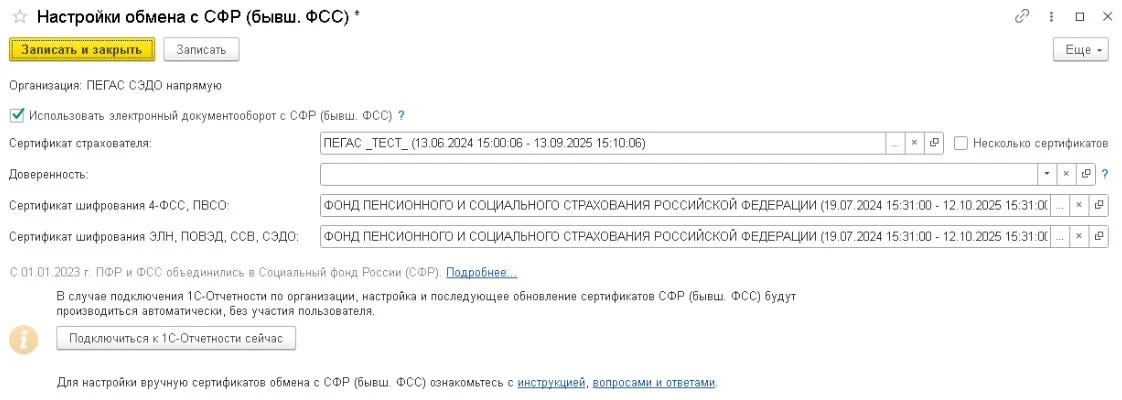
А также не забыть указать сертификат руководителя (или уполномоченного лица), который будет подписывать документы для СФР. Это делается через меню Администрирование → 1С-Отчетность → Сертификаты электронных подписей.
Сертификат должен содержать СНИЛС руководителя — это требование СФР для подписания кадровых документов.
Реальный опыт внедрений и переходов на 1С:ЗУП 3.1. Быстрая помощь эксперта!
Шаг 4. Настройка видов отчетности СФР и проверка реквизитов организации
Для выполнения данного шага необходимо перейти в Отчетность, справки → СФР → Состав отчетности СФР. Убедитесь, что в списке присутствуют необходимые формы:
- ЕФС-1 (единая форма сведений): Сведения о застрахованных лицах (СЗВ-М) и Сведения о страховом стаже (СЗВ-СТАЖ) — теперь входят в ЕФС-1;
- Заявления о регистрации/снятии с учета.
При необходимости добавьте недостающие формы через кнопку Добавить.
В карточке организации необходимо проверить следующие реквизиты:
- КПП, ИНН, ОГРН;
- Регистрационный номер в СФР (бывший номер в ПФР);
- Код территориального органа СФР;
- Юридический и фактический адреса.
Шаг 5. Пробная отправка тестового документа
Заключительный пятый шаг цикла настройки обмена с СФР - пробная отправка тестового документа.
Рекомендуется выполнить пробную отправку:
- Сформируйте ЕФС-1 (исходная) с типом сведений «Назначение выплат» или «Прием/увольнение».
- Нажмите Отправить в СФР.
- Дождитесь квитанции о доставке и протокола обработки.
Возможные проблемы и их решение
А теперь поговорим о возможных проблемах и их решении.
❌ «Не найден сертификат для подписи»
- Проверьте, что сертификат установлен в хранилище личных сертификатов.
- Сертификат должен быть актуальным (не просрочен).
- В сертификате должен присутствовать СНИЛС.
❌ «Ошибка подключения к СФР»
- Проверьте интернет-соединение.
- Убедитесь, что услуга 1С-Отчетность активна.
- Обратитесь к своему оператору электронного документооборота.
❌ «Неверный регистрационный номер»
- Проверьте номер в учетной политике — он должен совпадать с номером, присвоенным фондом.
❌ «Отсутствует форма ЕФС-1»
- Обновите конфигурацию до актуального релиза.
- Проверьте состав отчетности СФР (раздел 4).
Заключение
Настройка подключения к СФР в 1С: ЗУП 3.1 не требует сложных действий — достаточно:
- Обновить конфигурацию
- Настроить учетную политику и реквизиты
- Подключить обмен через СЭДО и сертификат
- Проверить состав отчётности
После выполнения этих шагов вы сможете отправлять ЕФС-1 и другие документы напрямую в Социальный фонд России.
Если возникнут вопросы — обращайтесь!
Новости 1С в наших каналах Telegram, VK и MAX, видеоконтент для пользователей и специалистов 1С – на YouTube и RUTUBE.
консультация эксперта

самые свежие новости 1 раз в месяц