- Где включить функцию печати этикеток и ценников
- Где находится обработка печати
- Какие бывают шаблоны: ценник и этикетка
- Как создать пользовательский шаблон — пошагово
- Как печатать: два маршрута
- Настройка печати: шаблон по строкам, количество, принтер
- Типовые ошибки и их исправление
- Кейсы внедрения печати: розница, склад, производство
- Чек-лист: первая печать за 10 минут
- FAQ: частые вопросы по печати ценников и этикеток
- Что делать, если не получается настроить самостоятельно
Включили функцию, выбрали шаблон, отправили на принтер — три шага, которые закрывают потребность в ценниках и этикетках.
Для розницы достаточно типового шаблона ценника с розничной ценой, для склада — шаблона этикетки со штрихкодом. В статье — маршруты под любую роль без ручного заполнения и сбоев формата. Все пути и названия проверены в 1С:УНФ редакции 3.0.
Настроим 1С:УНФ под ваши бизнес-процессы
Где включить функцию печати этикеток и ценников
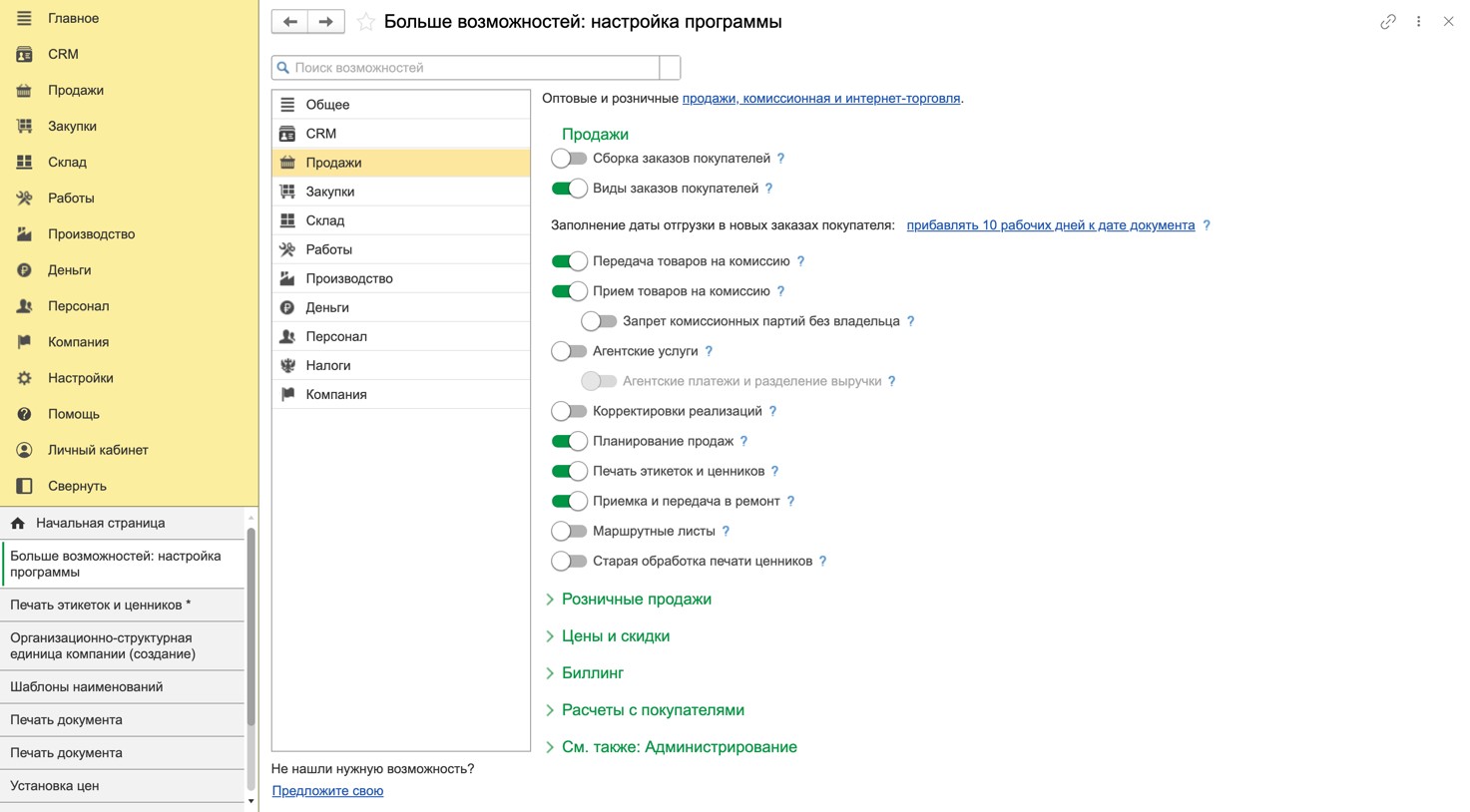
Путь: Настройки → Ещё больше возможностей → Продажи → переключатель «Печать этикеток и ценников».
Активация открывает справочник шаблонов и обработку печати. Рядом расположен переключатель «Старая обработка печати ценников» — его включают только для совместимости с макетами, созданными в прежних релизах. Для новых задач он не нужен, и вся инструкция ниже описывает актуальную обработку.
Сразу проверьте три точки, без которых макет окажется пустым:
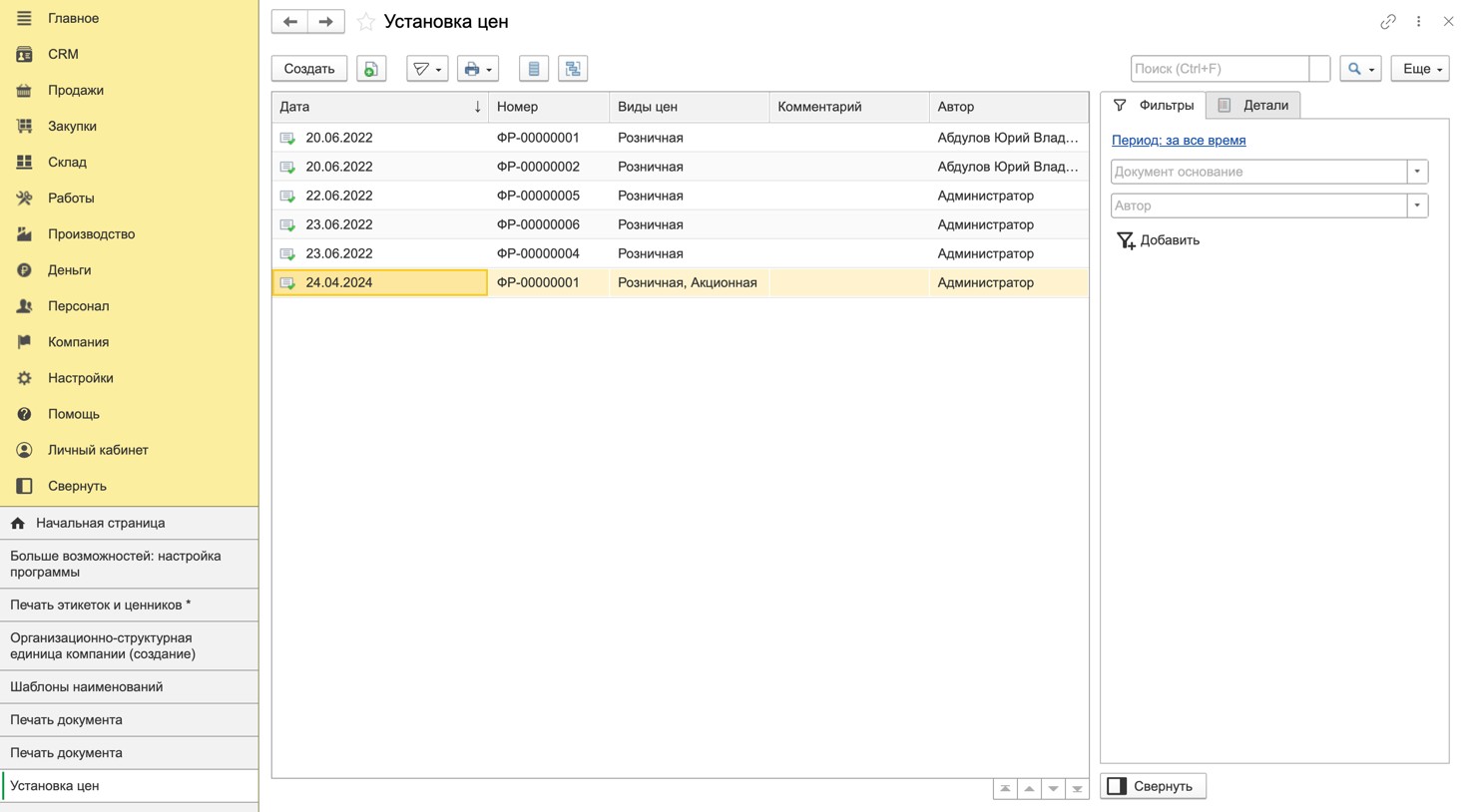
- Вид цены. В карточке номенклатуры должен быть указан тот вид цены (розничная, закупочная), что выбран в обработке печати. Цены регистрируются документом «Установка цен номенклатуры» — он должен быть проведен на дату не позже даты печати. Это причина пустого поля цены в большинстве обращений.
- Подключаемое оборудование. Принтер этикеток добавляется в разделе «Подключаемое оборудование», драйвер должен быть совместим с операционной системой. Поддерживается оборудование большинства производителей, в том числе Zebra, TSC, Атол — по USB и по сети. Если вы работаете в облаке (1С:Фреш), для печати на локальный принтер дополнительно потребуется «1С:Агент печати» — без него программа не увидит устройство.
- Торговый объект. Если учет ведется по нескольким магазинам или складам, проверьте, какой торговый объект выбран в обработке: от него зависит, какая цена подставится в ценник.
Получить 30-минутный экспресс-аудит настроек печати — проверим все удаленно
Где находится обработка печати
Путь: Продажи → Сервис → «Печать этикеток и ценников». Это основное рабочее место: здесь выбираются товары, шаблоны, вид цены и принтер. Обработку удобно добавить в избранное — звездочка слева от заголовка формы.
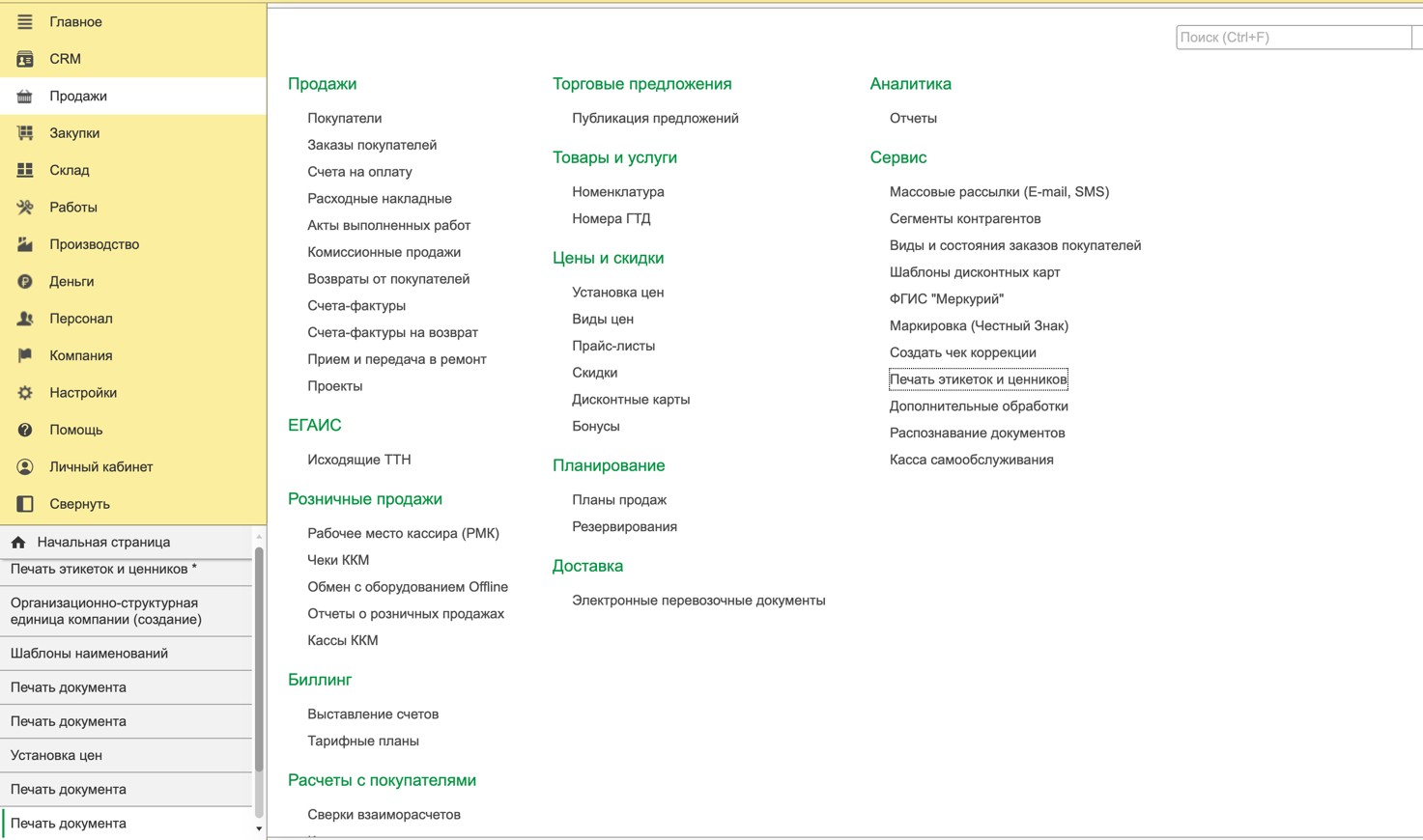
Обработка вызывается и из документов — например, из поступления или реализации. В этом случае список позиций подставляется автоматически.
из мира 1С

Какие бывают шаблоны: ценник и этикетка
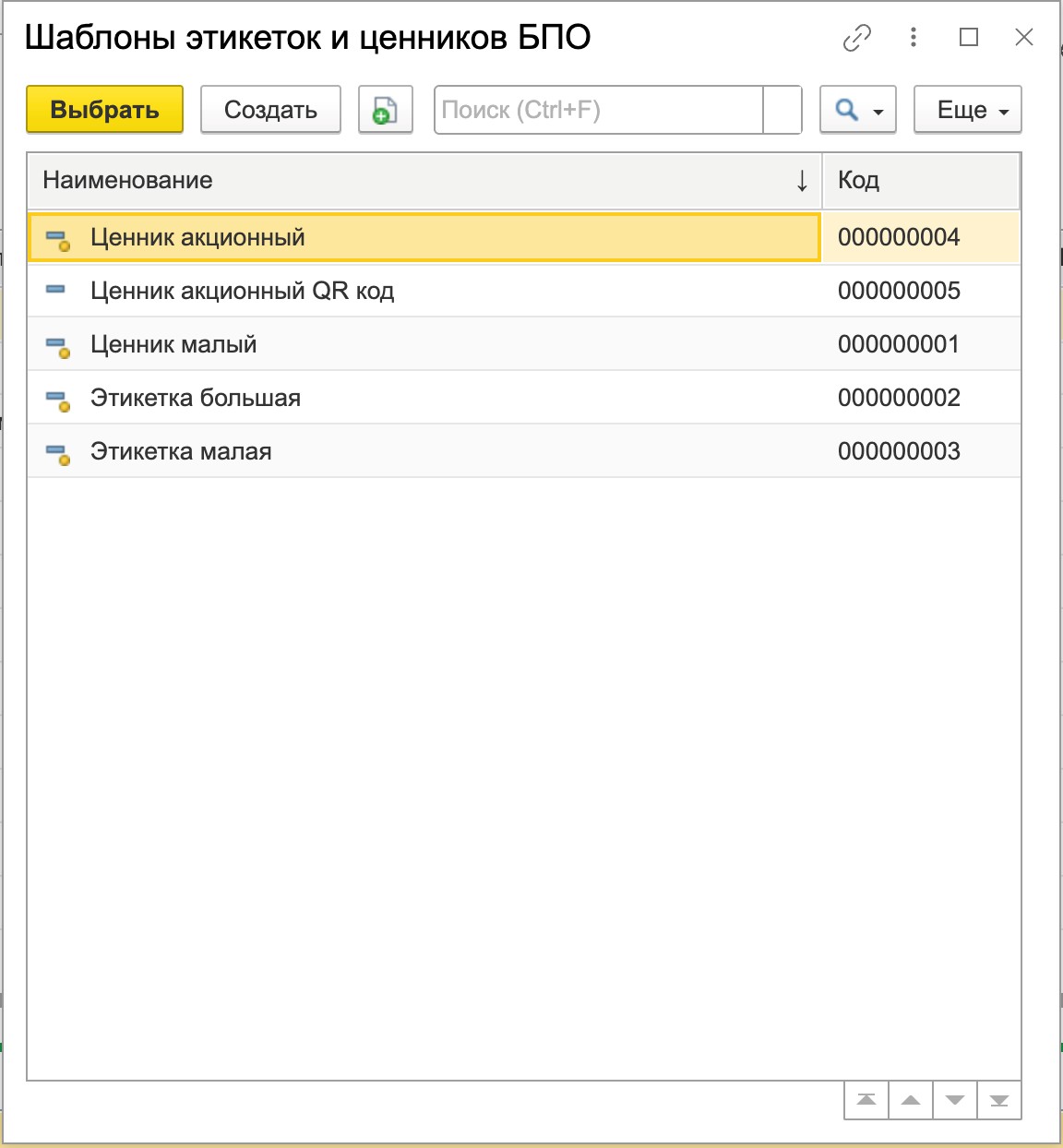
Ценник отображает цену для покупателя, этикетка — штрихкод и учетные данные. В поставке 1С:УНФ уже есть пять типовых макетов в справочнике «Шаблоны этикеток и ценников БПО»:
- Ценник акционный;
- Ценник акционный QR код;
- Ценник малый;
- Этикетка большая;
- Этикетка малая.
Справочник открывается прямо из обработки: щелкните в колонке «Шаблон печати» любой строки. Оттуда же создается пользовательский макет — кнопка «Создать».
Разница между двумя типами макетов — в назначении и составе полей:
| Параметр | Шаблон ценника | Шаблон этикетки |
|---|---|---|
| Назначение | Полка, витрина, стеллаж | Маркировка товара, упаковки, ячейки |
| Основные поля | Наименование, цена, цена за единицу, артикул | Наименование, штрихкод (EAN-13, GS1-128), артикул, состав, дата, вес |
| Где печатают | Торговый зал, склад готовой продукции | Приёмка, сборка, отгрузка, производство |
| Что можно вывести | Цена на дату, вид цены, акционная цена, QR-код | Размер этикетки, номер партии, срок годности, количество |
| Типовые размеры ленты | 58×40 мм, 58×30 мм | 58×40 мм, 80×50 мм, 100×70 мм |
Помимо типовых, поддерживаются пользовательские макеты: меняются шрифты, расположение штрихкода и состав полей без программирования.
Как создать пользовательский шаблон — пошагово
Обработка печати → колонка «Шаблон печати» → «Создать» → «Редактировать» → задать размер → наполнить полями → «Завершить».
Все шаги выполняются в интерфейсе, внешние обработки не нужны.
- Открыть справочник: в обработке «Печать этикеток и ценников» щёлкните колонку «Шаблон печати» в любой строке.
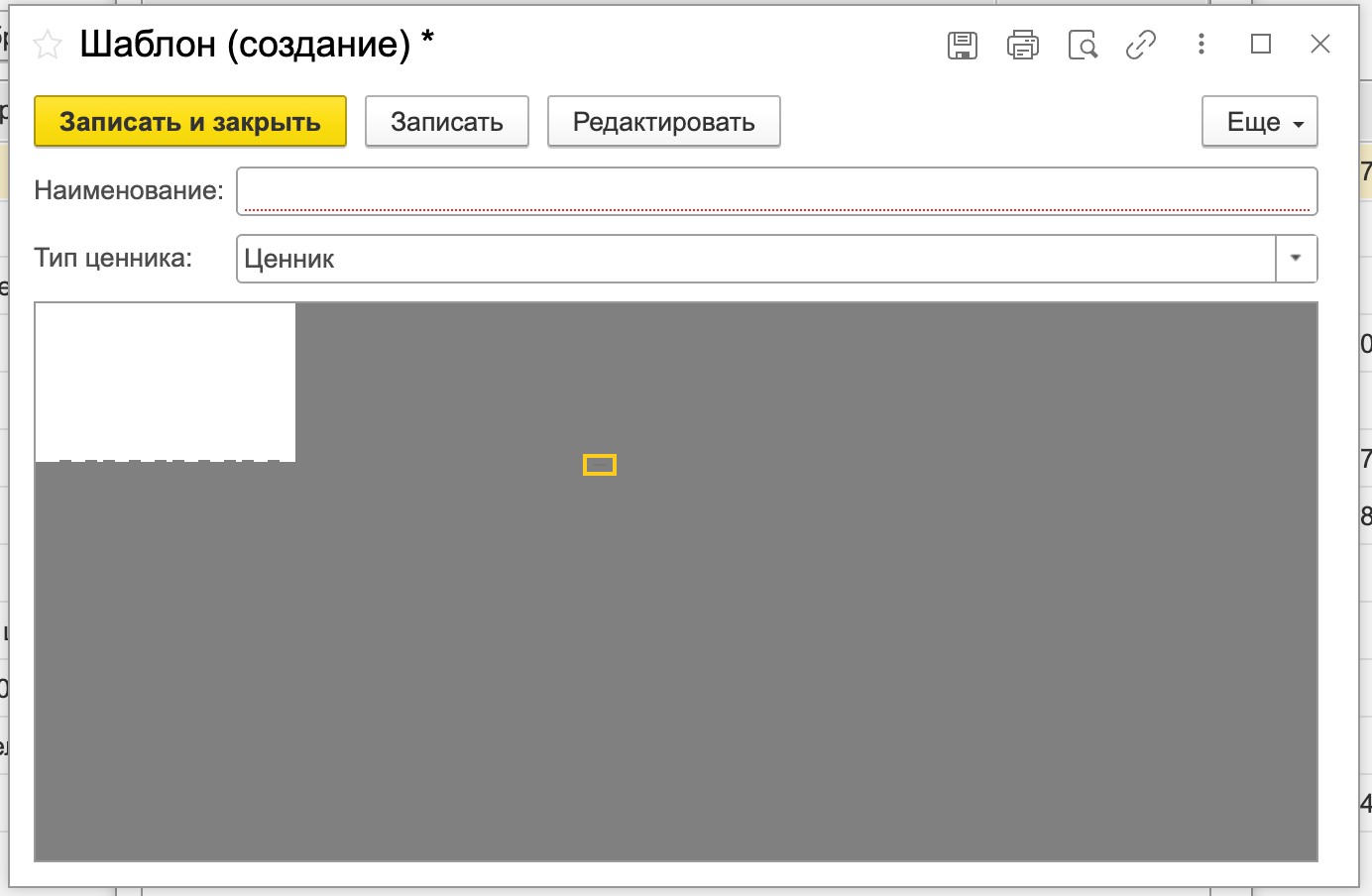
- Создать новый элемент: в окне «Шаблоны этикеток и ценников БПО» нажмите «Создать».
- Открыть редактор: нажмите «Редактировать» — откроется окно «Редактирование макета».
- Задать размер: в списке «Стандартные размеры» выберите готовый формат либо оставьте «Нестандартный» и укажите ширину и высоту в миллиметрах. Здесь же настраиваются шаг сетки, ориентация и вид контура.
- Наполнить полями: добавьте наименование номенклатуры, цену (с привязкой к виду цены), штрихкод, артикул, дату, состав. Готовый макет можно сохранить кнопкой «Сохранить в файл» и перенести в другую базу через «Загрузить из файла».
- Завершить: нажмите «Завершить», затем «Записать и закрыть» в карточке шаблона.
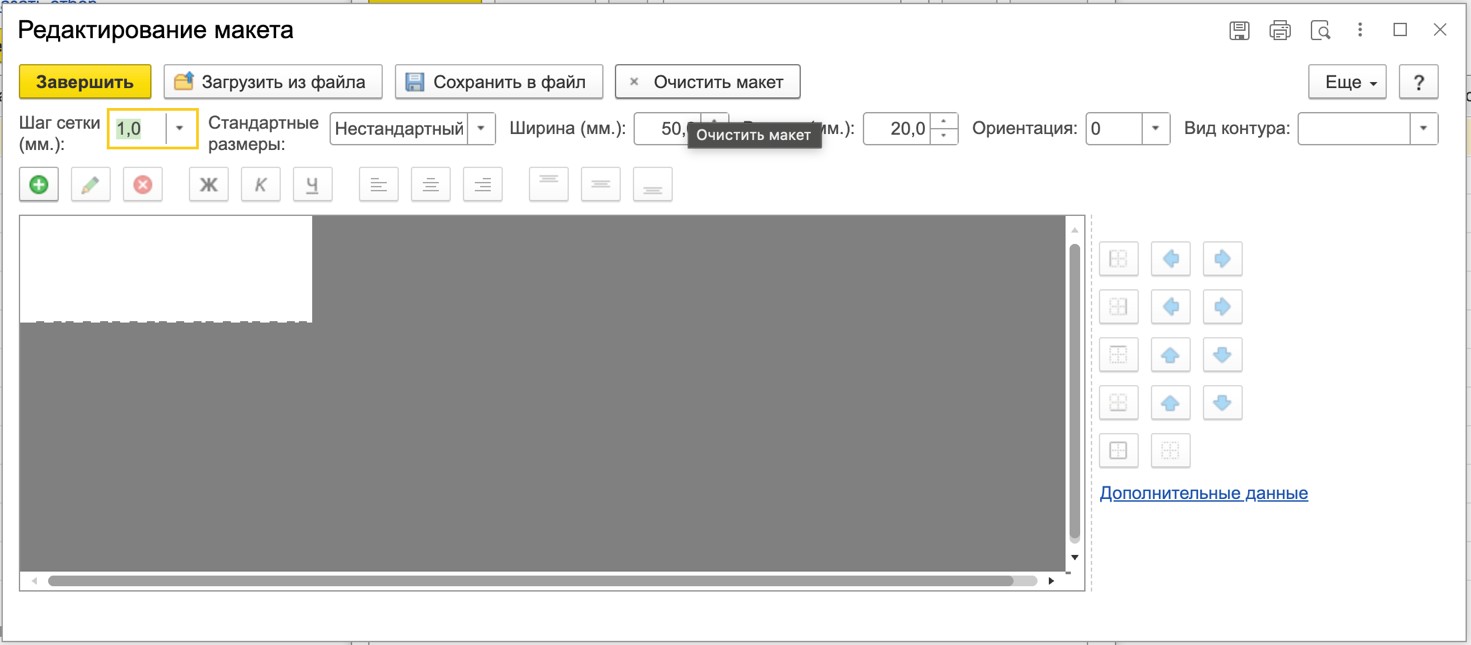
Настройка шаблонов 1С:УНФ под задачи бизнеса
Как печатать: два маршрута
Из обработки — когда нужно подобрать позиции вручную, из документа — для маркировки всей партии. Оба маршрута приводят в одну и ту же форму печати.
Маршрут 1. Обработка печати
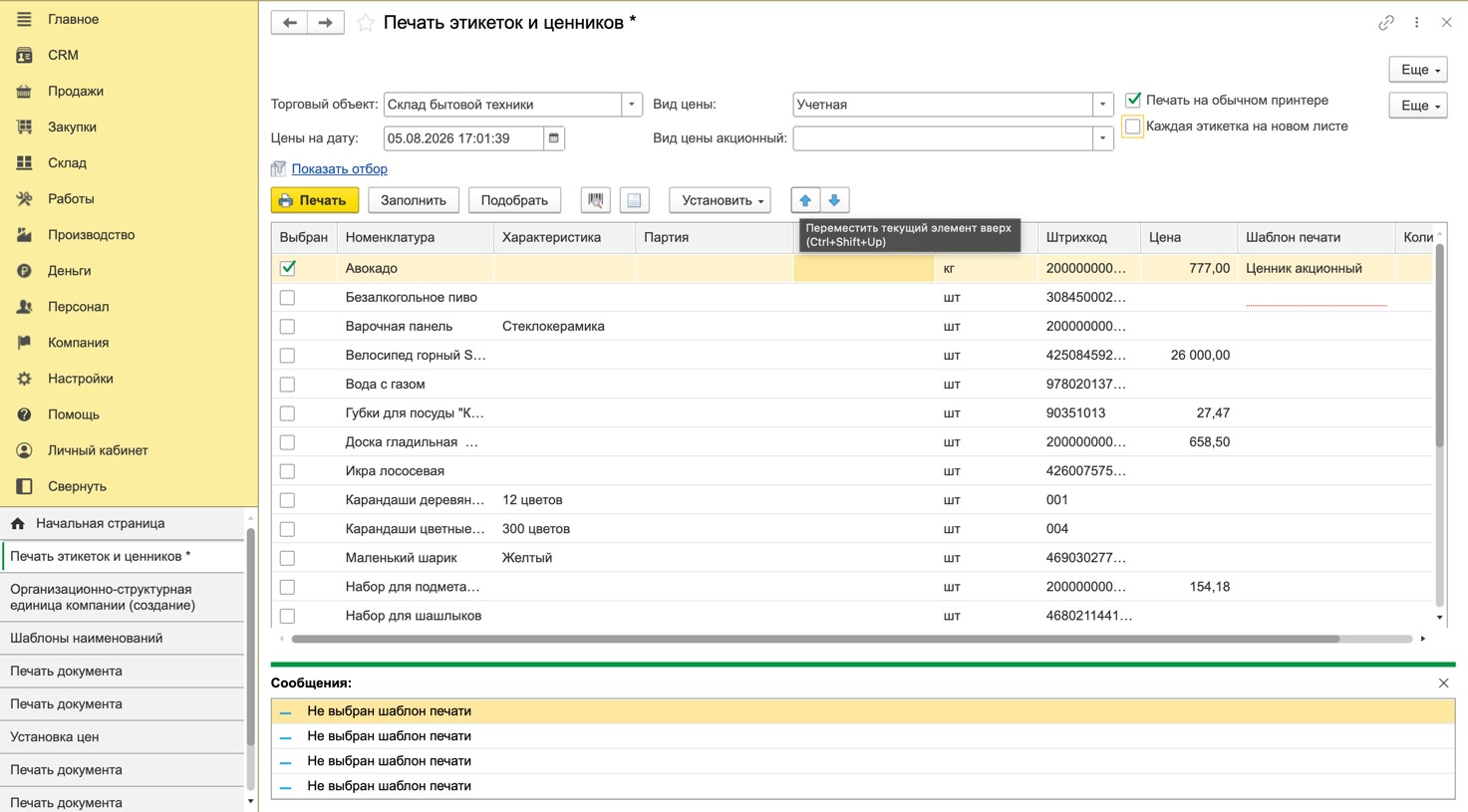
Откройте Продажи → Сервис → «Печать этикеток и ценников». Задайте торговый объект, вид цены и дату цен. Затем наполните таблицу: «Заполнить» подтягивает номенклатуру списком, «Подобрать» открывает окно подбора с поиском, группами и остатками. Отметьте флажками нужные строки и нажмите «Печать».
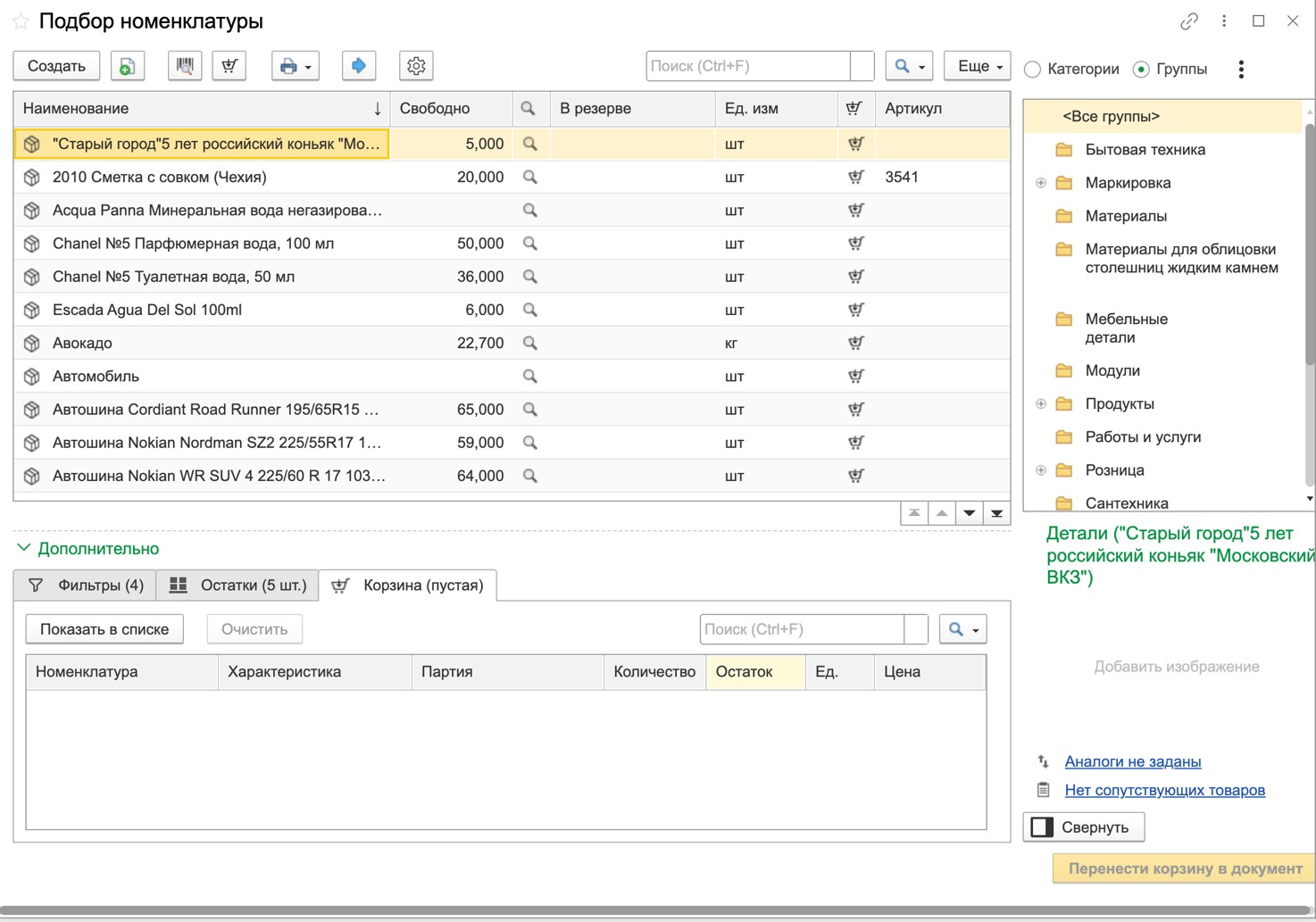
Маршрут 2. Из документа
В документе поступления, реализации или выпуска продукции выполните «Печать» → «Печать этикеток и ценников». Откроется та же обработка, но список позиций уже заполнен строками документа. Это экономит время при маркировке всей поставки.
Читайте также: Как открыть и закрыть кассовую смену в 1С:УНФ: пошаговая инструкция
Настройка печати: шаблон по строкам, количество, принтер
Ключевой момент: шаблон задается для каждой строки отдельно, в колонке «Шаблон печати». Это позволяет в одном задании напечатать ценники разного формата. Если шаблон не выбран хотя бы в одной отмеченной строке, печать не пройдет.
Чтобы задать шаблон массово, выделите нужные строки и нажмите «Установить». В меню три команды:
- Количество печати — сколько экземпляров печатать по каждой позиции.
- Шаблон печати — единый макет для всех выделенных строк.
- Новый штрихкод EAN-13 — генерация штрихкода для товаров, у которых его нет.
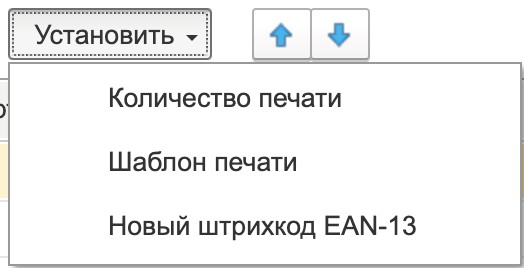
Новый штрихкод EAN-13
В правой части шапки — два флажка, которые часто упускают:
- Печать на обычном принтере — печать на обычном офисном принтере А4, когда термопринтера этикеток нет. Для небольшой розницы это рабочий вариант старта.
- Каждая этикетка на новом листе — каждая этикетка выводится отдельным листом. Нужен для рулонных лент и специальных форматов.
Поле «Вид цены акционный» позволяет вывести на ценник две цены — обычную и по акции, если используется соответствующий шаблон.
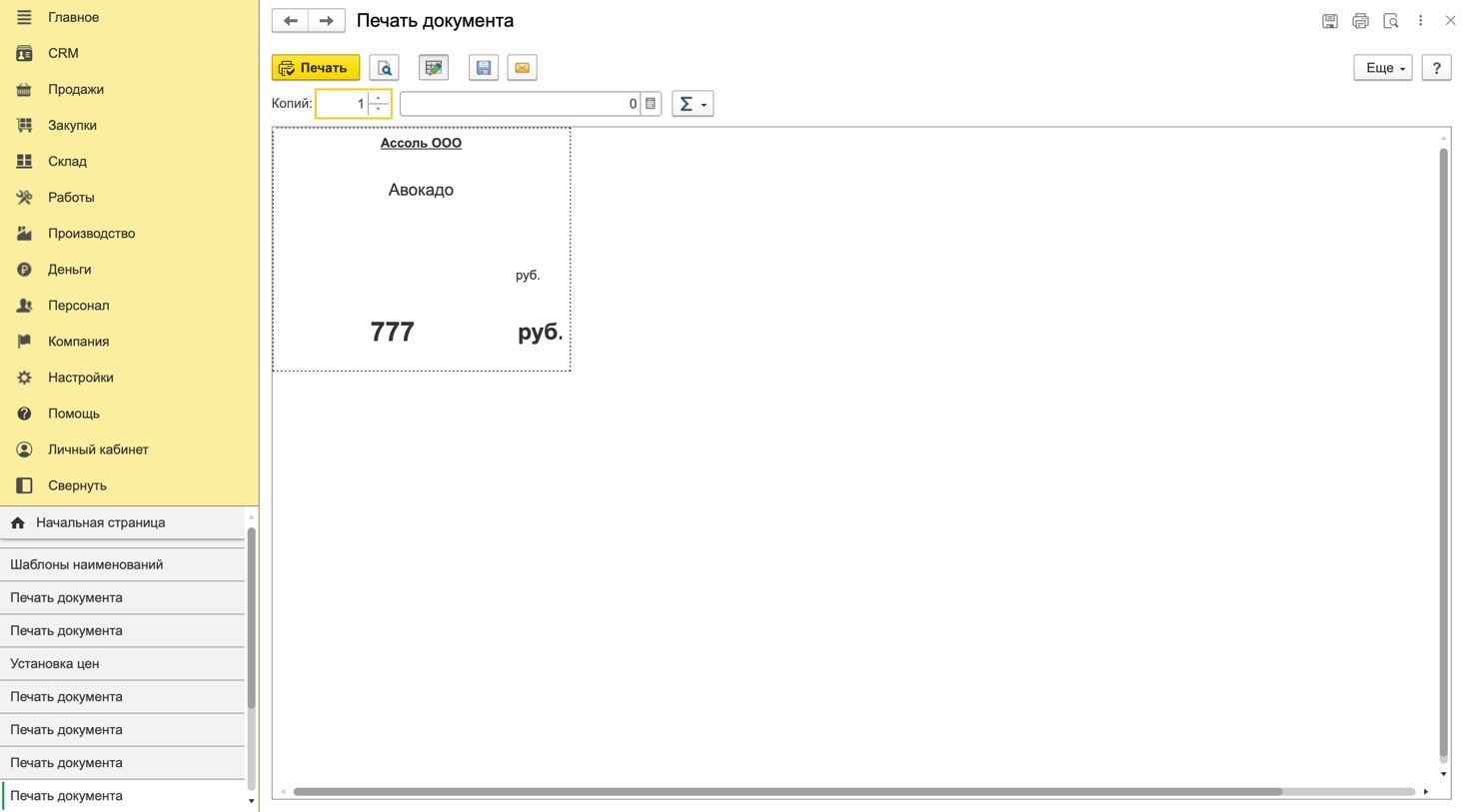
Перед печатью нажмите кнопку предпросмотра — проверьте, не обрезается ли текст, читается ли штрихкод, подставилась ли актуальная цена.


Типовые ошибки и их исправление
Самые частые сбои — не выбран шаблон, не заполнена цена, не совпадает размер ленты. В таблице — диагностика и решение.
| Проблема | Причина | Как исправить | Что проверить |
|---|---|---|---|
| Сообщение «Не выбран шаблон печати» | В отмеченных строках пуста колонка «Шаблон печати» | Выделить строки, «Установить» → «Шаблон печати» | Все ли отмеченные флажком строки заполнены |
| Цена не подставляется | Не зарегистрирована цена по выбранному виду на указанную дату | Провести «Установку цен номенклатуры» | Вид цены в шапке обработки и поле «Цены на дату» |
| Принтер не отображается | Устройство не добавлено в «Подключаемое оборудование» | Добавить принтер и установить драйвер производителя | В облаке — установлен ли «1С:Агент печати» |
| Штрихкод не печатается | У номенклатуры не задан штрихкод | «Установить» → «Новый штрихкод EAN-13» | Вкладка «Штрихкоды» в карточке товара |
| Размер этикетки не совпадает | Неверная ширина/высота макета или ленты | Скорректировать размер в шаблоне, проверить драйвер | Параметры страницы в драйвере, формат ленты |
| Печать идет не на тот принтер | Выбран другой принтер по умолчанию | Указать целевой принтер в форме печати | Снят ли флажок «Печать на обычном принтере» |
Кейсы внедрения печати: розница, склад, производство
Три сценария, где настройка шаблонов сократила ручной труд и ошибки.
Кейс 1. Розничная сеть: обновление ценников за 10 минут
Сеть зоомагазинов дважды в месяц переписывала ценники вручную — около 4 часов на точку. Специалисты настроили шаблон ценника с выводом цены на дату и видом цены «Розница (магазин)». После загрузки прайс-листа администратор отбирает измененные позиции, назначает шаблон через «Установить» и запускает печать — время сократилось до 10 минут.
Кейс 2. Оптовый склад: маркировка ячеек этикетками
Оптовая компания маркировала стеллажи вручную, сборка заказов задерживалась. Создан пользовательский шаблон этикетки 100×70 мм с крупным штрихкодом EAN-13 и артикулом. Печать запускается прямо из документа поступления, принтер Zebra подключён по USB. Кладовщик сканирует код — поиск позиции ускорился вдвое.
Кейс 3. Производство: этикетка для партии из выпуска
Предприятие выпускает до 500 единиц в смену — нужна этикетка с составом, датой и GS1-128. Настроен пользовательский макет под ленту 80×50 мм, печать вызывается из документа «Выпуск продукции». Маркировка всей партии занимает 30 минут вместо 3 часов ручной наклейки.
Больше кейсов WiseAdvice-IT по автоматизации торговли и производства на базе 1С:УНФ
Чек-лист: первая печать за 10 минут
Пройдите семь пунктов — первая этикетка уйдет в печать без правок.
- Включён переключатель «Печать этикеток и ценников» (Настройки → Еще больше возможностей → Продажи).
- Проведен документ «Установка цен номенклатуры» на дату не позже даты печати.
- У товаров заполнены штрихкоды — или сгенерированы через «Установить» → «Новый штрихкод EAN-13».
- Открыта обработка: Продажи → Сервис → «Печать этикеток и ценников».
- В шапке выбраны торговый объект, вид цены и дата цен.
- Позиции отобраны («Заполнить» или «Подобрать») и каждой назначен шаблон печати.
- Выполнен предпросмотр и пробная печать 1–2 экземпляров.
FAQ: частые вопросы по печати ценников и этикеток
Настройки → Ещё больше возможностей → Продажи → переключатель «Печать этикеток и ценников». Функция сразу появится в разделе «Продажи» в группе «Сервис».
Продажи → Сервис → «Печать этикеток и ценников». Также она вызывается из документов поступления, реализации и выпуска продукции.
Ценник выводит цену для витрины, этикетка — штрихкод, артикул и состав для учета. Разные наборы полей и типовые размеры.
В отмеченных строках не заполнена колонка «Шаблон печати». Выделите строки, нажмите «Установить» → «Шаблон печати» и выберите макет.
Да. Установите флажок «Печать на обычном принтере» — макеты выведутся на лист А4 обычного офисного принтера.
Добавьте устройство в «Подключаемое оборудование» и установите драйвер производителя. Если вы работаете в облаке 1С:Фреш, дополнительно потребуется «1С:Агент печати» — без него локальный принтер недоступен.
Стоимость зависит от объема задач. Ориентировочные диапазоны: типовая настройка (включение функции, подбор и правка типового шаблона, подключение одного принтера, инструктаж сотрудника) — от 5 000 ₽. Создание нестандартного макета под конкретную ленту или сложный состав полей — от 10 000 ₽. Подключение нескольких принтеров, работа с несколькими торговыми объектами и связка печати с маркировкой оцениваются отдельно. Точную цену мы называем после экспресс-аудита — без «сюрпризов» в счете. По нашему опыту, большинству розничных и складских компаний достаточно базовой настройки: она окупается за счет экономии времени сотрудников уже в первый месяц.
Что делать, если не получается настроить самостоятельно
Даже при наличии пошаговой инструкции настройка печати в 1С:УНФ иногда застопоривается. Причины банальны — не тот драйвер, конфликт версий платформы, нестандартная лента или просто нехватка времени у вашей команды. Это нормально, и в этом нет ничего страшного.
Мы в WiseAdvice-IT видим такие ситуации постоянно. В большинстве случаев проблема решается за 15-30 минут удаленного подключения. Поэтому мы предлагаем два формата помощи — без навязывания и долгих согласований.
Экспресс-аудит настроек печати — 30 минут
Что входит в экспресс-аудит:
- проверяем, включена ли функция печати и корректно ли выбран торговый объект;
- смотрим, проведена ли «Установка цен номенклатуры» и подтягивается ли цена;
- проверяем драйвер принтера и подключение к 1С:Фреш, если работаете в облаке;
- находим причину, если ценники печатаются пустыми или «уезжает» штрихкод;
- даем короткое заключение: что исправить прямо сейчас, а что можно отложить.
Результат: вы точно знаете, где узкое место и что с этим делать. Дальше — либо справляетесь сами, либо подключаемся мы.
Экспертная консультация 1С от 30 минут
Сопровождение 1С:УНФ
Если хочется, чтобы печать, обмены, обновления и повседневные вопросы закрывали за вас:
- закрепленный специалист, который знает вашу конфигурацию;
- быстрая реакция, решение — в рамках оговоренного договора;
- обновления, доработки шаблонов, подключение оборудования;
- гарантия на работы — до 6 месяцев;
- часы не сгорают: переносятся на следующий месяц.
Работаем по всей России удаленно. Начать можно с одного небольшого блока задач — например, с печати ценников и этикеток — а потом расширить зону ответственности. Так вы оцените качество без риска.
Пара коротких вопросов — и мы покажем, что мешает вашей печати работать как часы.
Просто задайте свой вопрос или опишите задачу специалисту WiseAdvice-IT через форму обратной связи ниже.
Подписывайтесь на ключевые новости 1С в Telegram, видеоканалы в YouTube, RUTUBE и VK.
консультация эксперта

самые свежие новости 1 раз в месяц