В статье мы расскажем об особенностях учета системы 1С:ERP (начиная с версии 2.4) в части ввода основных средств (ОС) в эксплуатацию. Ввод в эксплуатирование ОС зачастую происходит совместно с их приемом к учету, что свидетельствует о завершении формирования стоимости ОС. Отображение этих операций в 1С:ERP не разделяются и оформляются синхронно посредством «Принятие к учету ОС».
В предыдущих версиях 1С эта форма использовалась только для отображения операции в регламентированном контуре учета, а операцию в МФУ и управленческом учете нужно было отражать отдельными документами.
Однако, начиная с версии 2.4, методика учета 1С претерпела ряд изменений, позволивших избежать задвоенного внесения документов ввода в эксплуатирование. При этом разница в учетной политике отображения стоимости, сроков и способе амортизирования достигается настройками в форме.
Создание и настройка документа приема к учету ОС
Для приема к учету ранее поступившего на баланс (счет 08.04.2) ОС, создается новая форма «Принятие к учету ОС».
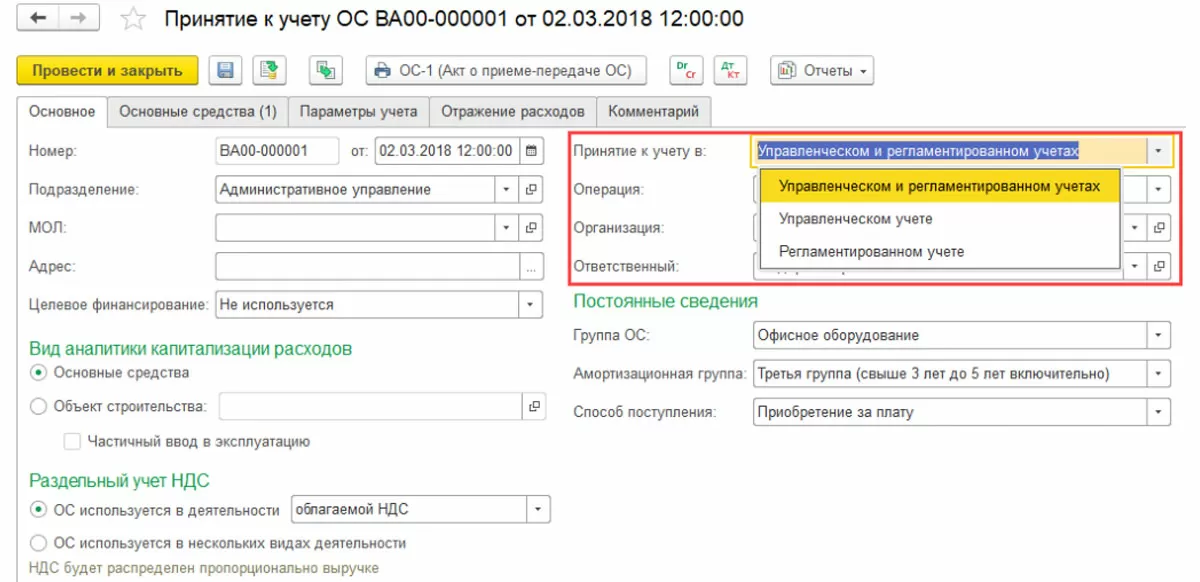
Наиболее важным (с точки зрения настроек) признаком является значение реквизита «Принятие к учету в», который задает совместный или раздельный вариант отображения операций приемки к учету ОС в регламентированном и упручете. В зависимости от значения этого реквизита меняется состав полей: в форме остаются только те поля, которые соответствуют выбранным видам учета, в которых будет отражен документ. Ниже представлены правила заполнения формы «Принятие к учету ОС».
Бесплатная оценка проекта автоматизации бизнеса от экспертов 1С:Центра компетенции по ERPЗакладка «Основное»
- Организация, по которой происходит принятие;
- Подразделение;
- МОЛ (материально ответственное лицо) и адрес объекта ОС;
- Параметры раздельного учета НДС (включая по видам деятельности);
- Группа ОС из предопределенного списка;
- Амортизированная группа;
- Способы поступления.
Если в функциональных опциях системы было включено ведение учета по строительным объектам, в документе будет доступен переключатель вида аналитики учета расходов. Он показывает, что принимается к учету: объект эксплуатации или объект строительства. При выборе в переключателе «Вид аналитики капитализации расходов» значения «Объект строительства» становится доступен параметр «Частичный ввод в эксплуатацию». Данная опция позволяет осуществить приемку объекта строительства к учету в виде нескольких объектов ОС.
- В «Параметрах учета»
Настраивается формат начисления амортизации отдельно в бухучете, налоговом и управленческом учетах. При этом, если в налоговом учете выбран вариант начисления амортизирования, отдельно указывается, каким образом будет отображена амортизационная премия.
Порядок отражения в МФУ, а также счета учета ОС, уточняются указанием группы финансового учета.
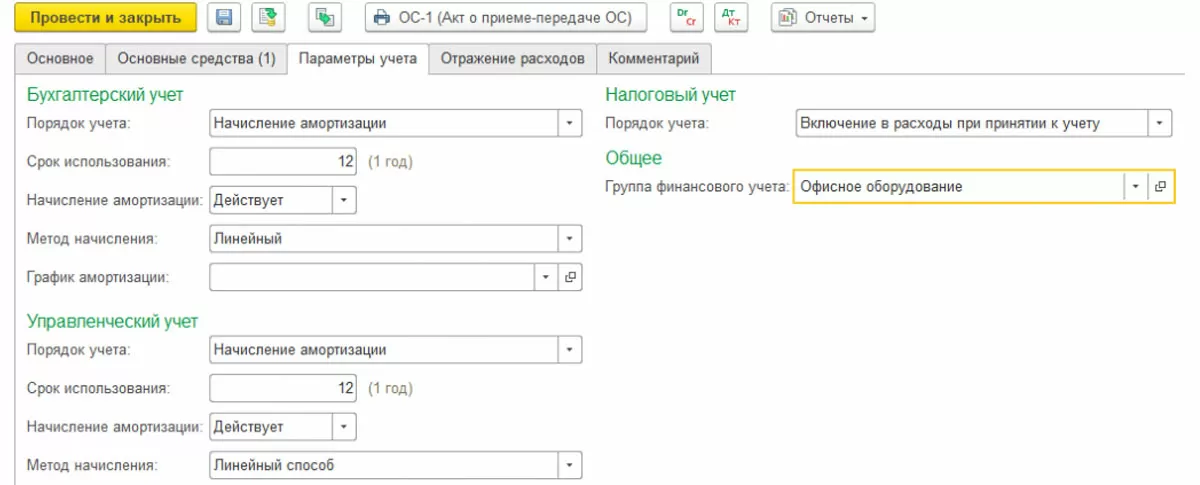
Опционально для настройки перераспределения годовой суммы за амортизирование в бухчете помесячно, следует выставить значения в график амортизирования.
Кейсы внедрений на базе ERP от победителей конкурса 1С:Проект года- На закладке «Отражение расходов»
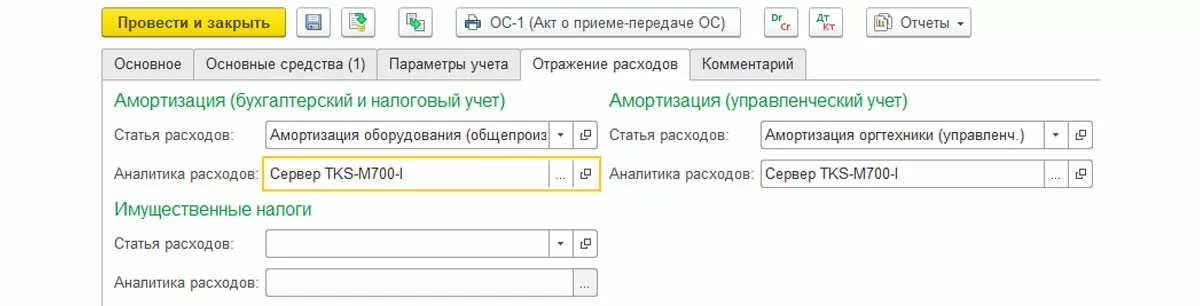
В документе для отображения в управленческом и регучете предусмотрено раздельное указание статей и аналитики расходов для начисления амортизации, амортизационной премии (для целей налогового учета) и имущественных налогов.
- В «Основных средствах»
Принимаемые к учету ОС указываются в документе на «Основных средствах» путем выбора элементов справочника «Объекты эксплуатации». Помимо самого объекта в закладке указывается предварительная первоначальная и ликвидационная стоимости ОС в валютах регламентированного и упручета.
самые свежие новости 1 раз в месяц
Предварительную стоимость можно заполнить (по команде «Заполнить/Предварительную стоимость») по данным системы, исходя из закупочной стоимости ОС.
При закрытии месяца указанная на этой закладке стоимость ОС может быть уточнена. При этом суммы, указанные в документе, не изменятся.
После проведения документа, он будет отражен в управленческом, регламентированном и международном учете (разумеется, при условии включения и ведения двух последних видов учета в системе).


Итоги
Можно сделать вывод, что в 1С:ERP реализован полноценный оперативный учет внеоборотных активов. Благодаря гибким настройкам документации постановки к учету ОС при вводе их для эксплуатирования, сотрудник может задать параметры отображения формы документа в учетах, а благодаря явному разделению этих настроек – задать разные правила отображения для каждого учетного контура.
консультация эксперта

самые свежие новости 1 раз в месяц