Использование гибкого механизма настройки Универсального отчета в 1С оптимизирует работу пользователя с данными, облегчает поиск ошибок и повышает эффективность анализа информации
Зачем нужен Универсальный отчет
Универсальный отчет – это инструмент 1С, с помощью которого пользователь может получить необходимые аналитические данные из информационной базы. Особенно актуален в случаях недостаточного сбора данных из других отчетов 1С.
В зависимости от конфигурации он может располагаться в разных разделах меню.
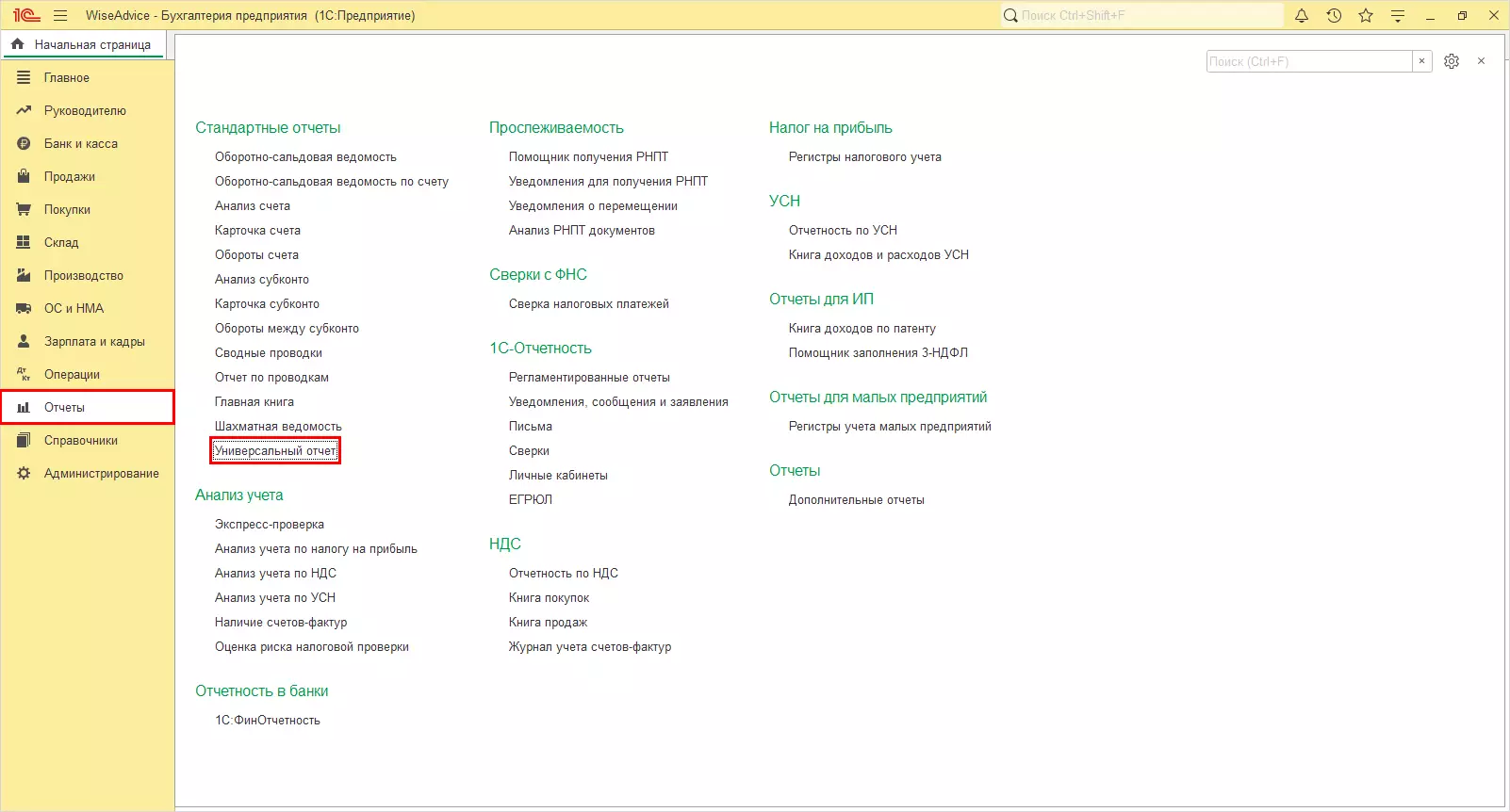
В конфигурации 1С:Бухгалтерия предприятия он вынесен в раздел Отчеты – Универсальный отчет.
Раздел Отчеты в 1С:Бухгалтерия
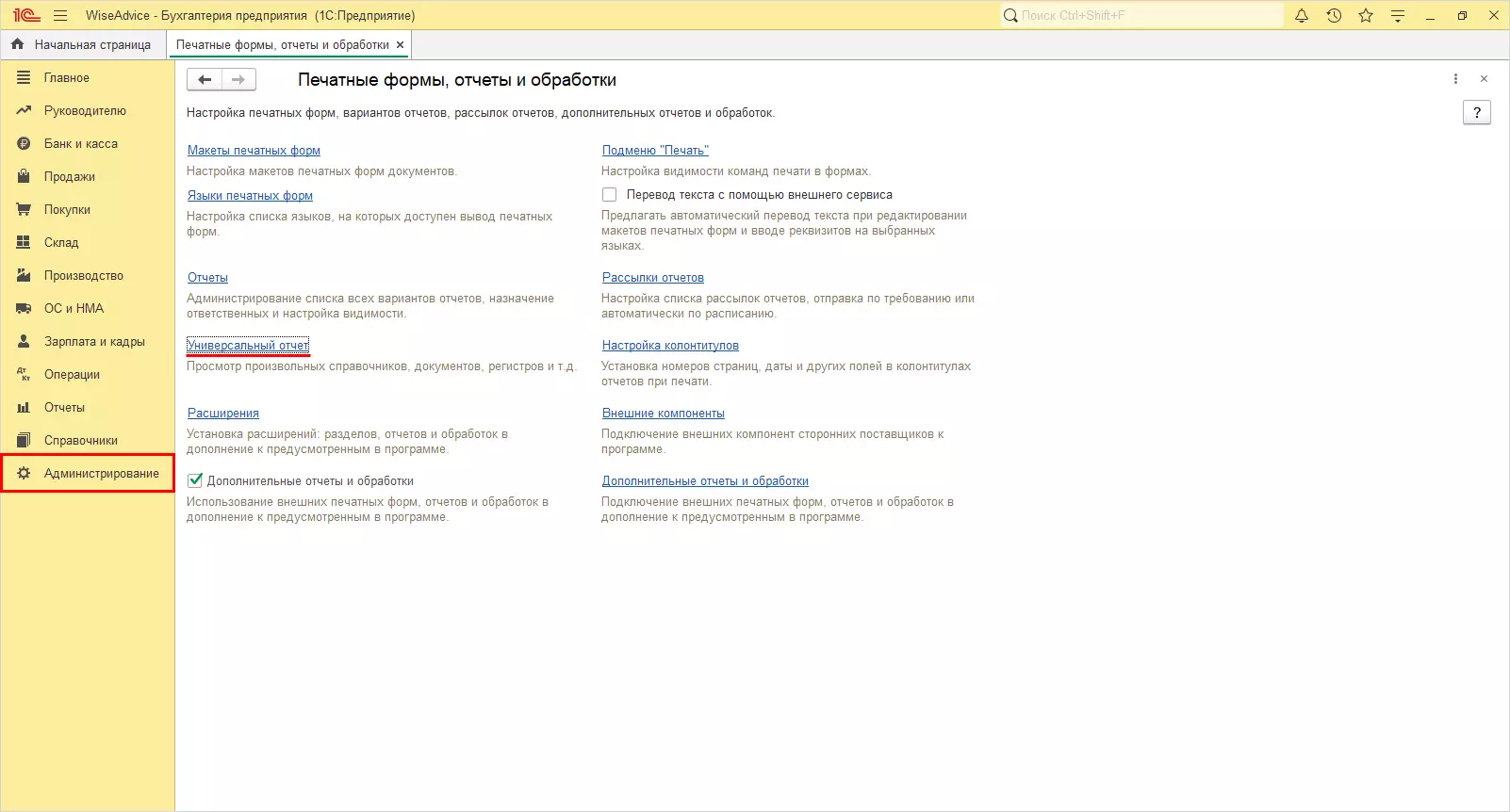
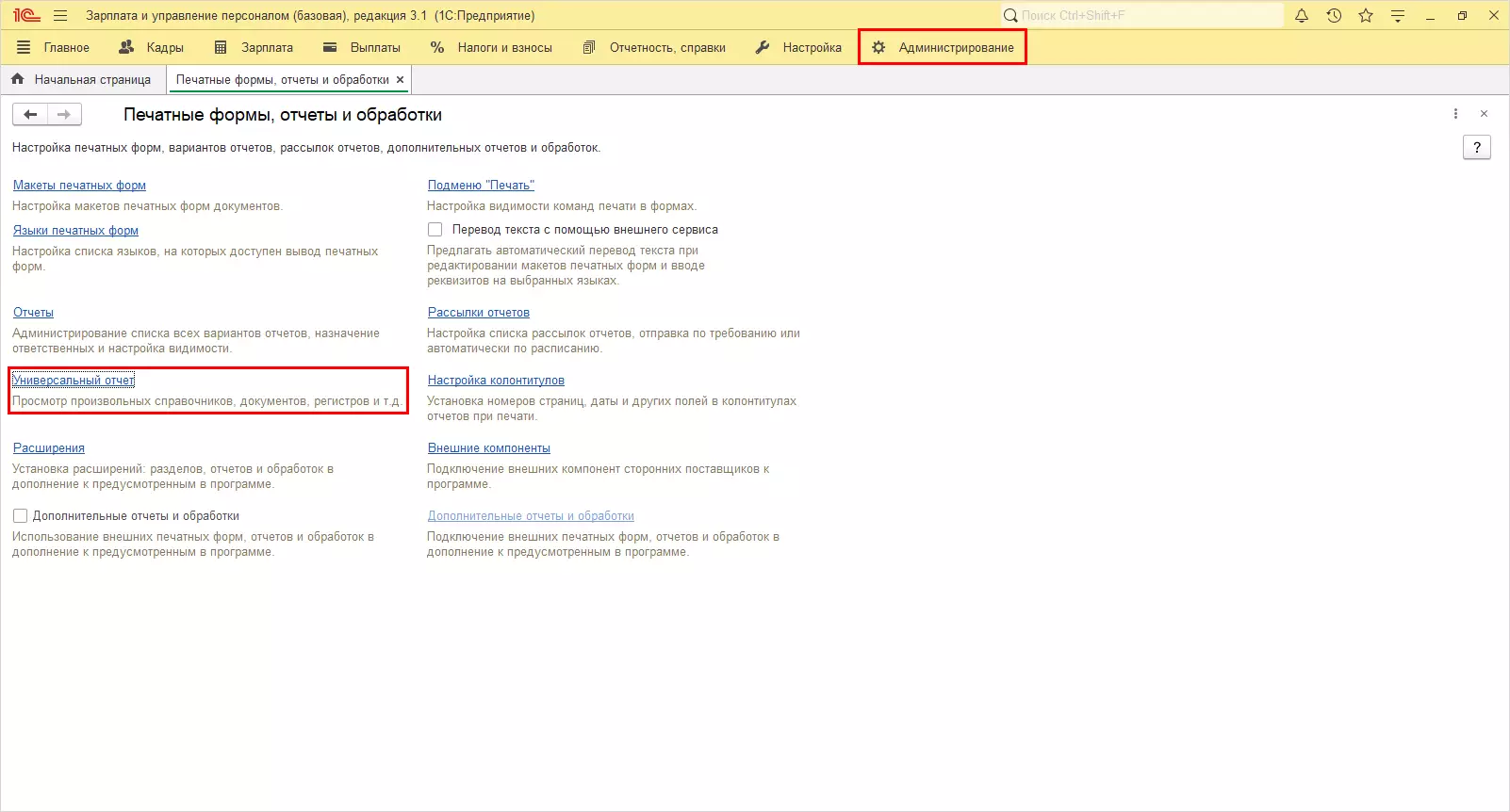
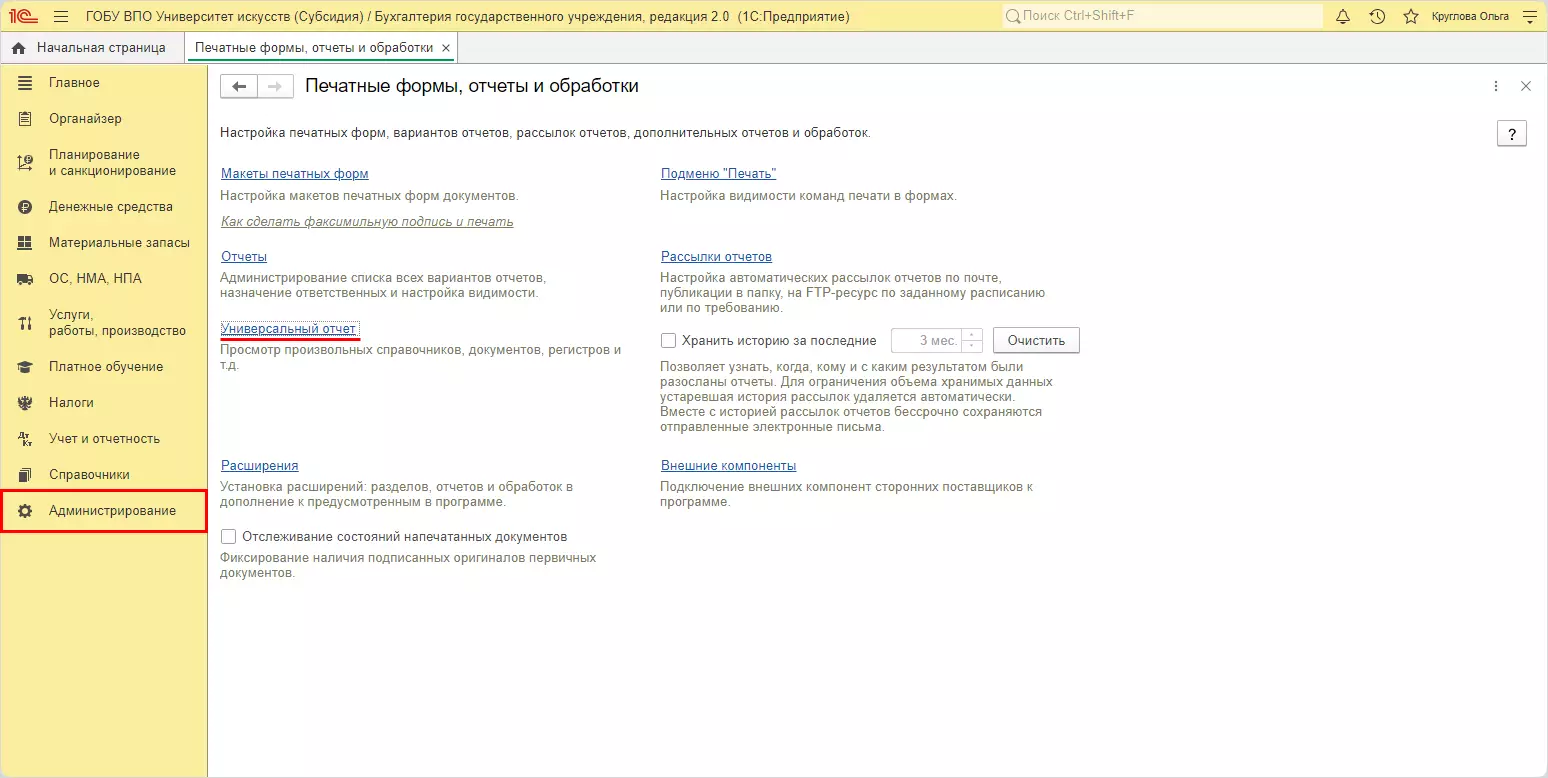
Также во всех конфигурациях 1С:Предприятие 8.3 «Универсальный отчет» можно найти в разделе Печатные формы, отчеты и обработки. В 1С:Бухгалтерия, 1С:Бухгалтерия государственного учреждения, 1С:Зарплата и управление персоналом, и некоторых других конфигурациях он находится в разделе Администрирование.
Раздел Печатные формы, отчеты и обработки
Универсальный отчет в 1С:ЗУП
Универсальный отчет в 1С:БГУ
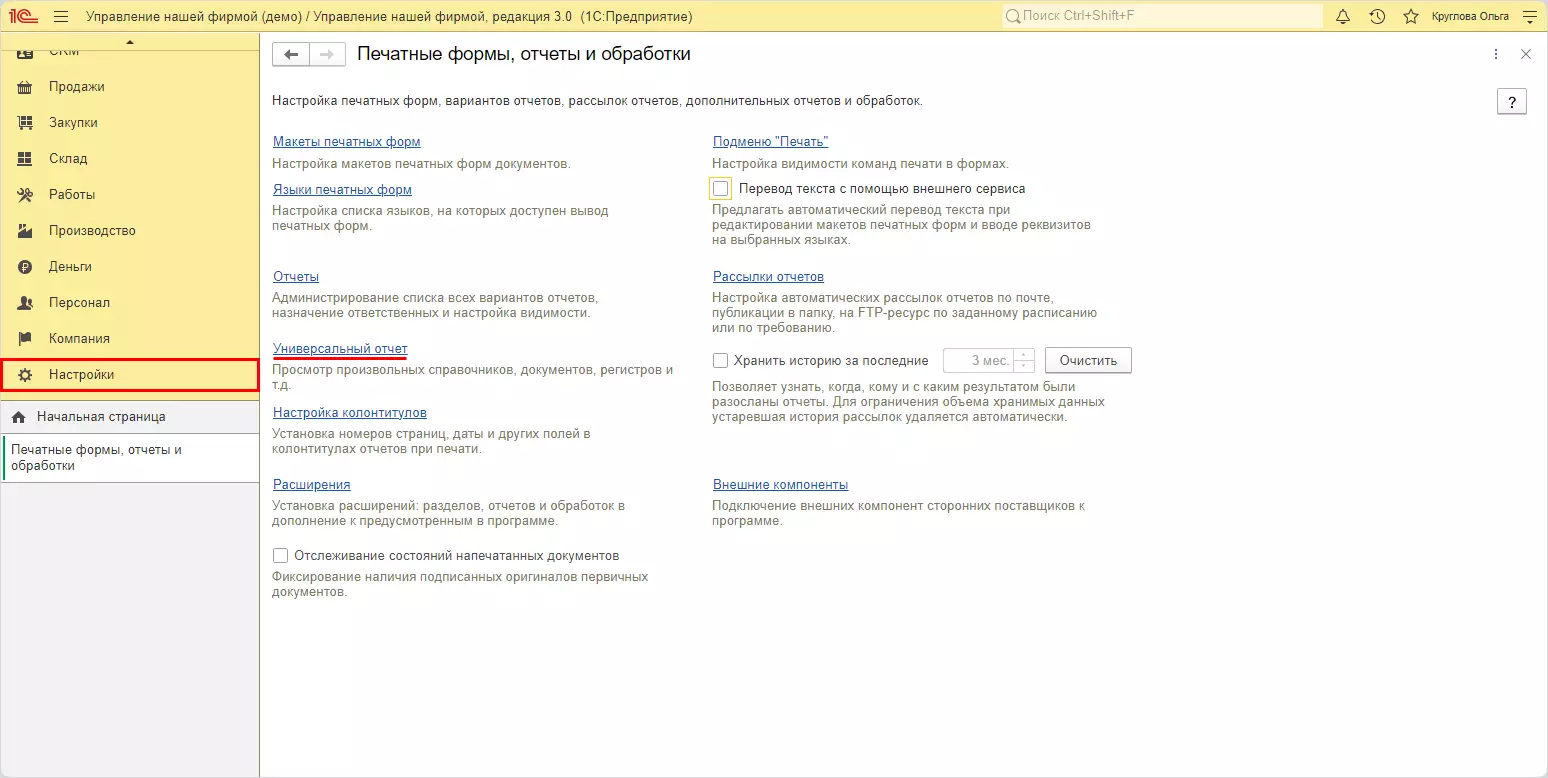
В 1С:Управление нашей фирмой (УНФ) – в разделе Настройки.
Универсальный отчет в 1С:УНФ
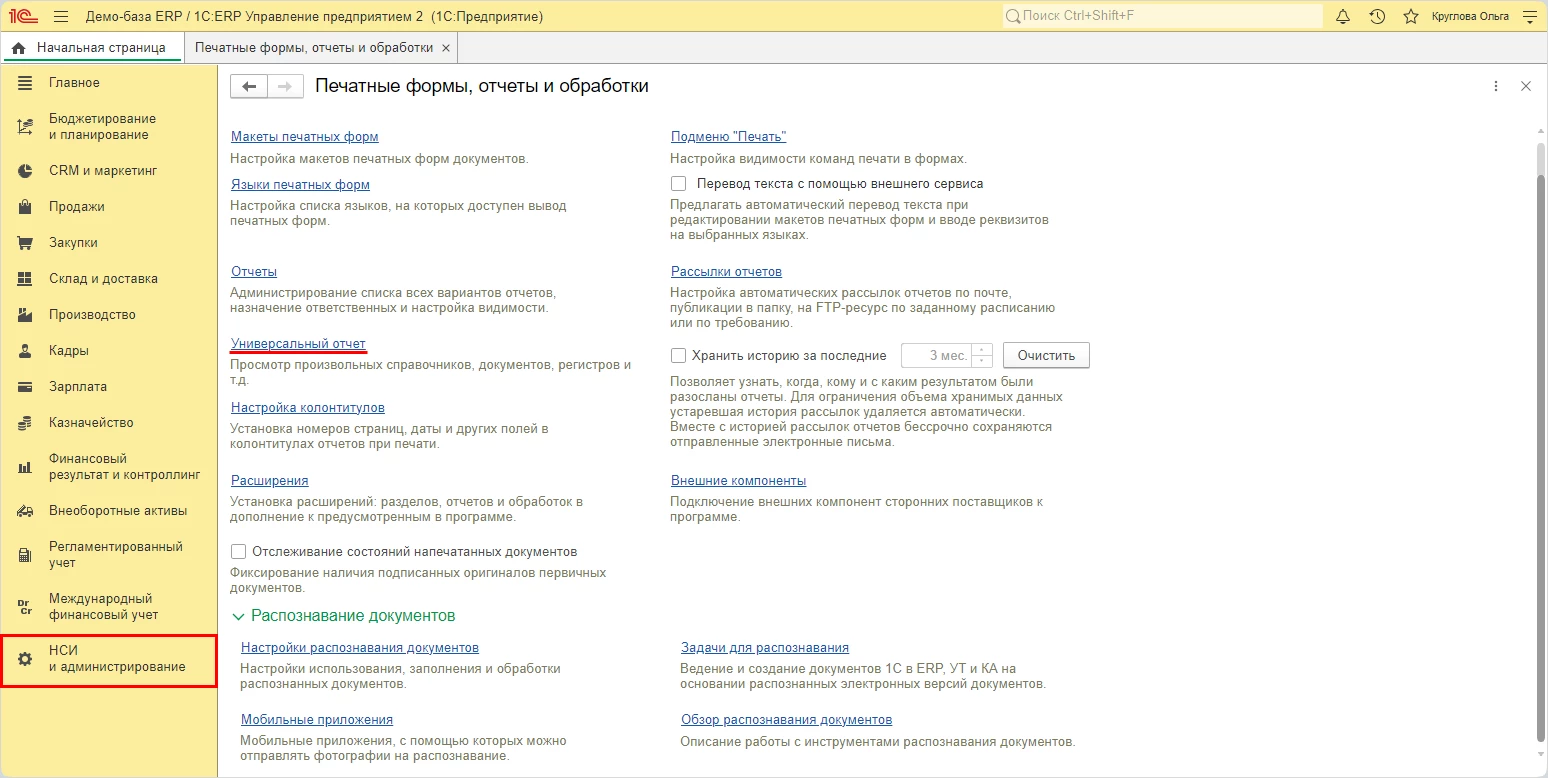
В 1С:ERP Управление предприятием – это раздел НСИ и администрирование.
Универсальный отчет в 1С:ERP
Используя механизм и гибкие настройки отчета, можно быстро найти ошибку, выбрать нужную информацию, тем самым повышая эффективность работы пользователя и оптимизируя его работу с данными.
Не получив нужной информации с помощью других отчетов 1С, стоит обратиться к Универсальному отчету. Он поможет выбрать и структурировать информацию по любым данным – справочнику и регистрам, записи которых фиксируются документами или при внесении данных в справочники.
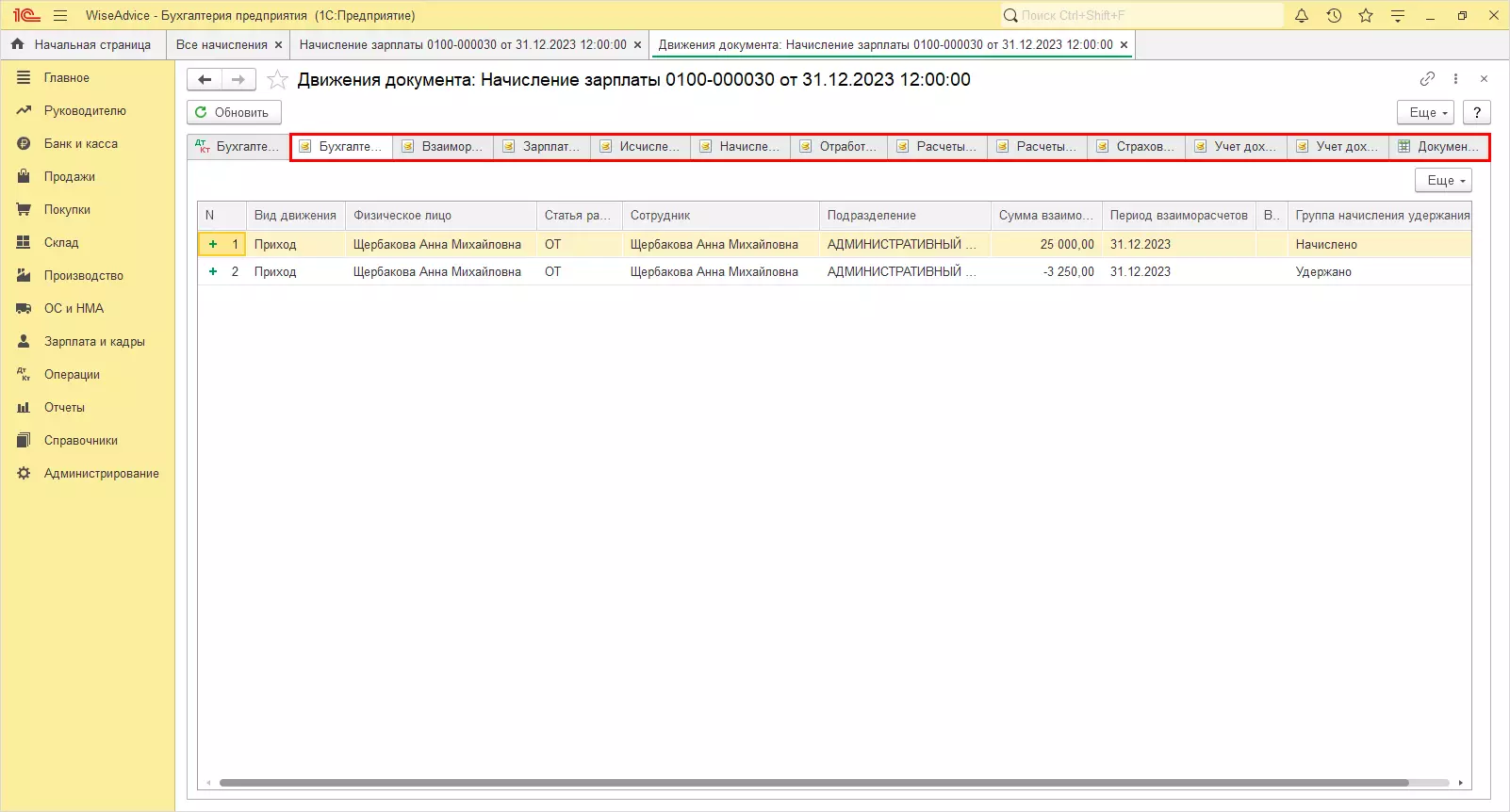
Если посмотреть записи, сделанные при проведении документа, по кнопке Дт-Кт – Показать проводки и другие движения документа, то кроме бухгалтерских проводок можно увидеть и другие вкладки – это записи в советующие регистры, где накапливается информация, и далее на их основании заполняются различные отчеты.
Движения документа Начисление зарплаты
Регистры накопления обобщают и хранят информацию, которую можно складывать и вычитать. Например, взаиморасчеты с сотрудниками, зарплату к выплате, исчисленные страховые взносы, остатки товаров, НДС и т.д.
Анализируя информацию с помощью любого отчета, можно посмотреть, каким документом – регистратором сделана та или иная запись.
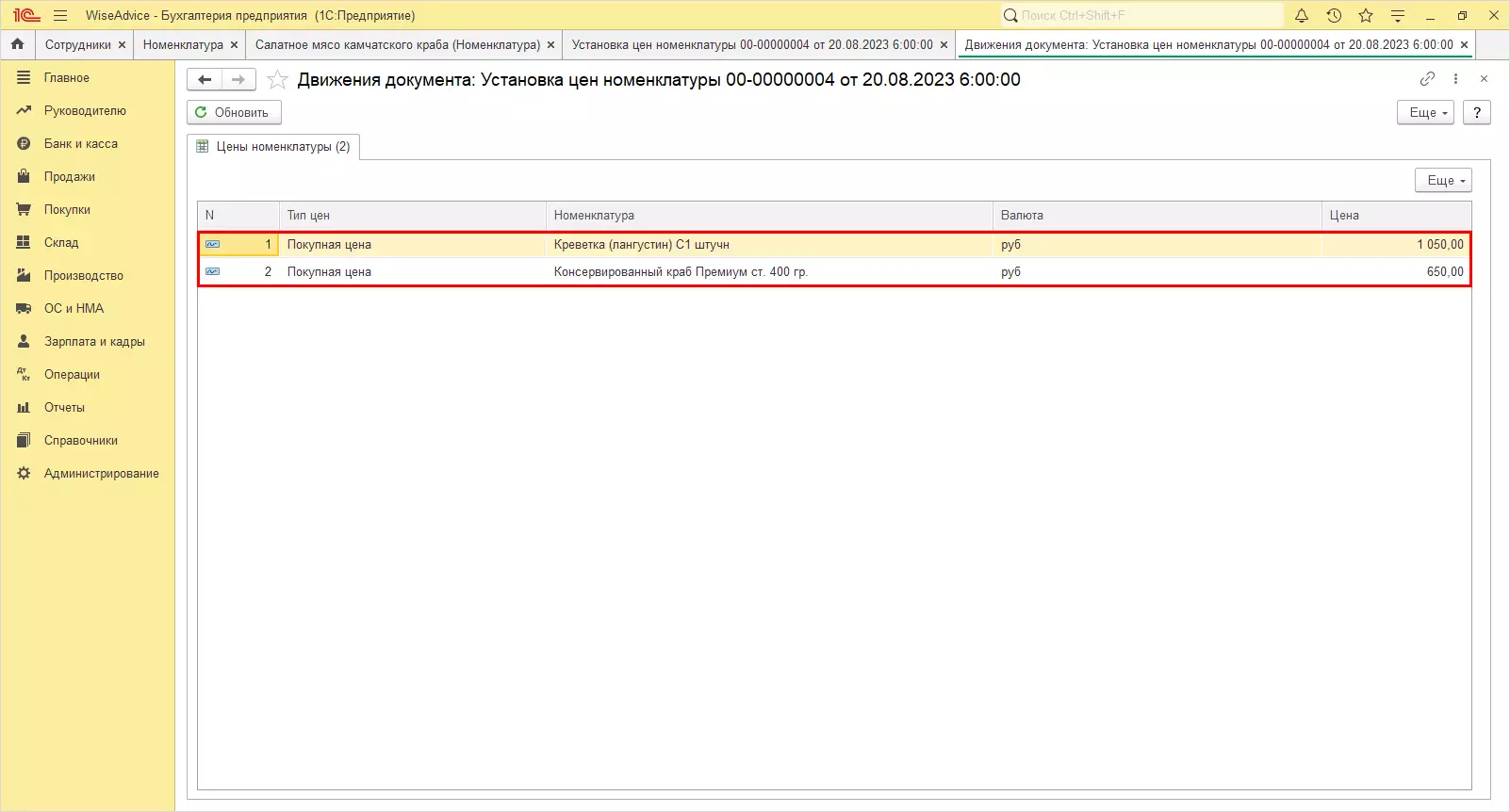
Регистры сведений хранят информацию об объекте в разрезе заданных параметров. Так, «Цены номенклатуры» привязан к номенклатуре и типу цен. В регистр нельзя сделать две одинаковые записи. Для хранения истории изменения данных, регистры сведений делают периодическими, например, «Курсы валют».
Регистр накоплений
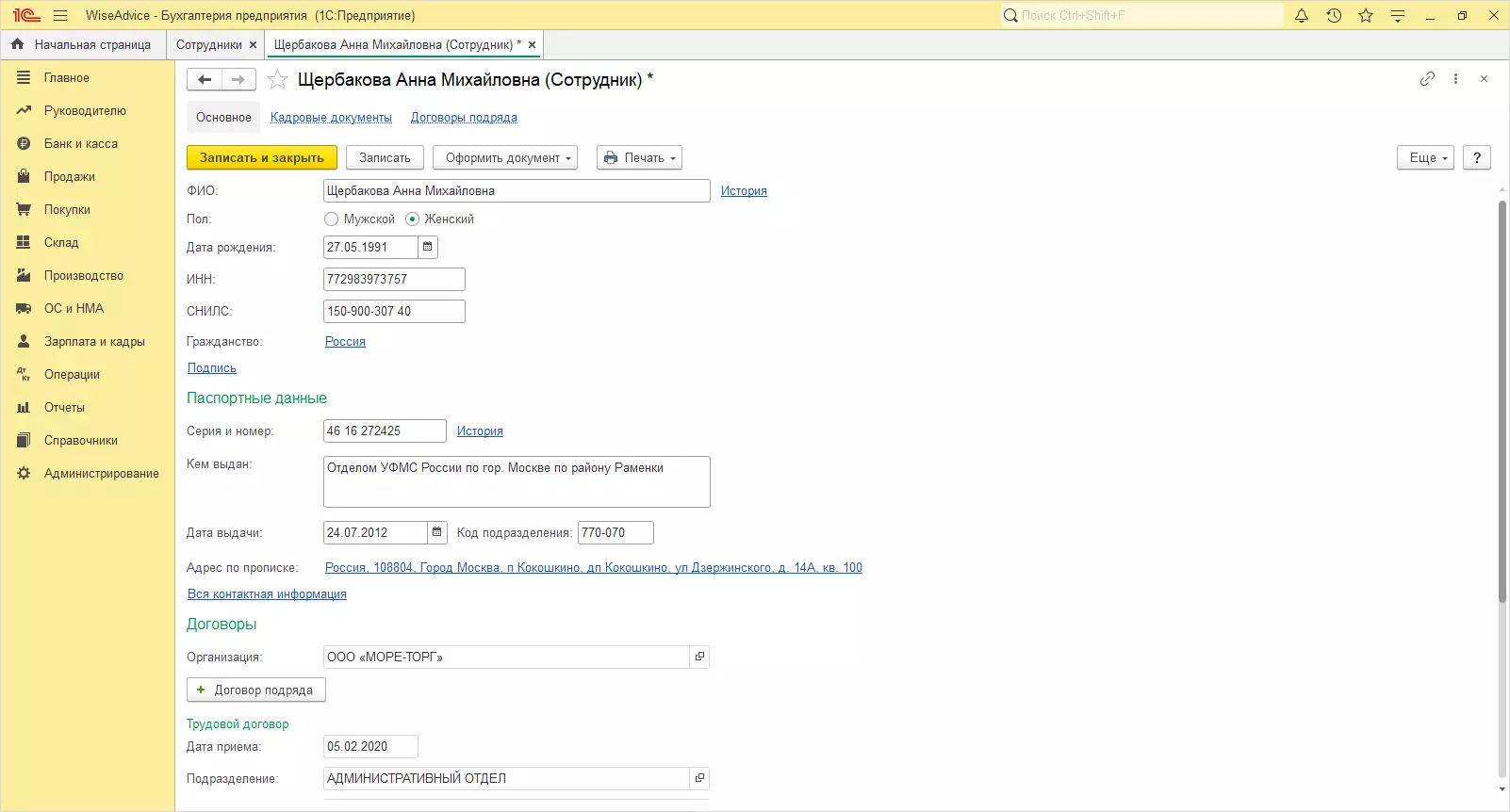
Справочники. Заполняя ту или иную информацию в карточках справочников, ее можно «вытянуть» из базы, используя Универсальный отчет.
Элемент справочника Сотрудники
Это наиболее часто используемые варианты формирования Универсального отчета.
Какие виды универсального отчета
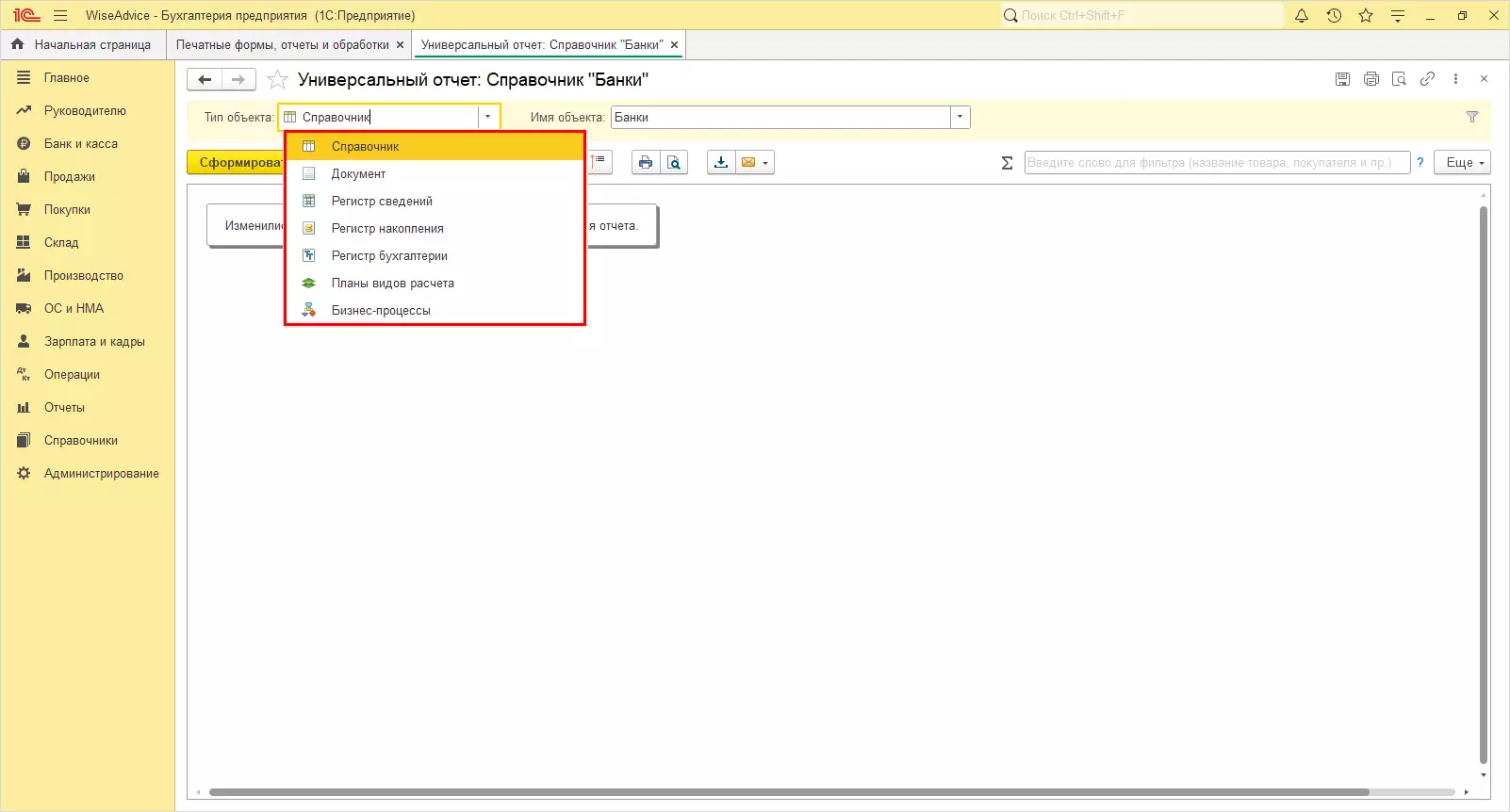
Исходя из того, какую информацию пользователь хочет получить, Универсальный отчет можно сформировать по следующим данным – типам объектов:
Справочник;
Документ;
Регистр сведений;
Регистр накопления;
Регистр бухгалтерии;
Планы видов расчетов;
Бизнес-процессы.
Универсальный отчет 1С
В зависимости от выбранного варианта немного меняется настройка отчета, но основные принципы работы и настройки одинаковые.
Универсальный отчет – Справочник
Например, пользователю необходимо выбрать определенную информацию по сотрудникам – день рождения, адрес, телефон и т.п. Выбрав «Тип объекта» – «Справочник» можно сделать выборку информации по элементам любого справочника.
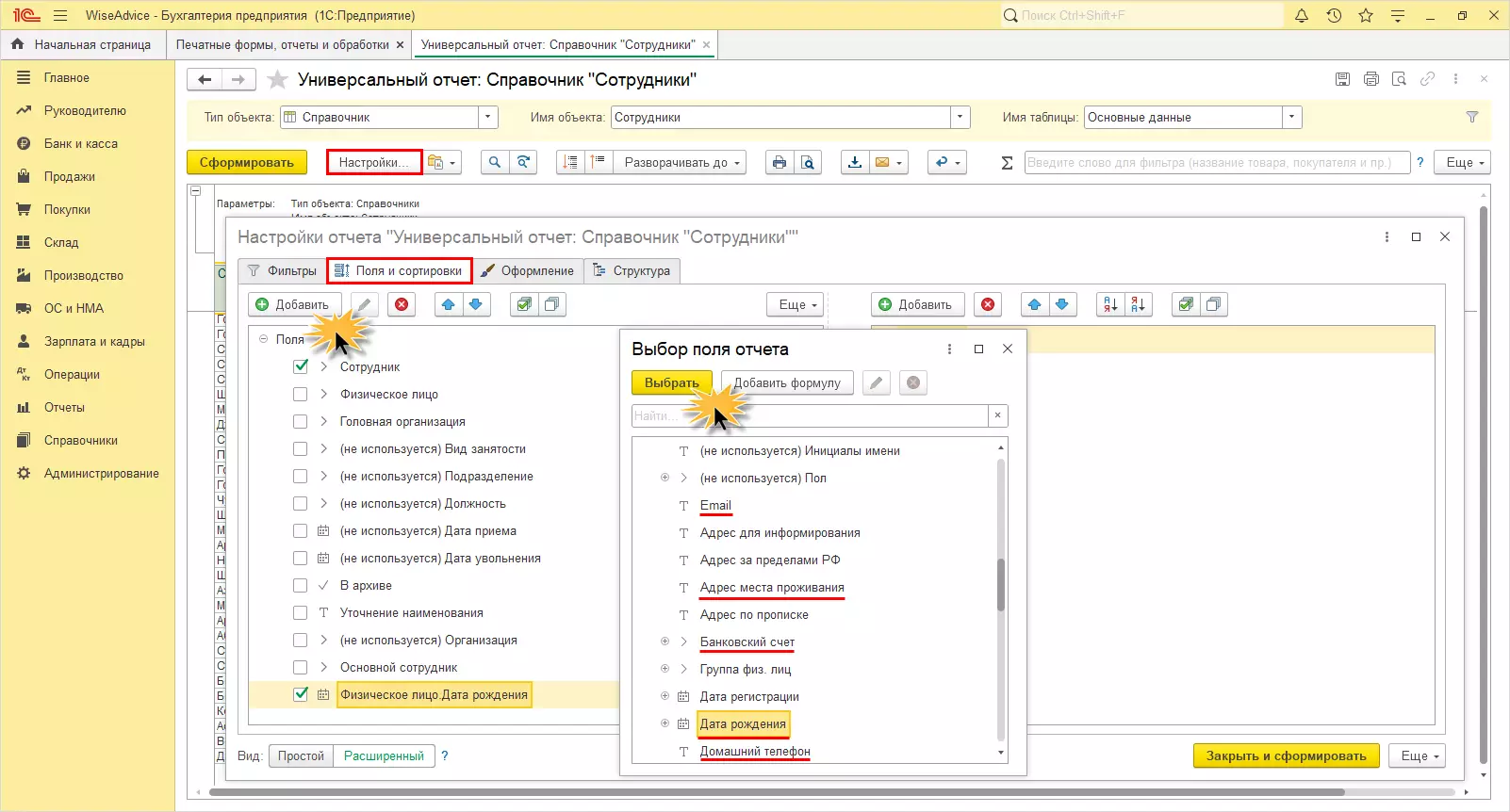
Шаг 1. Выберите справочник Сотрудники – имя таблицы – Основные данные. Нажмите «Сформировать» и просмотрите полученные данные. Для изменения и настройки представления информации в отчете нажмите кнопку «Настройки» и перейдите на вкладку Поля и сортировки. В таблице слева представлены поля, отображающиеся в сформированном отчете. Убрав галочки, пользователь отключает ненужные столбцы отчета.
Нажмите «Добавить». В открывшемся окне Выбор поля отчета, раскрывая через плюс свернутые группы, выберите строки, по которым хотите получить данные – e-mail, адрес места регистрации, банковский счет, дата рождения, телефон, ИНН и т.п. Добавив строки в список полей, нажмите «Записать и сформировать».
Настройка универсального отчета
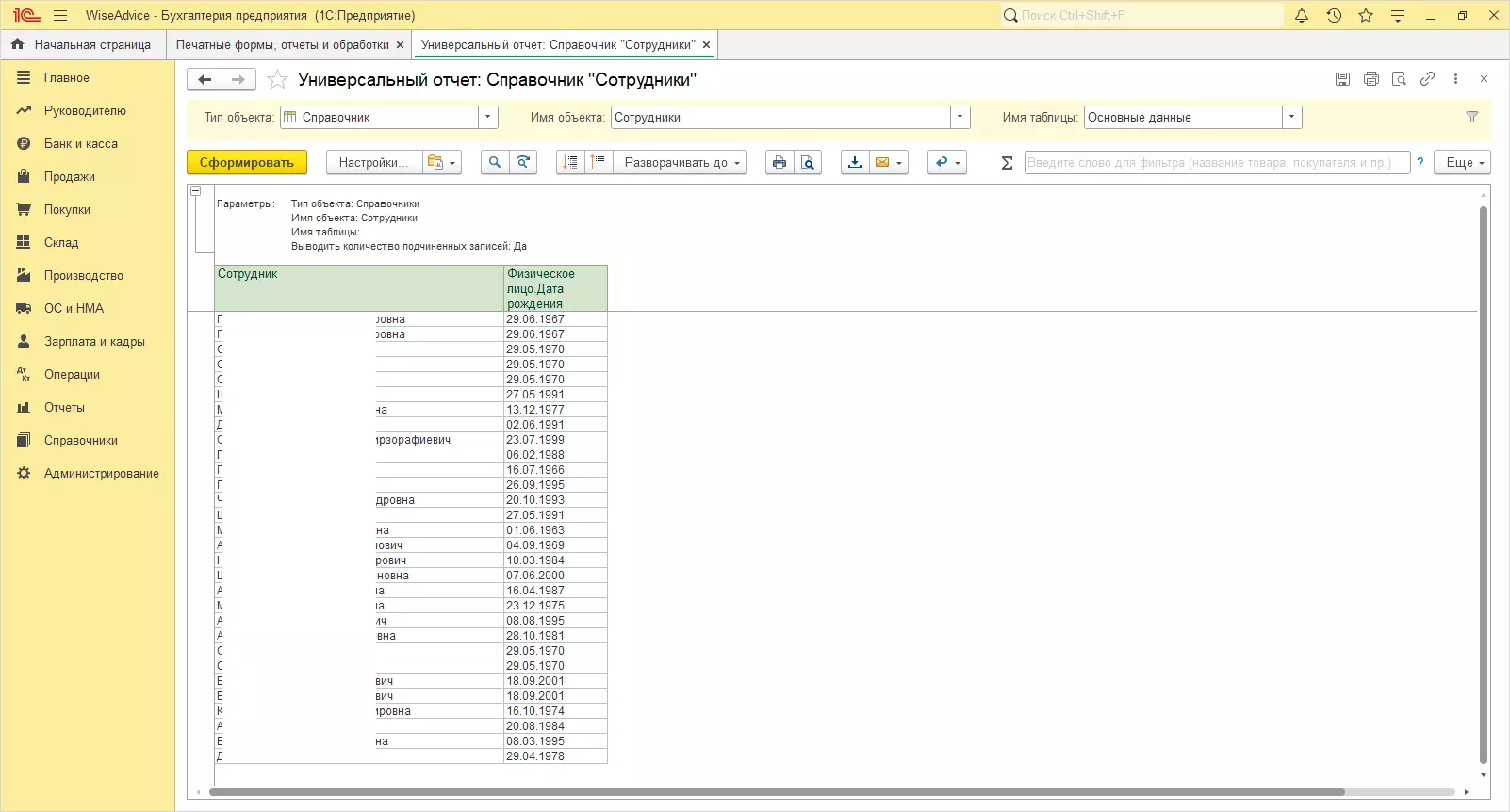
Добавленные в настройке поля отразятся в отчете с данными сотрудников.
Данные справочника Сотрудники – дата рождения
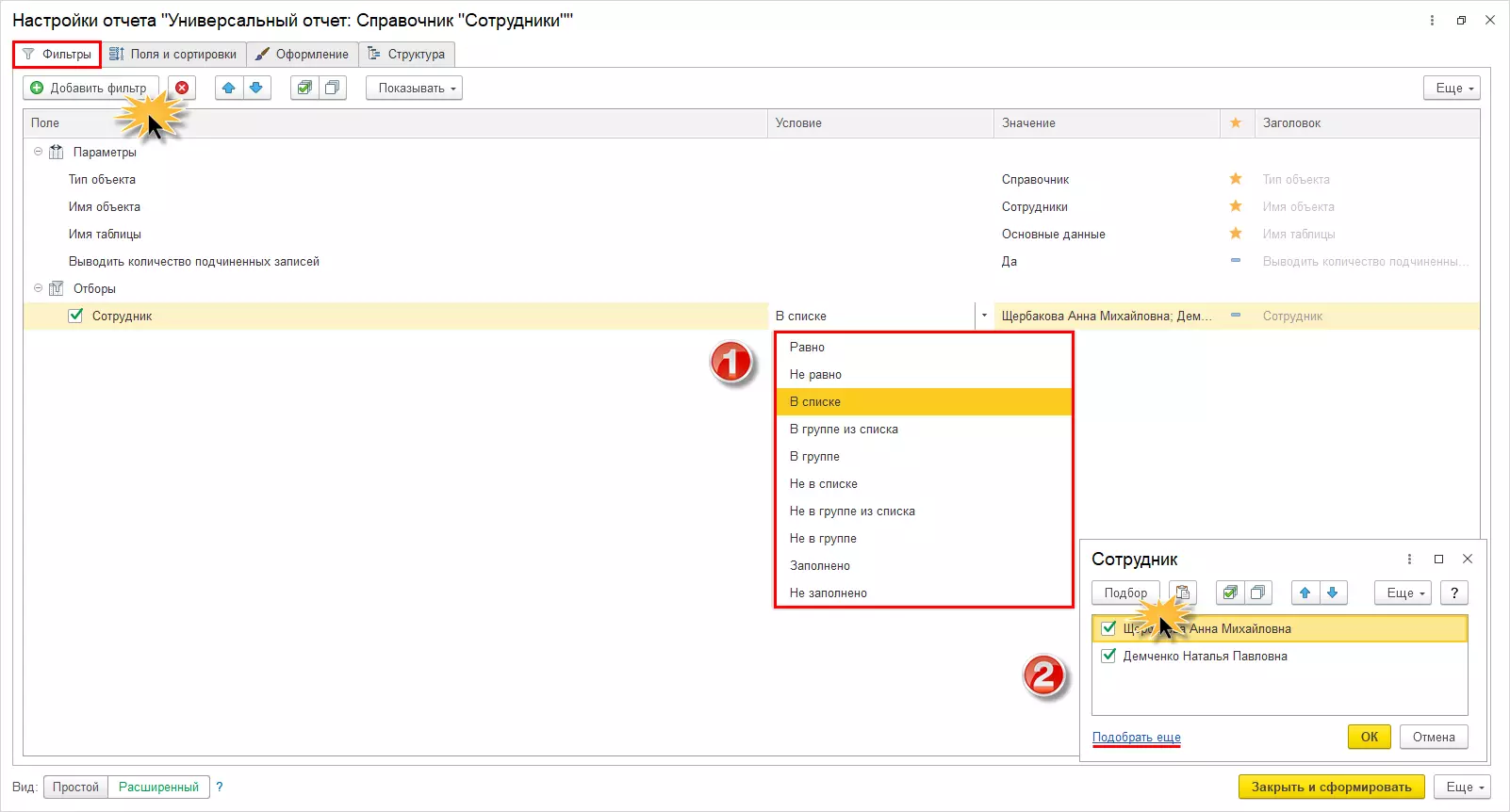
Как и в любых других отчетах, на вкладке Фильтры можно дополнительно задать условия отбора – команда «Добавить фильтр». Для отбора предлагается выбор доступных для данного объекта полей. Сделаем отбор по списку сотрудников.
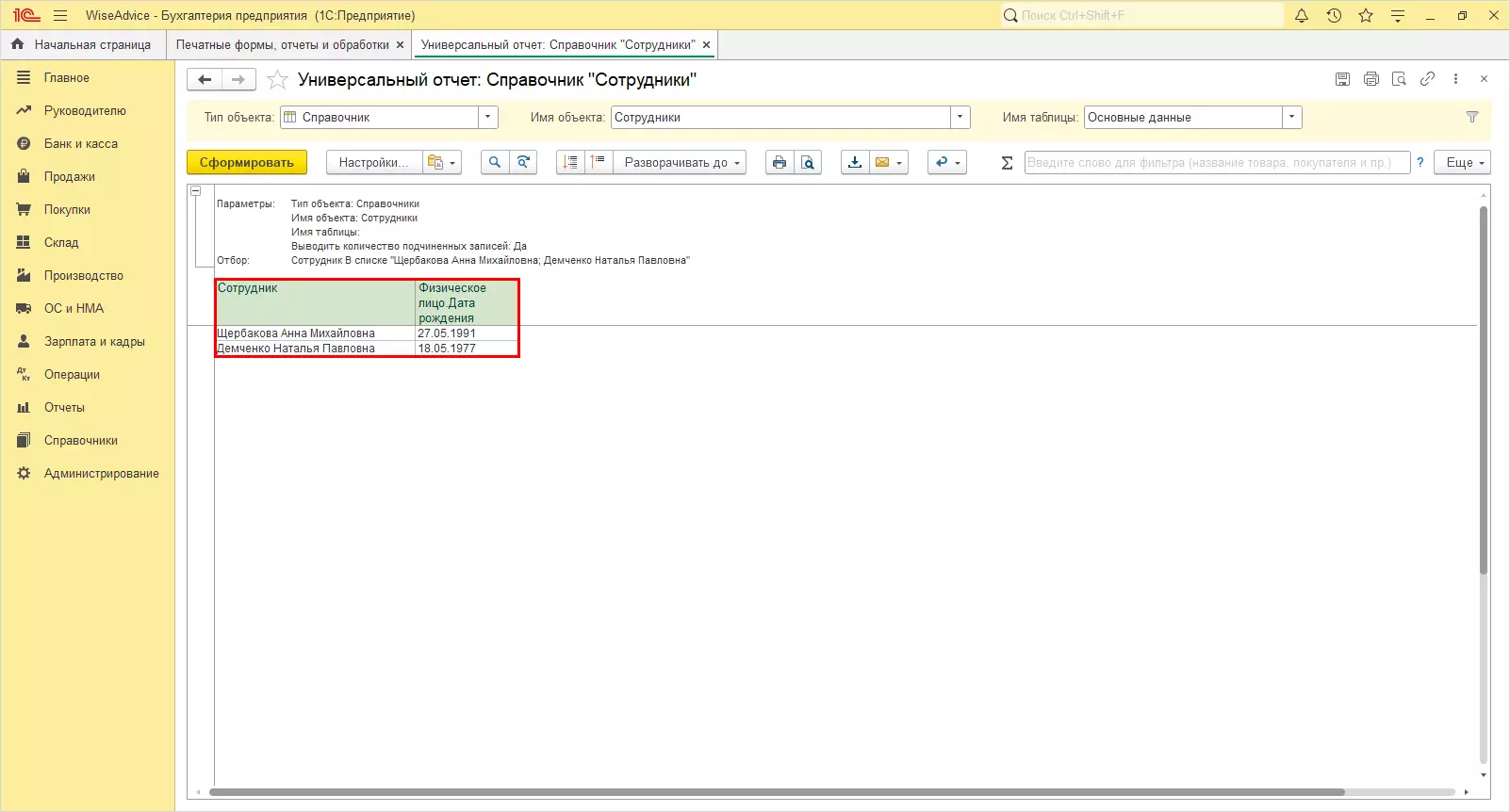
Шаг 2. Добавьте поле отбора «Сотрудник», задав вариант условия – у нас, «В списке». В открывшемся окне подберите сотрудников из справочника. Нажмите «Закрыть и сформировать».
Универсальный отчет – по данным справочника Сотрудники
Универсальный отчет – Документы
Рассмотрим пример формирования универсального отчета по документам.
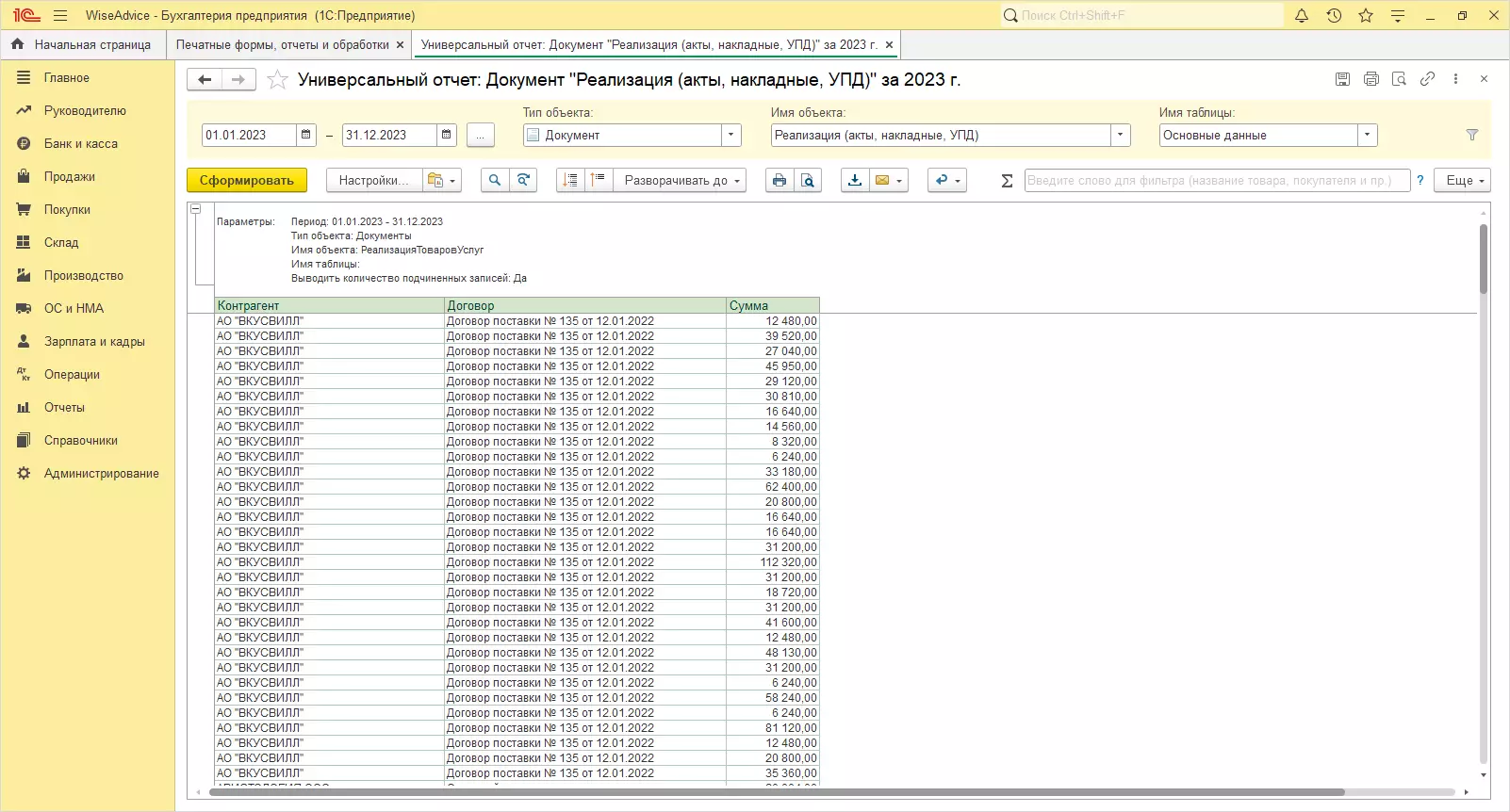
Шаг 3. Установите период ответа – с января по декабрь, выберите «Тип отчета» – «Документ». В поле «Имя объекта» задайте вид документа для анализа – например, «Реализация (акты, накладные УПД)». Нажмите кнопку «Сформировать».
Получаем отчет следующего вида. Форма получилась слишком громоздкая, содержащая много лишней информации.
Универсальный отчет 1С – по документам реализации
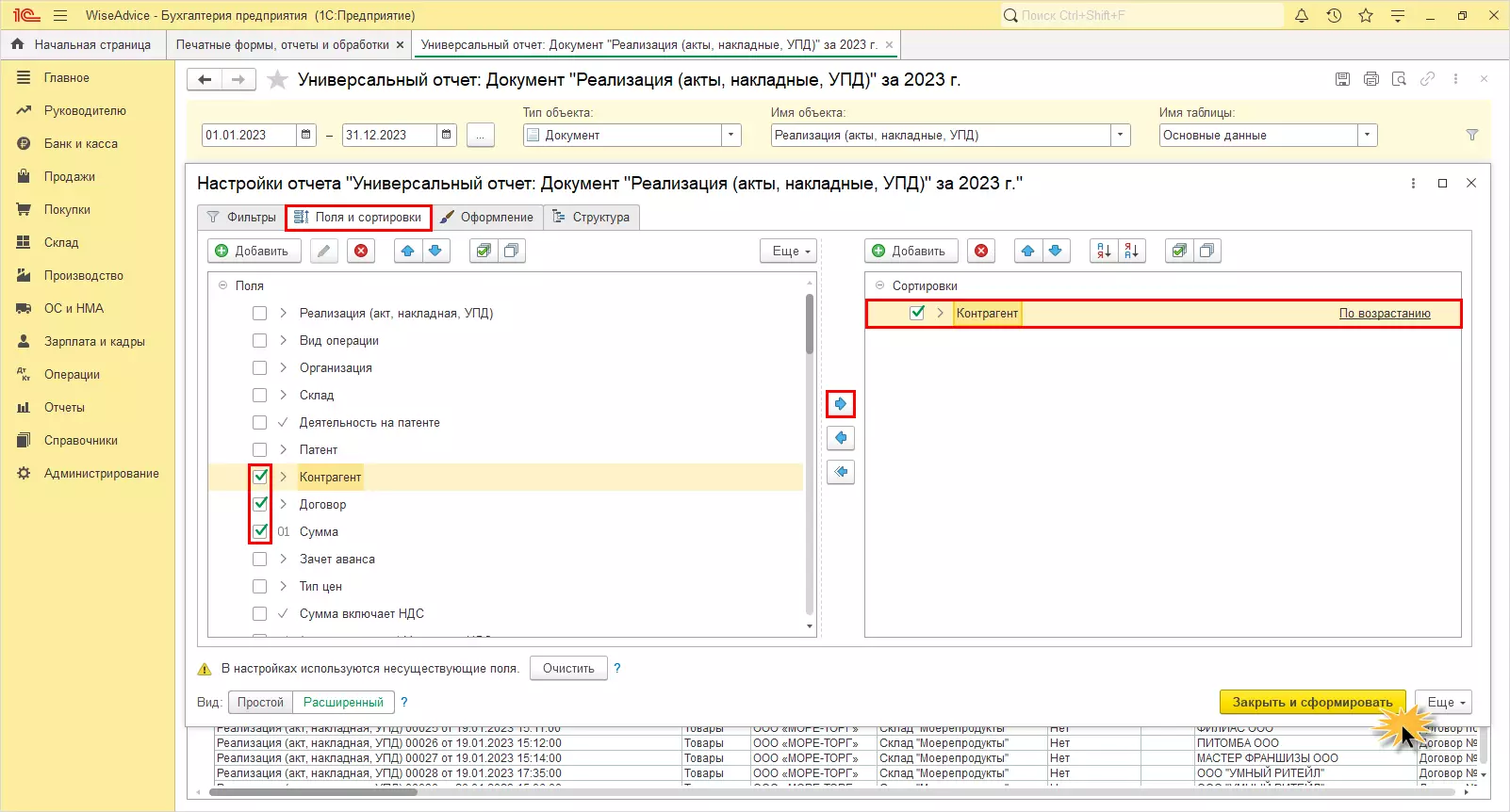
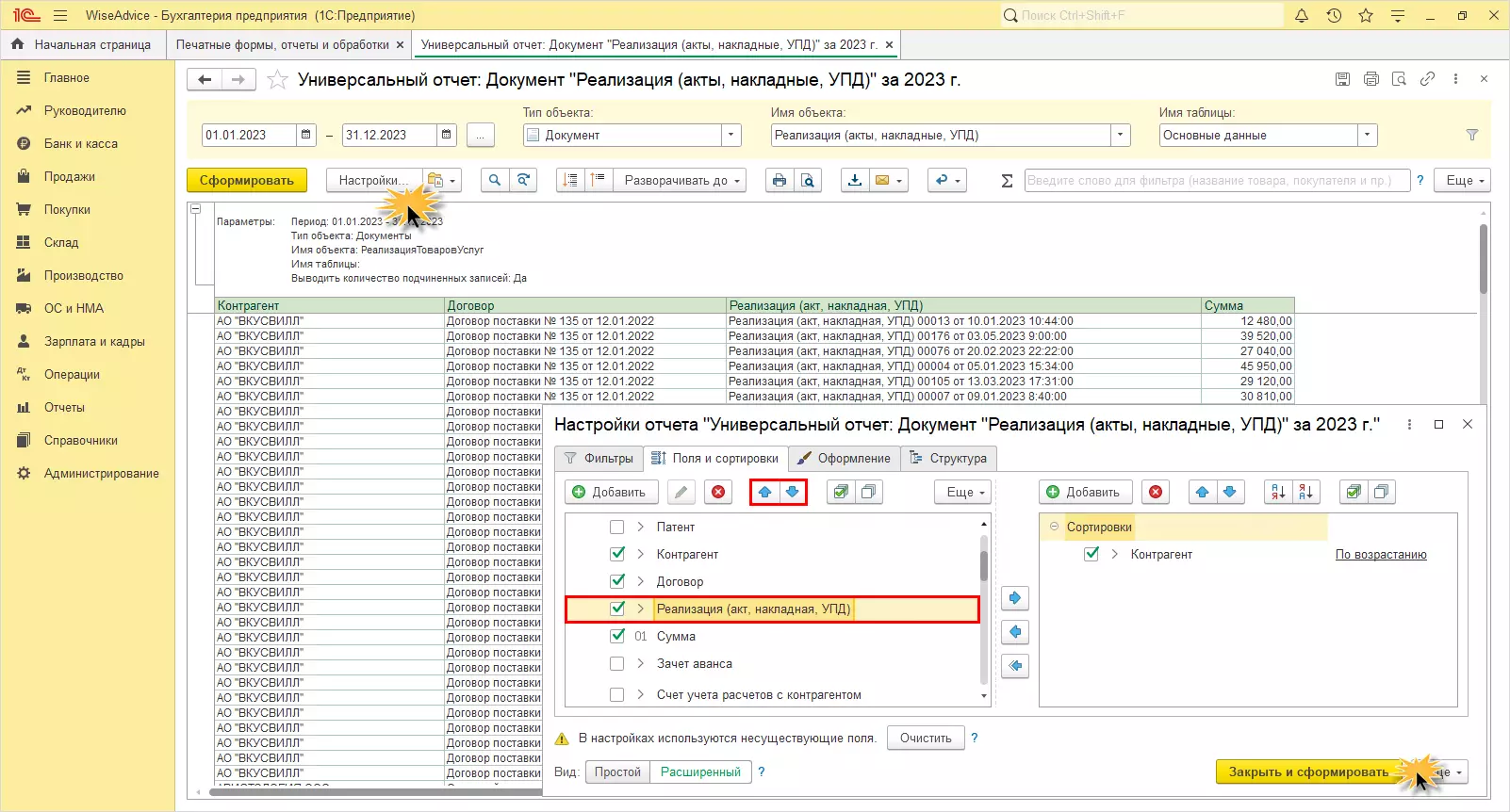
Шаг 4. Для более гибкой настройки нажмите кнопку «Настройки». И аналогично рассмотренному выше примеру на закладке «Поля и сортировки» уберите лишние галочки, оставив лишь необходимые – «Контрагент», «Договор», «Сумма».
С помощью голубой стрелки «Вправо» задайте порядок сортировки, перенеся в окно элемент, по которому необходимо упорядочить информацию – здесь, по полю «Контрагент» в порядке возрастания. Нажмите «Закрыть и сформировать».
Настройка Универсального отчета в 1С
Отчет примет следующую форму.
Универсальный отчет по документам реализации
Для полной картины не хватает самих документов реализации.
Шаг 5. Отметьте в настройках дополнительное поле «Реализация (акт, накладная УПД)», передвинув его в нужную позицию с помощью стрелочек Вверх – Вниз. В результате, в отчете появилась еще одна графа.
Настройка Универсального отчета в 1С
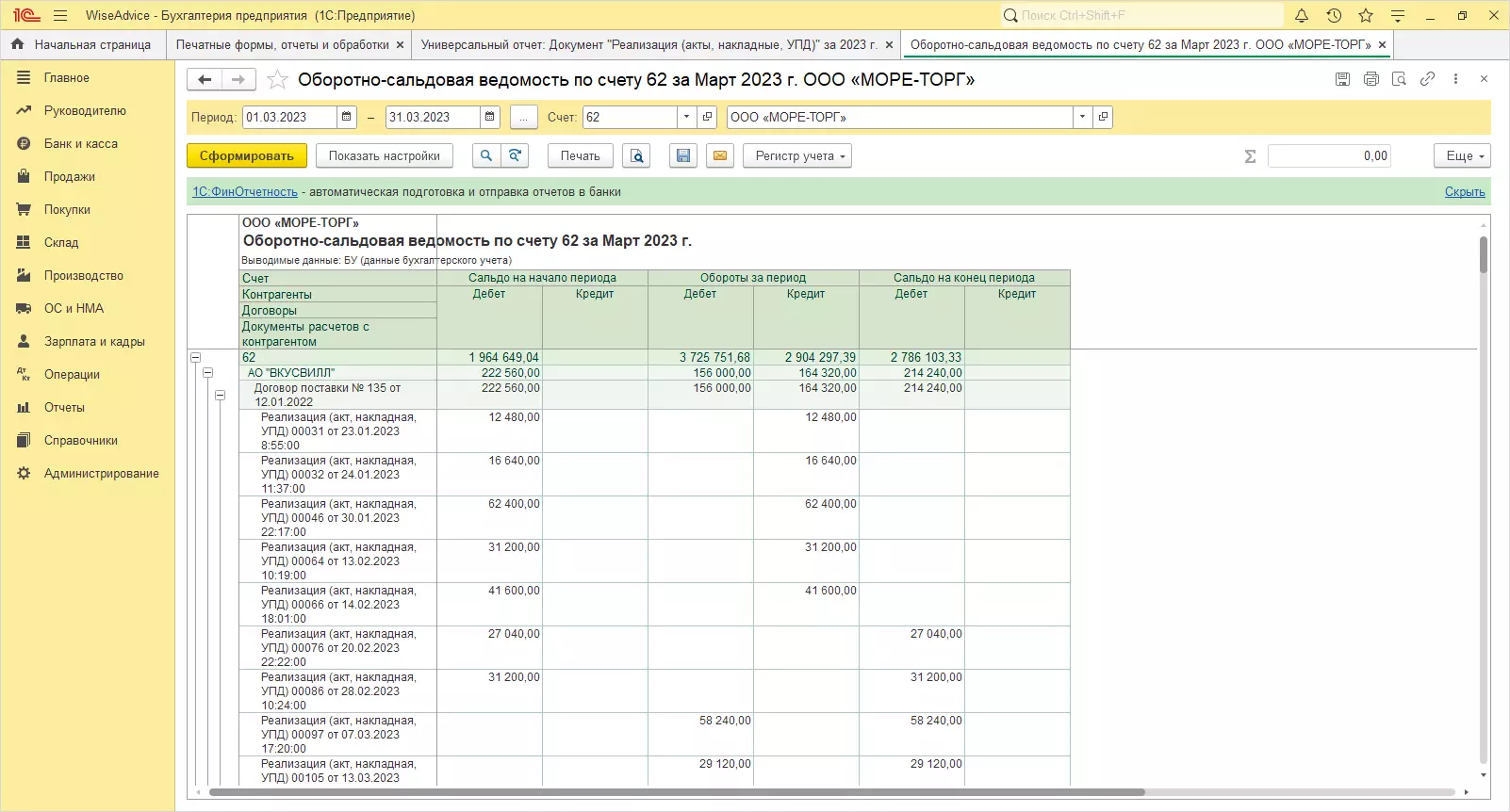
Такую информацию по составу данных можно получить и в отчете Оборотно-сальдовая ведомость по счету.
ОСВ по счету 62
Но в Универсальном отчете можно задать отбор по данным, по которым нельзя сформировать любой другой стандартный отчет. Например, из всего объема реализации необходимо отобрать данные по определенной номенклатуре или входящими в группу номенклатуры.
Не пропустите свежие новости 1С
Подпишитесь на рассылку и получайте самые свежие новости 1 раз в месяц
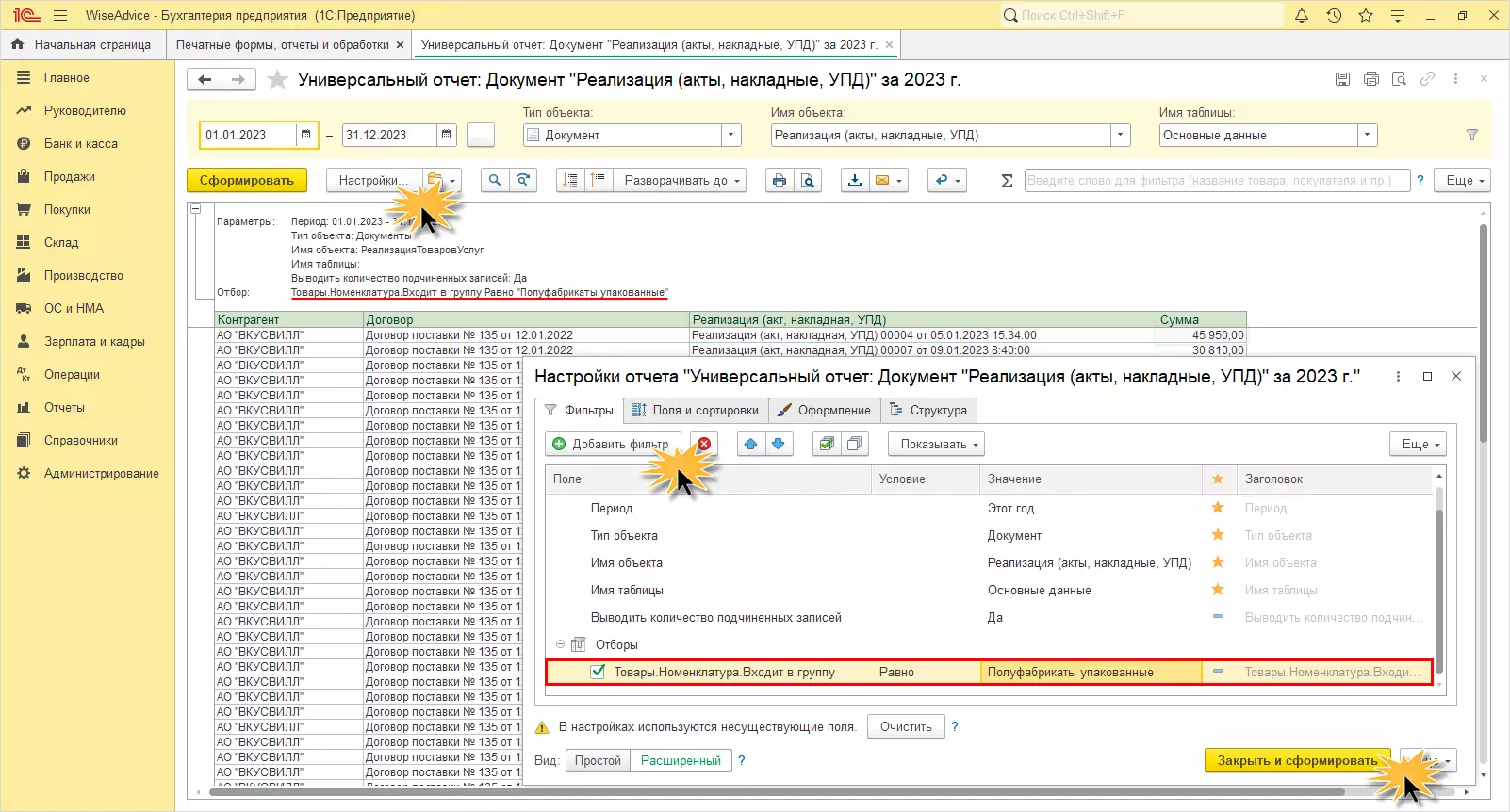
Шаг 6. Перейдите по кнопке «Настройки» и добавьте отбор на вкладке Фильтры - номенклатура входит в группу и выбрать любую интересующую папку – например, «Полуфабрикаты упакованные». Нажмите кнопку «Закрыть и сформировать».
Универсальный отчет с отбором по номенклатуре – Входит в группу
Отчет сделает выборку по заданной группе номенклатуры. Так пользователь может устанавливать различного рода отборы при формировании данных с помощью Универсального отчета. При больших объемах информации целесообразно пользоваться дополнительными настройками.
На вкладке Структура можно задать структуру отчета и задать параметры для группировки:
по контрагенту;
по месяцам;
подразделениям и т.п.
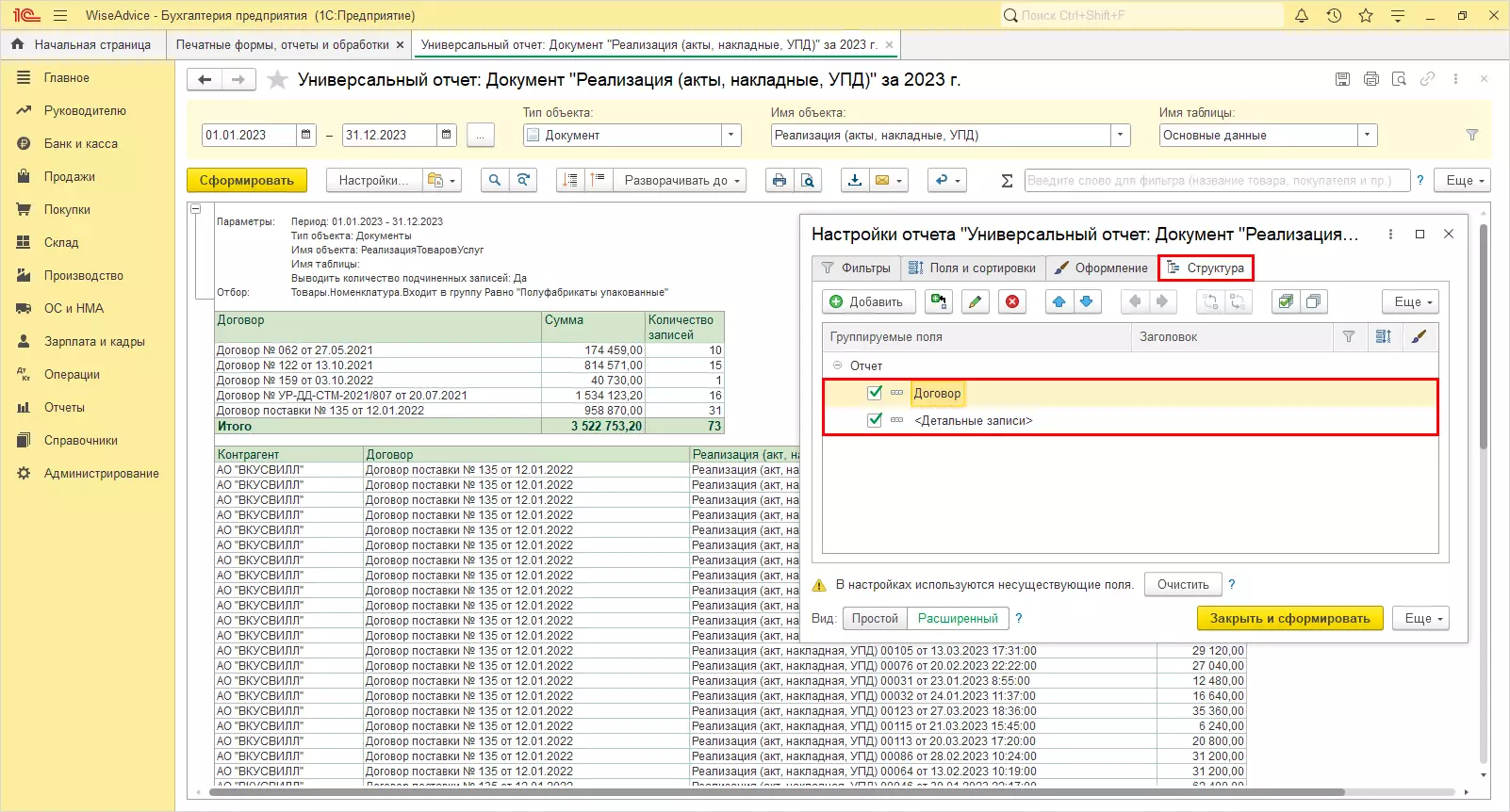
Шаг 7. Перейдите еще раз по пути Настройки – вкладка Структура. Зададим группировку по полю «Контрагент» и под ней дополнительно структуру данных – по договору.
Если данные группировки расположены в одном уровне, то детализация группировки выносится в отдельную таблицу.
Настройка структуры отчета
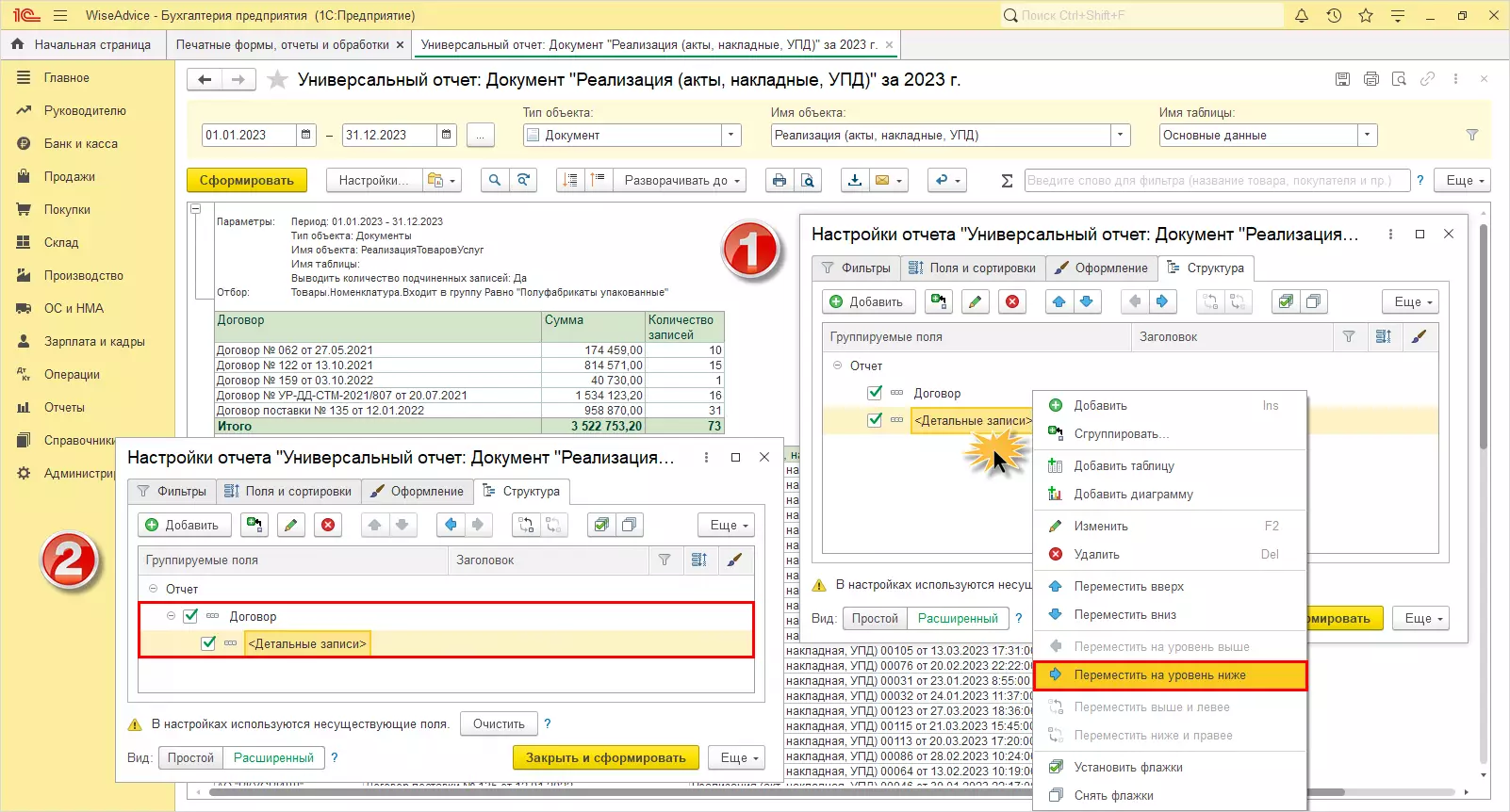
Шаг 8. Для группировки внутри таблицы по заданным параметрам сместите строку «Детальные записи» на уровень ниже, щелкнув правой кнопкой мышки по ней и выбрав команду «Переместить на уровень ниже». Группируемые поля должны располагаться «лесенкой» одно под другим.
Настройка структуры универсального отчета
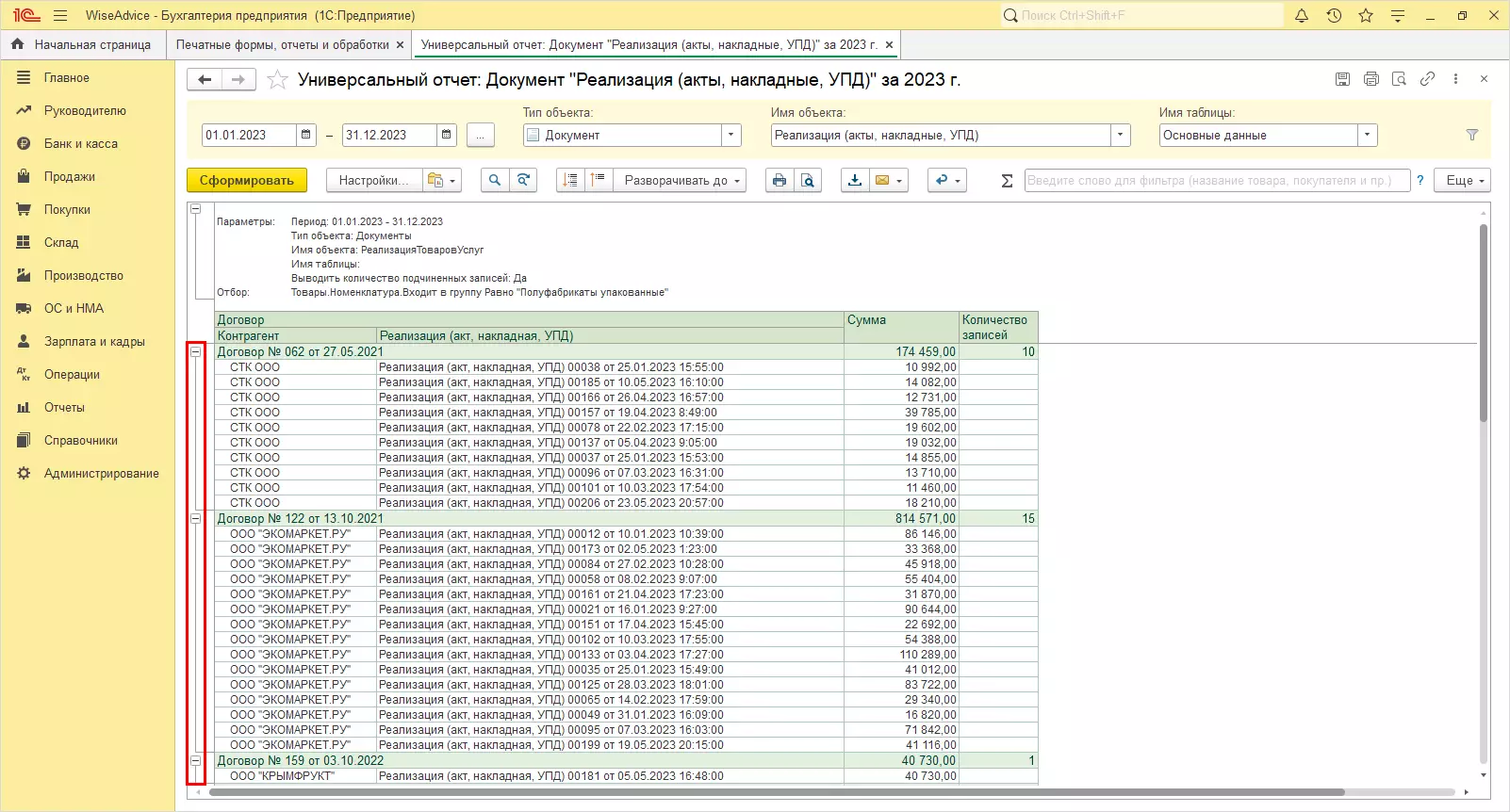
При такой настройке все данные отразятся с группировкой по договорам, отражая итоговую сумму по группируемой строке и детализацию по записям – документам.
Вариант настройки универсального отчета
Используя значки группировки «-/+» пользователь может сворачивать и разворачивать данные по итогам. В нашем примере данные сгруппировались по полю «Договор» с детализацией по документам «Реализация (акт, накладная, УПД)».
Этот пример показывает возможность Универсального отчета выбрать и отразить любые данные, их отбора, сортировки и группировки по заданным пользователем параметрам.
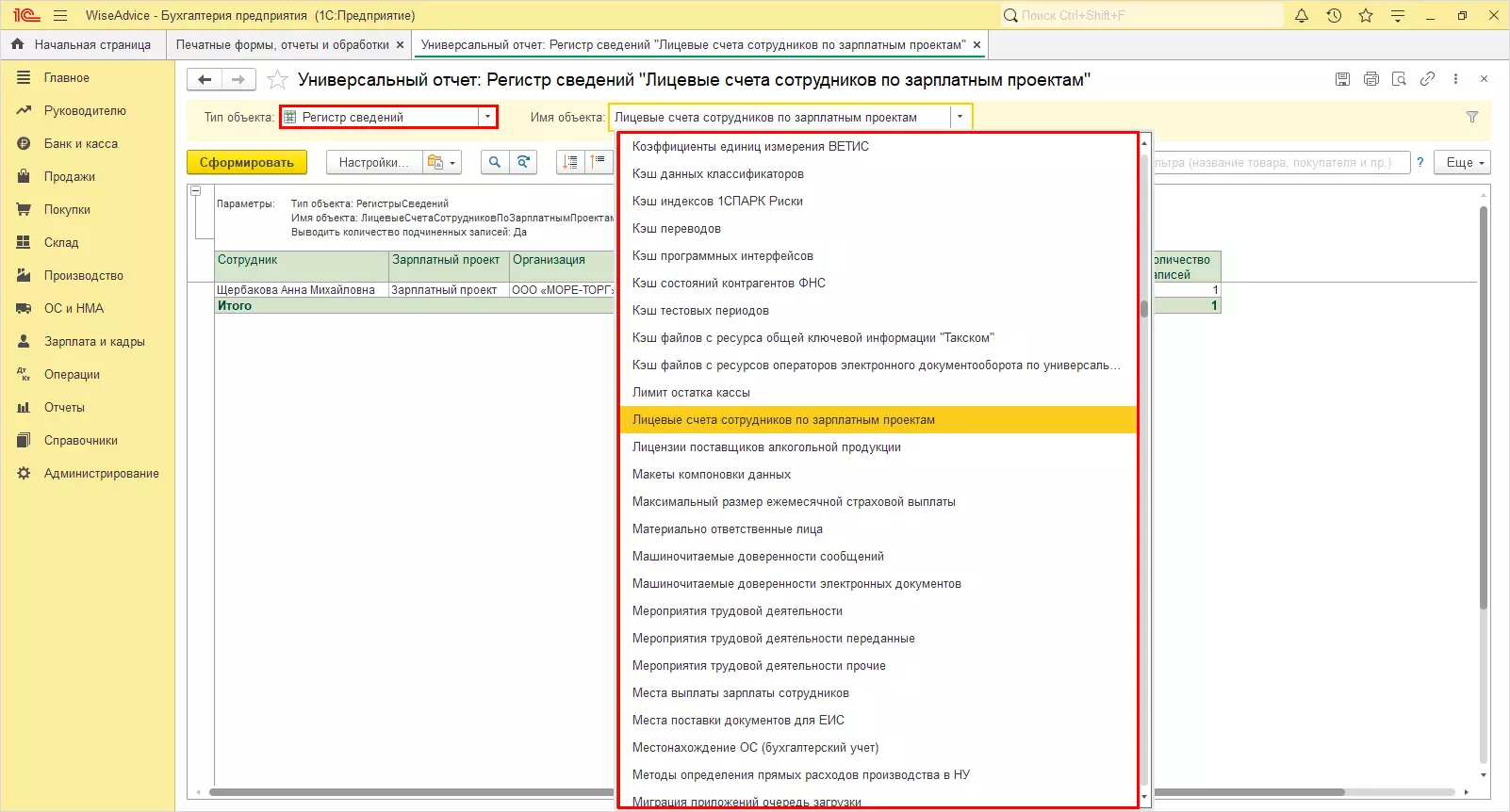
Универсальный отчет – Регистр сведений
В данном варианте настройки пользователь может сформировать отчет по любым записанным данным в ИБ, выбрав регистр из списка:
лицевые счета сотрудников по зарплатным проектам;
местонахождение ОС;
материально ответственных лиц и т.п.
Но зачастую данную информацию можно получить из других альтернативных отчетов.
Для анализа больший интерес вызывают Регистры накопления. Умея читать и анализировать данные с использованием Универсального отчета можно с легкостью выявить и исправить любую «закравшуюся» в учете ошибку.
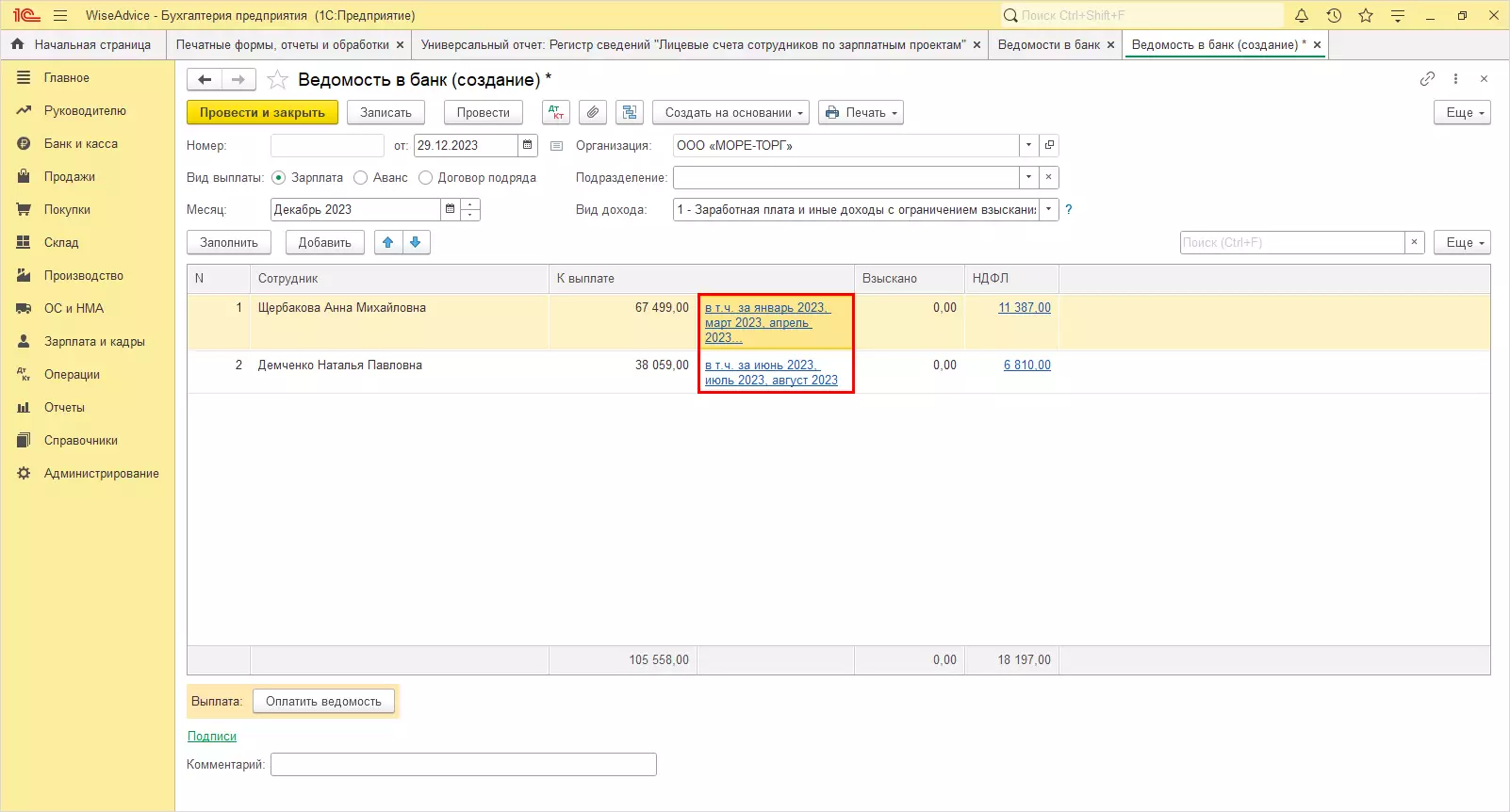
Рассмотрим пример, который часто встречается на практике. При формировании ведомости на выплату зарплаты за месяц справочно показывает «в т.ч. другие месяца». Это говорит о том, что в каких-то месяцах некорректно заполнили документ, или данные изменялись в документе вручную. В результате может образоваться «перекос» в регистрах.
Документ Ведомость в банк
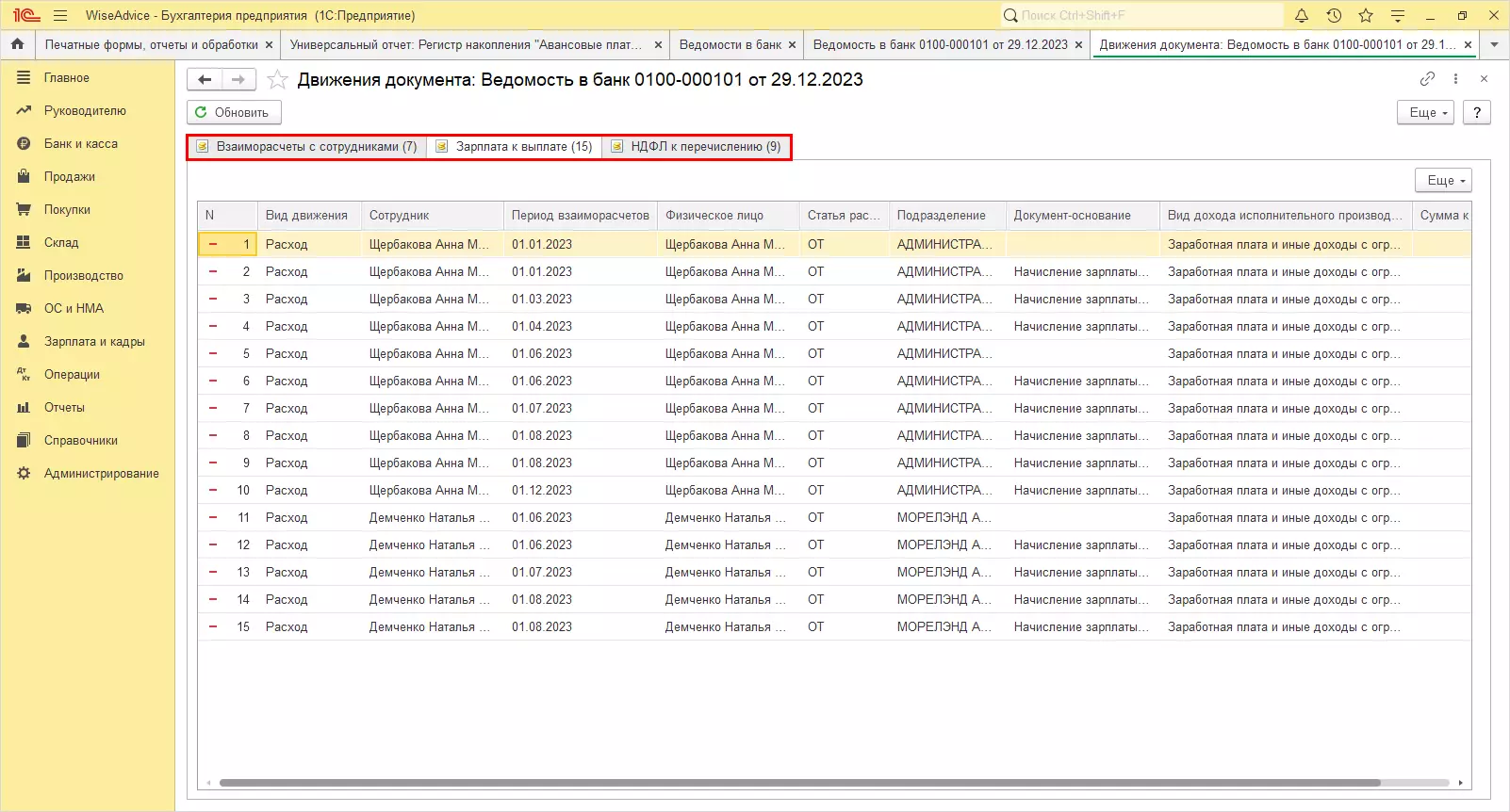
Посмотрев движения документа (кнопка «Дт-Кт»), можно сориентироваться по каким регистрам производятся записи и их проанализировать. В данном примере нас интересует регистр Зарплата к выплате.
Регистры накопления документа Ведомость в банк
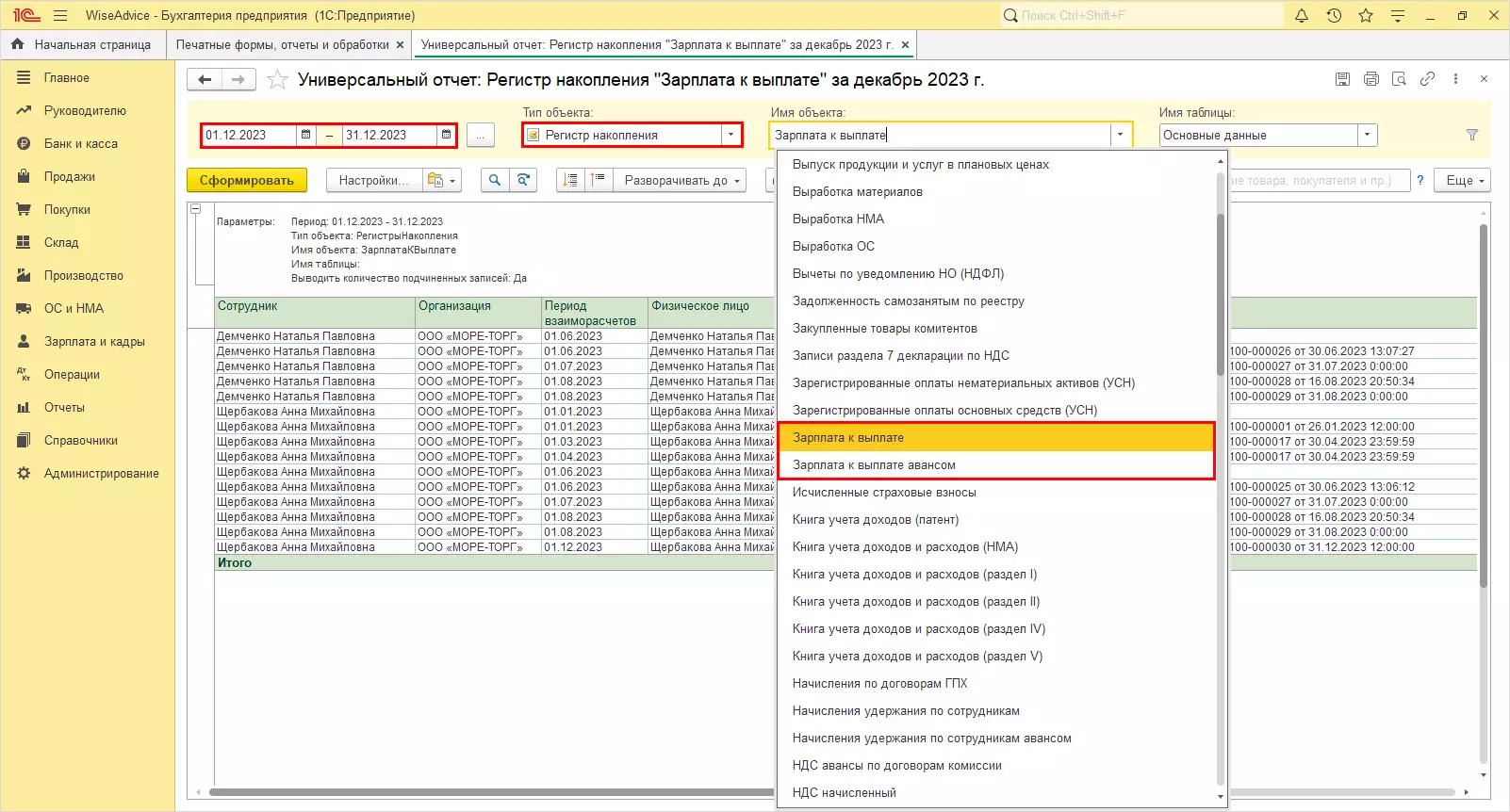
Шаг 8. Укажите период (целесообразно анализировать текущий месяц для выявления ошибок), выберите Тип объекта – Регистр накопления и далее регистр для анализа. Обратите внимание, что по выплате зарплаты имеется два регистра:
Зарплата к выплате;
Зарплата к выплате авансом.
Универсальный отчет – по регистру накопления
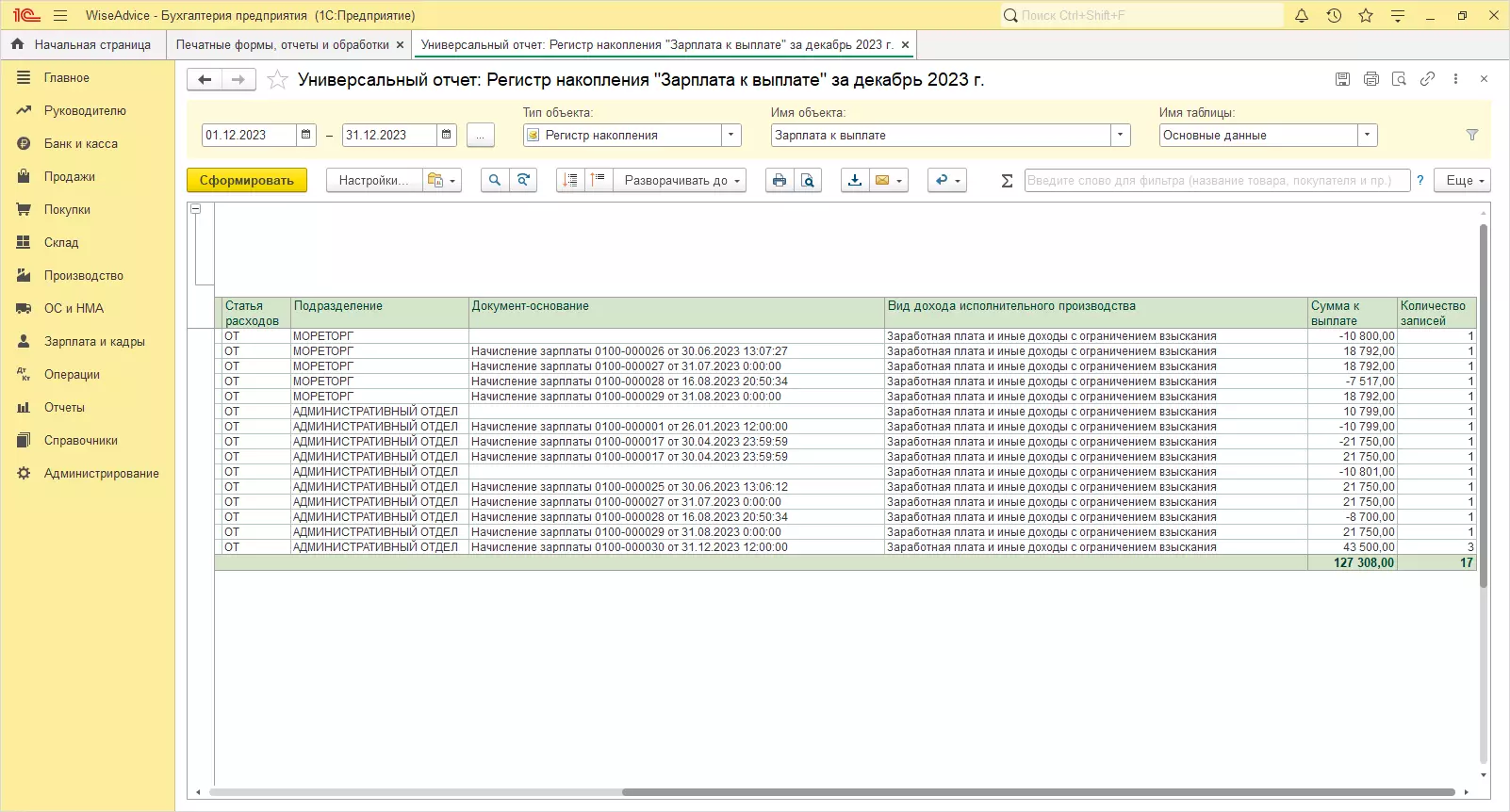
После формирования отчета данные анализируются, и при необходимости можно установить отбор по сотруднику и другим необходимым параметрам.
Данные регистра Зарплата к выплате
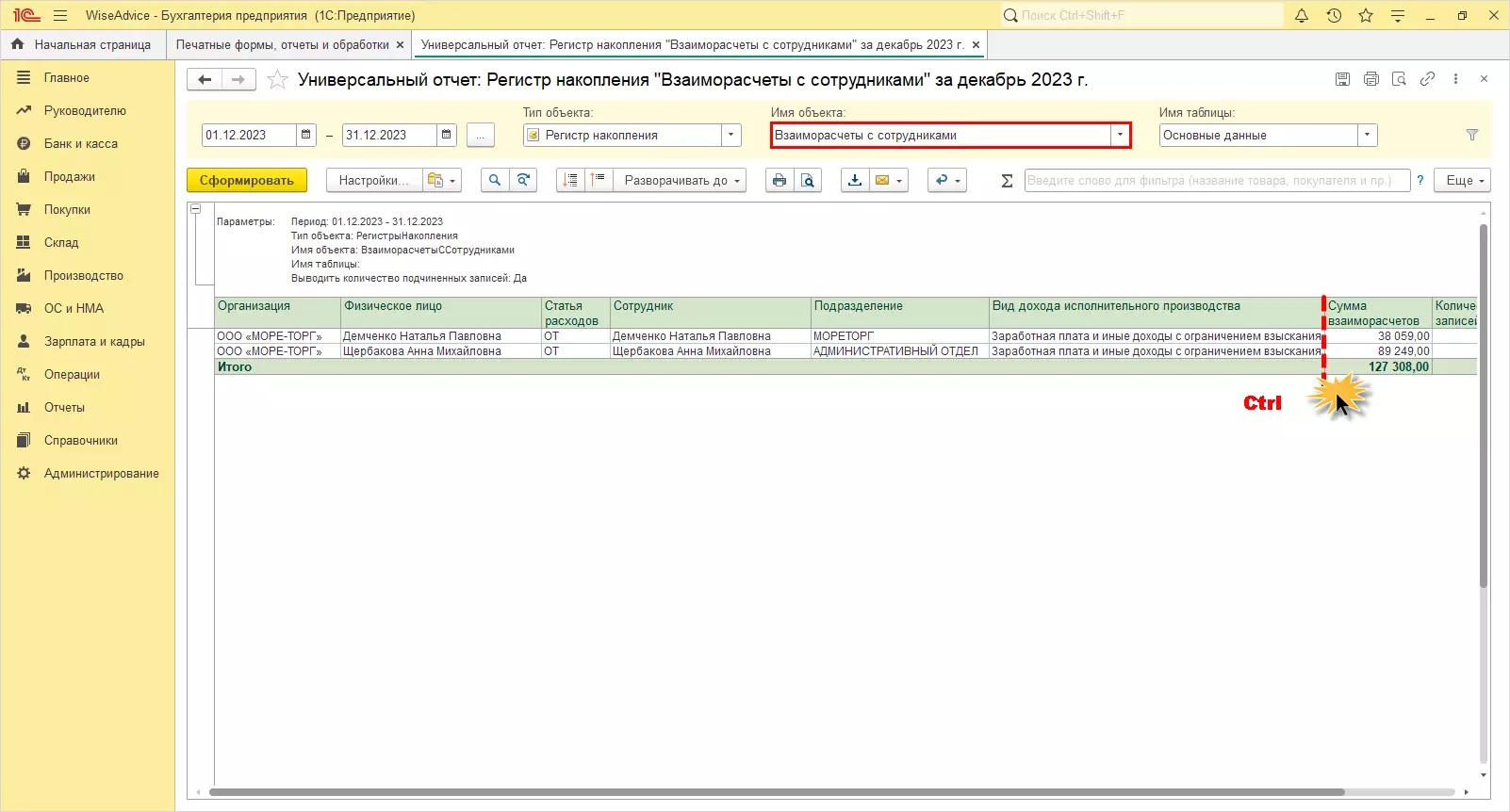
Аналогично формируется отчет по регистру Взаиморасчеты с сотрудниками. Оба отчета показывают информацию о том, как складывается зарплата к выплате и сколько мы должны сотруднику. Далее можно посмотреть детализацию, расшифровки записей и т.п.
На примере данного варианта отчета рассмотрим некоторые «фишки» работы с формой.
Как настроить отчет – важные кнопки
Если созданный вариант таблицы большой, и колонки не помещаются, то необходимо уменьшить их размер. В случае, когда в шапке таблицы нет «разделительной стрелки», нужно нажать и удерживать кнопку «Ctrl» – стрелка появится. Далее, как обычно, мышкой можно будет изменить размер столбца.
Данные регистра Взаиморасчеты с сотрудниками
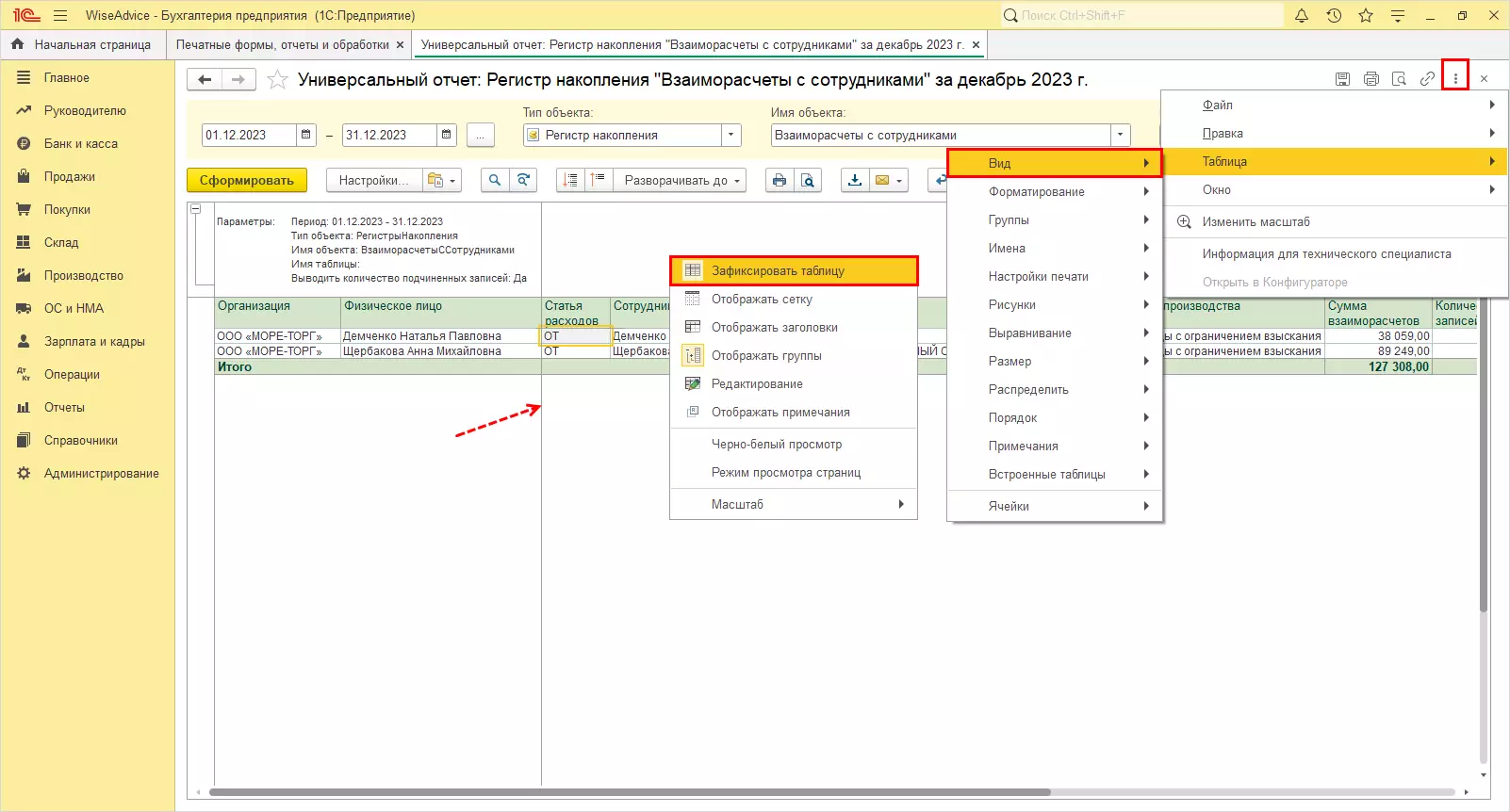
Если таблица длинная и прокручивать для обзора информации неудобно, можно зафиксировать столбец и шапку таблицы в меню «…» – Таблица – Вид – Зафиксировать таблицу или Отображать заголовки. В результате, в отмеченном месте появится разделительная серая полоса, которая закрепляет столбец и строку – остальная часть таблицы будет сдвигаться при прокрутке.
Фиксация таблицы
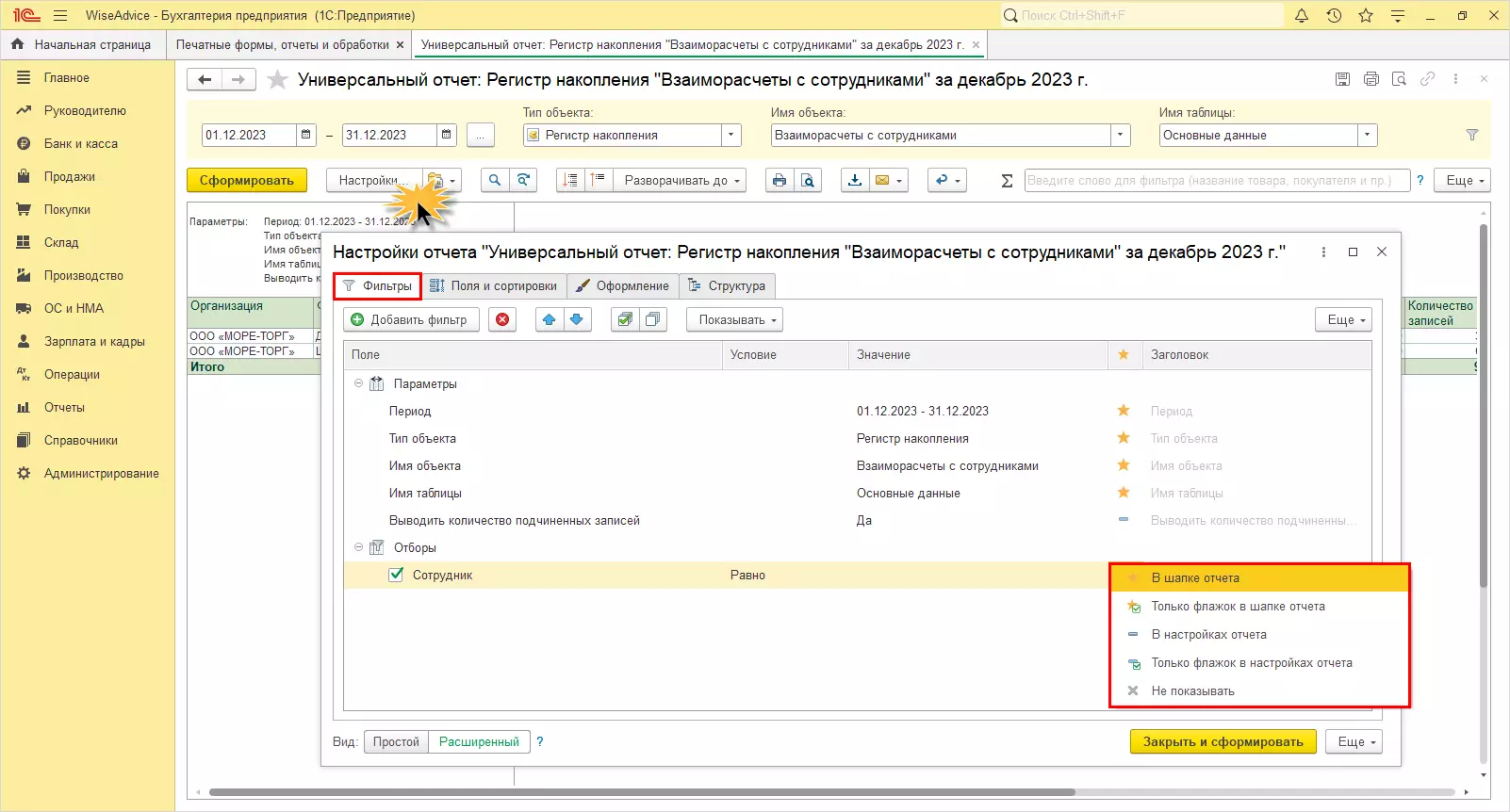
Устанавливая отборы, пользователь может изменить расположение поля, указав в настройке вариант:
В шапке отчета;
Только флажок в шапке отчета;
В настройках отчета;
Только флажок в настройках отчета;
Не показывать.
Настройки отчета
Это общие принципы работы с отчетами в программе 1С:Предприятие 8. Аналогично, применяя настройки Универсального отчета, пользователь может формировать данные по любым регистрам – накопления, сведений, бухгалтерии.
Таким образом, зная механизм работы Универсального отчета, всегда есть возможность получать через него различную информацию, которая недоступна в других видах отчетов, анализировать данные документов и записи регистров, образуемые движением документов.
Использование гибкого механизма настройки отчета оптимизирует работу пользователя с данными, облегчает поиск ошибок и повышает эффективность анализа информации. Надеемся, что данная инструкция будет вам полезна.
 Настройка любых 1С по РФБыстро отвечаем - от 5 мин., настраиваем - от 30 мин. До 1 года на гарантии. Акции для новых клиентов!от 0 ₽Подробнее
 Сопровождаем по выгодным тарифамДарим до 10 часов сопровождения новым клиентам! С вами работают методологи, архитекторы, аналитики и программистыот 2 800 ₽/часПодробнее