- Что такое номенклатура в 1С:УТ простыми словами
- Чем отличается вид номенклатуры от группы
- Как создать номенклатуру в 1С:УТ
- Характеристики и серии: когда включать
- Частые ошибки при заведении номенклатуры
- Как мы работаем с номенклатурой: опыт WiseAdvice-IT
- Чек-лист: как правильно заводить номенклатуру
- Часто задаваемые вопросы
Номенклатура в 1С:УТ (1С:Управление торговлей) – это справочник товаров, услуг, работ и тары. Находится в разделе «НСИ и администрирование» → «НСИ» → «Номенклатура». Для создания новой позиции нажмите «Создать» и заполните карточку. Примеры: «Стол офисный» (товар), «Доставка» (услуга), «Монтаж» (работа), «Набор "Офис+"» (комплект).
Так выглядит окно создания номенклатуры:
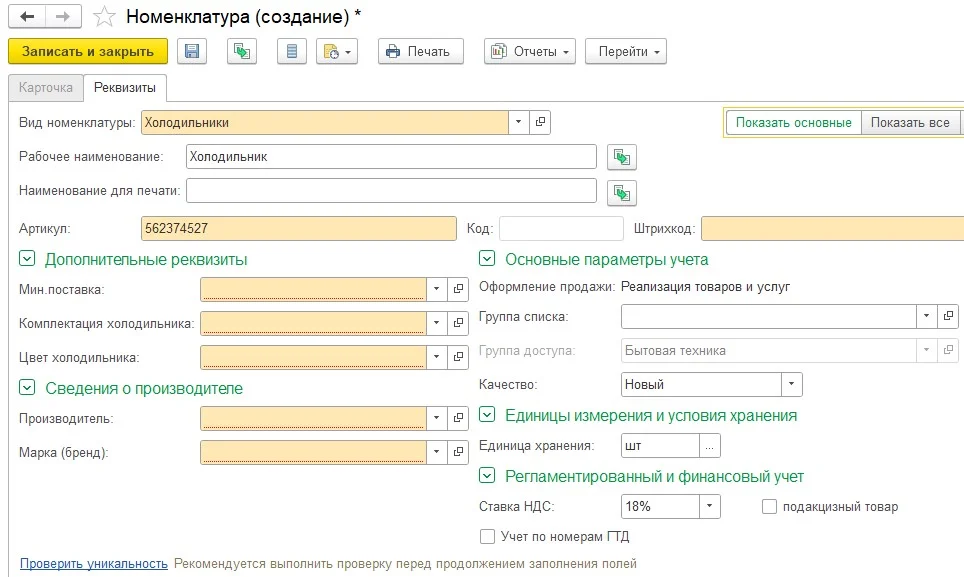
Что такое номенклатура в 1С:УТ простыми словами
Номенклатура – это справочник, где хранятся все товары, услуги, работы и тара, которые компания продает, покупает или использует. Каждая запись – это отдельная позиция.
Путь к справочнику в 1С: «НСИ и администрирование» → «НСИ» → «Номенклатура». Доступ также через строку быстрого поиска или из любого документа (заказ, реализация) по кнопке выбора в поле Номенклатура.
Чем отличается вид номенклатуры от группы
| Критерий | Вид номенклатуры | Иерархическая группа (папка) |
|---|---|---|
| Назначение | Определяет тип учета (товар, услуга, работа) | Группирует позиции для навигации |
| Влияет на учет | Да (цены, характеристики, остатки) | Нет |
| Пример | «Мебель» как вид для товаров | «Офисная мебель» как папка |
| Когда создавать | До создания позиций | В любой момент |
Вид задает правила учета, группа только для удобства. Не создавайте множество видов. Их должно быть ровно столько, сколько типов учета в бизнесе.
Как создать номенклатуру в 1С:УТ
- Открыть справочник: «НСИ и администрирование» → «НСИ» → «Номенклатура».
- Нажать кнопку «Создать».
- Заполнить обязательные поля: «Наименование», «Вид номенклатуры», «Единица измерения», «Ставка НДС».
- Если товар импортный, заполнить «Страна происхождения» и «ГТД».
- Нажать «Записать и закрыть».
Чек-лист перед сохранением:
- Наименование заполнено ✔️
- Вид номенклатуры выбран ✔️
- Единица измерения указана (шт., кг, упак.) ✔️
- Ставка НДС заполнена (20%, 10%, 0% или без НДС) ✔️
- Артикул присвоен (для поиска и отчетов) ✔️
Скачать чек-лист создания номенклатуры (PDF)
Характеристики и серии: когда включать
Характеристики нужны для товаров с разными вариантами: цвет, размер, материал. Серии для партий, сроков годности или индивидуальных экземпляров.
Включение:
- «НСИ и администрирование» → «Настройка НСИ и разделов» → «Номенклатура».
- Установить флаги: Использовать характеристики номенклатуры, Использовать серии товаров.
Включайте эти опции только если они действительно нужны. Они влияют на скорость работы и сложность учета.
Так выглядит раздел, где подключаются характеристики и серии в 1С:УТ.
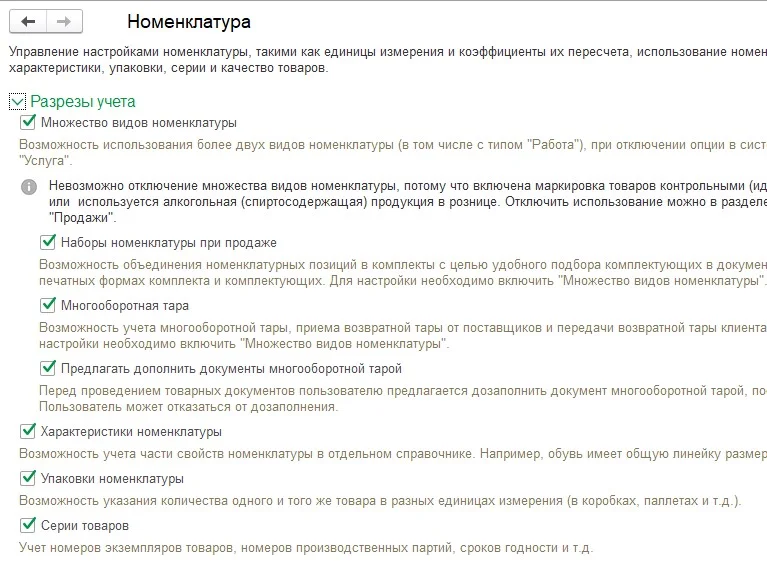
Частые ошибки при заведении номенклатуры
| Ошибка | Решение |
|---|---|
| Создание вида после создания позиций | Создавайте виды заранее. Вид нельзя изменить, если есть документы |
| Нет артикула | Заполняйте артикул. Он нужен для поиска и отчетов |
| Неправильная единица измерения | Выбирайте базовую единицу: для весовых кг, для штучных шт. |
| Создание дублей | Включите контроль уникальности в настройках НСИ |
| Незаполненная ставка НДС | Заполняйте ставку, иначе ошибки в отчетности |
Эти ошибки встречаются в 80% проектов. Проверьте настройки до массового заполнения.
Как мы работаем с номенклатурой: опыт WiseAdvice-IT
Настройка справочника номенклатуры основа любого проекта по автоматизации торговли. В зависимости от масштаба бизнеса и специфики товаров подход к ведению справочника может кардинально отличаться. Вот несколько примеров из нашей практики.
Наши проекты автоматизации на базе 1С:Управление торговлей
Пивная розничная сеть (более 70 магазинов, 600 рабочих мест). Для территориально-распределенной сети с большим ассортиментом требовалась единая система управления. Мы внедрили 1С:УТ 11 с централизованным справочником номенклатуры и обменом данными с магазинами. В результате сокращение операционных трудозатрат на 20%, ускорение торговых операций на 30%, быстрый поиск товаров и анализ остатков.
Торговая сеть «Галактика» (47 магазинов, 15 000+ номенклатурных позиций). Интеграция 1С:УТ 11 с действующей WMS-системой потребовала особого подхода к классификации товаров и настройке обмена данными. После внедрения трудозатраты сократились на 20%, подготовка регламентированной отчетности ускорилась в 2 раза.
Технический центр «Виндэк» (поставка промышленного оборудования). Для дистрибьютора со сложной номенклатурой мы внедрили полный цикл закупок, продаж и логистики. Менеджеры получили доступ к достоверной информации о движении товаров в реальном времени.
МАЗ-РУС (oficialный дистрибьютор Минского автомобильного завода). Проведена глубокая доработка 1С:УТ 11 под специфику дистрибьюции грузовой и пассажирской техники: настройка ценообразования, управление продажами, запасами, транспортной логистикой и взаиморасчетами.
Издательство «Просвещение». Обеспечена поддержка интеграции 1С с зарубежной ERP-системой и участие в слиянии организаций с переносом данных. Снижение трудозатрат на учетные операции 25%, ускорение отчетности в 2 раза.
Во всех проектах работа с номенклатурой от создания и классификации до учета остатков и ценообразования была ключевым элементом автоматизации. Мы помогаем бизнесу не только настроить справочник, но и выстроить всю цепочку учета: от закупок до продаж и финансовой отчетности.


Чек-лист: как правильно заводить номенклатуру
- Создайте виды номенклатуры до заполнения позиций.
- Заполняйте артикул, он уникален для каждой позиции.
- Указывайте базовую единицу измерения (шт., кг, упак.).
- Заполняйте ставку НДС (20%, 10%, 0% или без НДС).
- Проверяйте дубли по наименованию и артикулу перед сохранением.
Часто задаваемые вопросы
Номенклатура это справочник всех товаров, услуг, работ и тары, используемых в бизнесе. Каждая позиция это отдельная запись с наименованием, артикулом, ценой и другими реквизитами.
В разделе «НСИ и администрирование» → «НСИ» → «Номенклатура». Также через строку быстрого поиска.
Вид определяет тип учета (товар, услуга, работа) и влияет на цены и остатки. Группа (папка) только для навигации, на учет не влияет.
Нет. Если по позиции есть документы (заказы, реализации), вид изменить нельзя. Создайте новую позицию с правильным видом.
В разделе «НСИ и администрирование» → «Настройка НСИ и разделов» → «Товары» установите флаги «Использовать характеристики» и «Использовать серии».
Подписывайтесь на ключевые новости 1С в Telegram, VK и Макс, видеоканалы в YouTube, RUTUBE.
консультация эксперта

самые свежие новости 1 раз в месяц