Регистрация фирмы требует очень серьезного подхода, и одним из важных моментов на этом этапе является формирование уставного капитала, то есть минимального размера имущества, что смогут гарантированно получить кредиторы при банкротстве фирмы.
Формирование уставного капитала в 1С 8.3
Вкладом в уставной капитал могут выступать денежные средства, ценные бумаги, либо различные материальные ценности. Размер уставного капитала должен быть зафиксирован в учредительных документах фирмы. В день регистрации делается проводка Дт75 – Кт80, что дает возможность отразить уставной капитал в 1С, а точнее – его величину. Фактически же сформировать его можно позже, но максимальный срок для этого не должен превышать 4 месяца. По формированию капитала с помощью программы 1С 8.3 надо сделать проводки по занесению средств через кассу или расчетный счет.
Взнос в Уставной капитал в 1С 8.3
Начнем с функционала для формирования капитала, который можно найти, пройдя из главного меню в «Операции-Бухгалтерский учет».
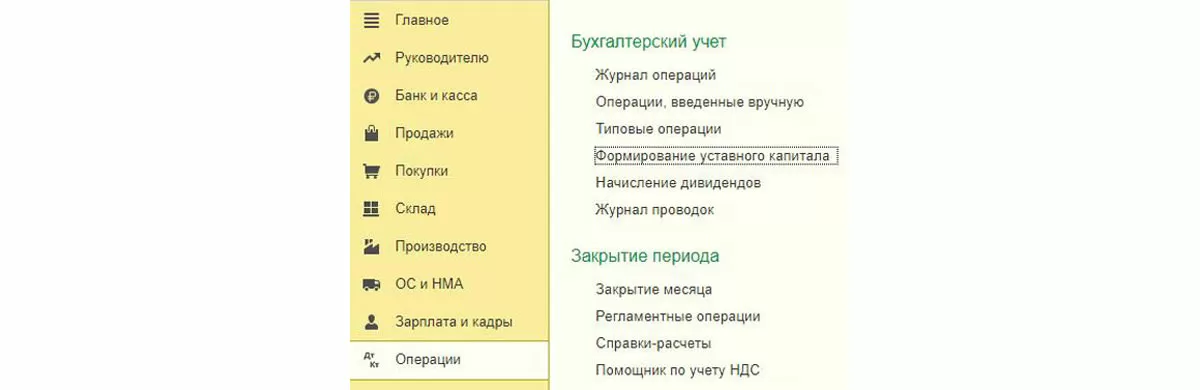
При помощи кнопки «Создать» начинаем заполнять новый документ. В нем указываем дату формирования капитала (как правило, это дата регистрации фирмы) и организацию.
Переходим к заполнению табличной части. Нажимаем кнопку «Добавить», программа предлагает нам выбрать учредителя, юридическое или физическое лицо.

Далее появится список лиц, из которого выбираем нужное, а также заполняем сумму взноса выбранного учредителя.

Затем нажимаем «Провести» и контролируем проводки при помощи кнопки ДтКт. У нас получилась проводка, формирующая долг учредителя по уставному капиталу перед организацией.

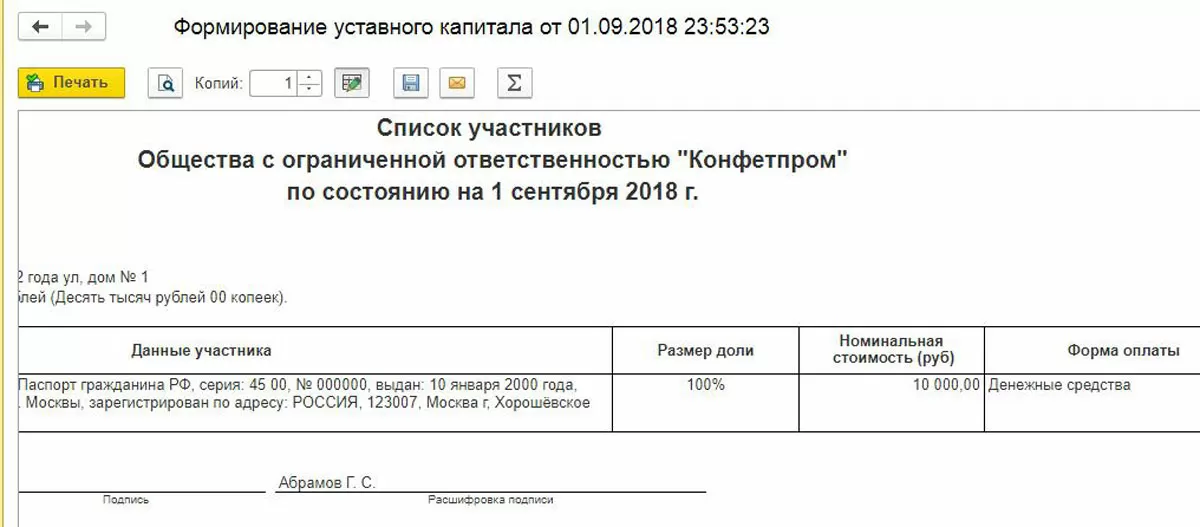
Отметим, что документ формирования позволяет вывести на печать список учредителей с указанием следующих данных:
- ФИО учредителя;
- Паспортные данные;
- Место регистрации;
- Размер доли в капитале;
- Стоимость внесенного взноса;
- Форма оплаты.
Взносом в капитал могут быть основные средства. Их первоначальной стоимостью будет являться денежная оценка, согласованная партнерами-учредителями фирмы. Для оформления их в качестве вклада программа 1С 8.3 использует документ формирования, который был описан выше.
Поступление и принятие к учету основного средства происходит на основании документа «Принятие к учету ОС». Найти этот документ можно из меню «Покупки-Поступление (акты, накладные)».
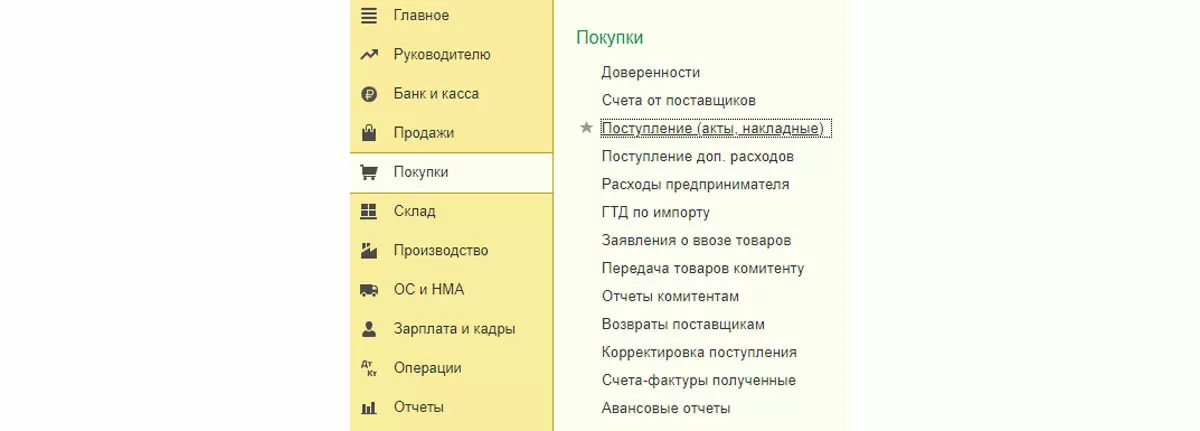
В открывшемся списке при помощи кнопки «+Поступление» создаем новый документ поступления основных средств.

Заполняем документ.
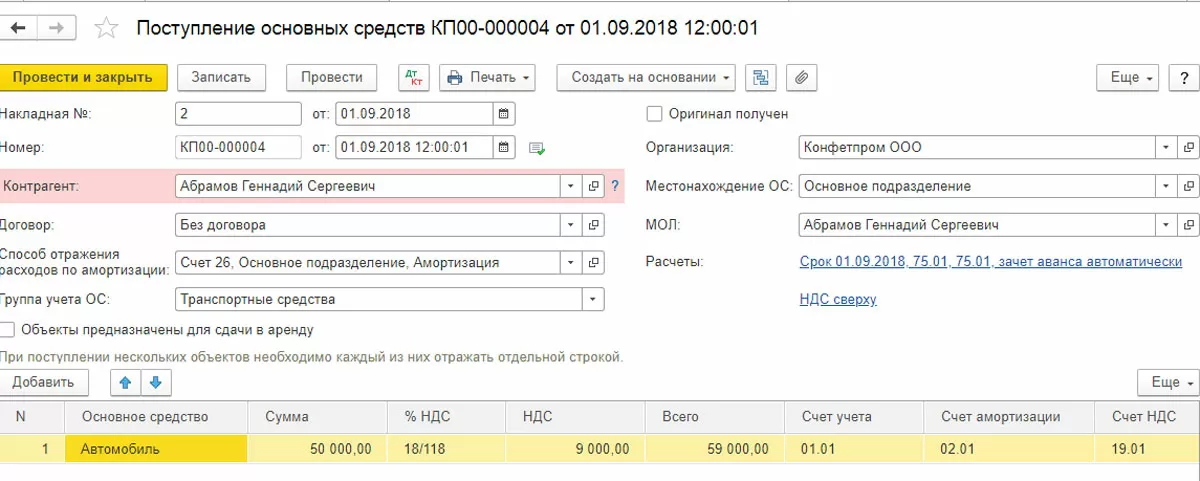
Нажимаем «Провести» и затем ДтКт, чтобы проверить проводки.
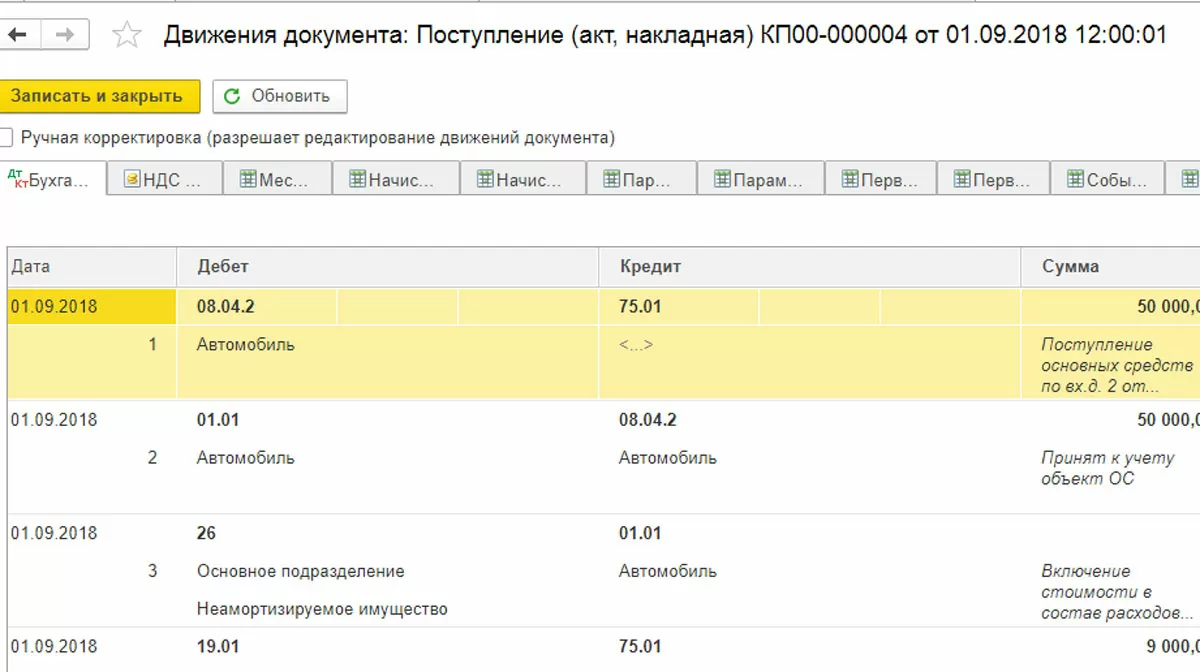
Основное средство, полученное при помощи вклада, должно быть принято на учет, введено в эксплуатацию, и по нему должна начисляться амортизация.
самые свежие новости 1 раз в месяц
Проводки по отражению:
- Дт 75 – Кт 80 формирование;
- Дт 08.04 – Кт 75.01 отражение стоимости поступившего объекта ОС, внесенного учредителем как вклад в капитал;
- Дт 01 – Кт 08.04 Введение в эксплуатацию объекта ОС.
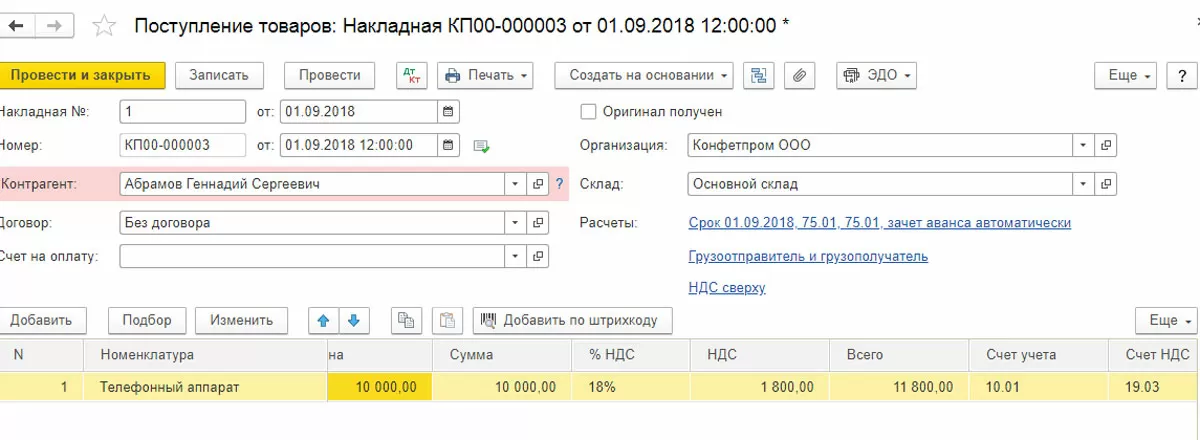
Аналогично отображается вклад материалами. Сначала оформляем уже знакомый нам документ формирования. Далее создаем «Поступление (акты, накладные)». Для этого заходим в «Покупки-Поступление (акты, накладные)».

При помощи кнопки «+Поступление» создаем новый документ, в котором выбираем Товары (накладная).

Заполняем документ, при этом обращаем внимание на счет учета, надо указать 75.01 расчеты по вкладам в уставный капитал.
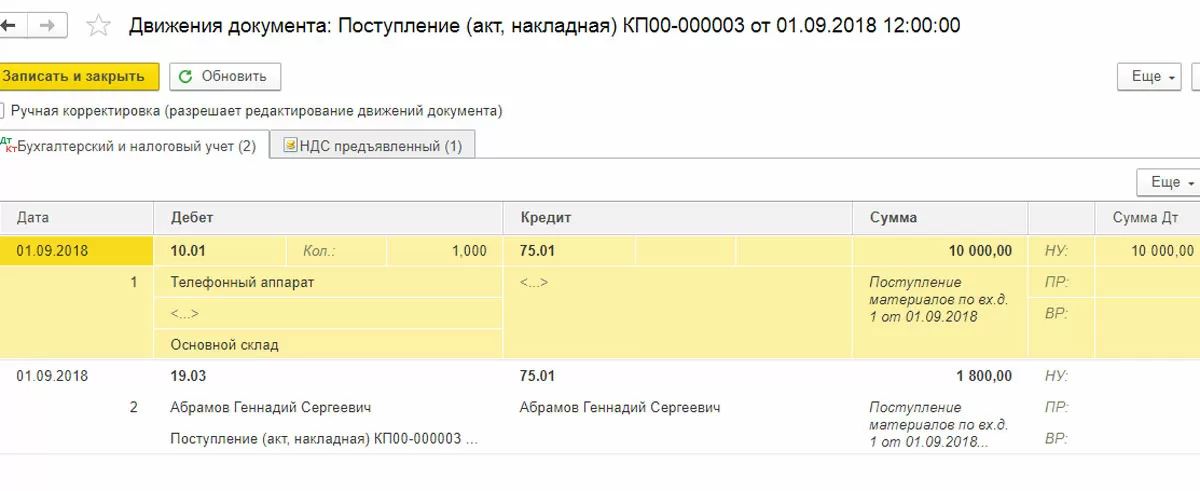
Далее нажимаем «Провести», и контролируем проводки при помощи кнопки ДтКт.
Расчетный счет и касса
Теперь наш капитал надо внести. Рассмотрим самые распространенные способы – через расчетный счет и кассу.
В первом случае заходим через главное меню в «Банк и касса-Банк-Банковские выписки». Жмем «+ Поступление» и начинаем заполнять новый документ:
- Дата – дата поступления платежа;
- По документу – реквизиты платежного поручения плательщика;
- Вид операции – прочее поступление;
- Плательщик - учредитель;
- Сумма;
- Счет расчетов – в нашем примере 75.01;
- Учредители;
- Счет учета – у нас 51;
- Наша организация;
- Банковский счет.
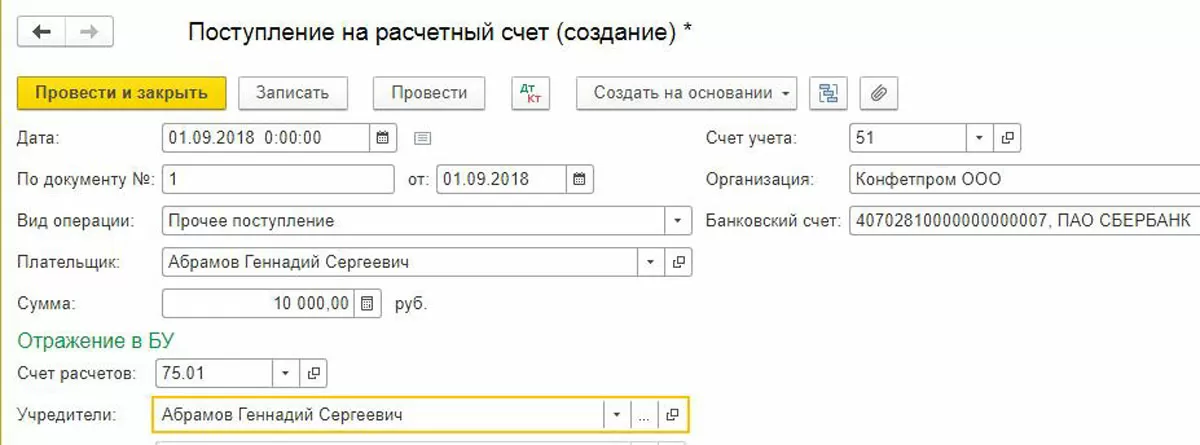
Далее нажимаем «Провести», контролируя проводки кнопкой ДтКт. Проводка сформирована, вклад внесен.
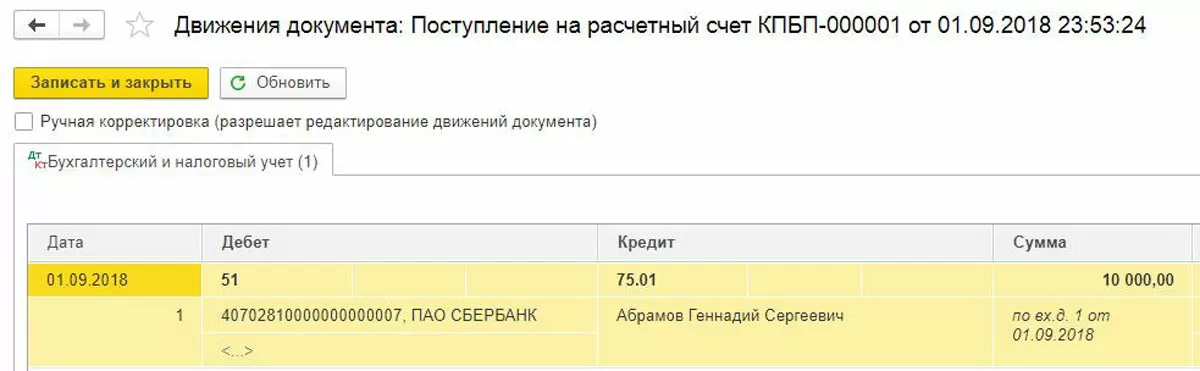
Еще один способ осуществить взнос, который предлагает программа 1С 8.3 –наличными через кассу. Рассмотрим этот вариант. Из главного меню заходим «Банк и касса-Касса-Кассовые документы». Кнопкой «+Поступление» создаем новый документ. Далее заполняем необходимую информацию:
- Номер – дату выбираем сами, а номер проставится автоматически;
- Вид операции – прочий приход;
- Сумма платежа – взнос;
- Счет кредита – в нашем случае – 75.01;
- Учредитель – лицо-плательщик взноса;
- Счет учета – в нашем примере 50.01;
- Организация – наша фирма.
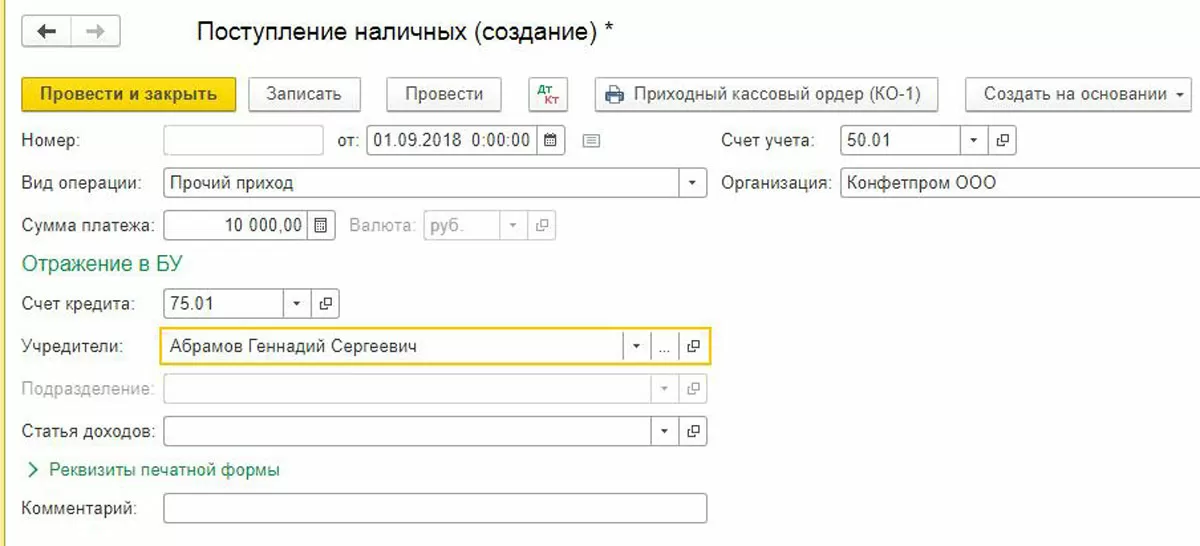
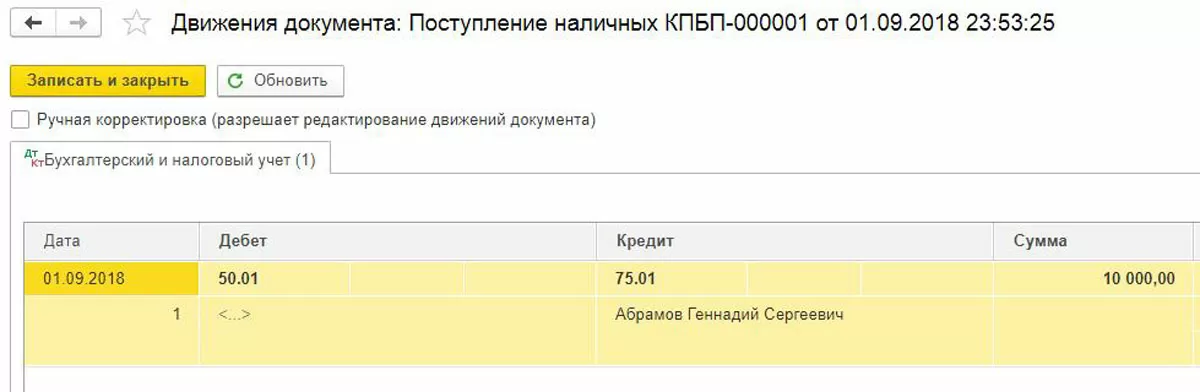
Далее нажимаем кнопку «Провести» и контролируем проводки кнопкой ДтКт. Бухгалтерская проводка сформирована, Дт50.01 – Кт75.01. Вклад внесен.
В этой статье мы рассмотрели способы формирования уставного капитала в программе 1С 8.3, изучили бухгалтерские проводки, связанные с этим, а также взнос от учредителей через расчетный счет или кассу.
консультация эксперта

самые свежие новости 1 раз в месяц