Во многих типовых конфигурациях 1С существует одна проблема – слишком много различных документов. Неподготовленному пользователю сложно разобраться во всех названиях, и поиск нужного документа занимает продолжительное время. Для решения этой проблемы в 1С 8.3 существуют журналы документов, позволяющие разместить различные виды документов в одном меню в интерфейсе. Использование этого механизма поможет облегчить работу пользователям и уменьшит количество вопросов к администраторам по нахождению того или иного документа.
Создание журнала документов в 1С 8.3
Перед тем как открывать конфигуратор и создавать новый объект метаданных – общий журнал документов, необходимо продумать, какие документы будут объединены им. Обычно разработчики в один журнал помещают одинаковые по смыслу виды документов: заказы, покупки, денежные расходы, продажи и прочее. После анализа действуем по следующему алгоритму:
- Открываем конфигуратор базы, в которую нужно внести изменения, и дерево конфигурации с помощью меню «Конфигурация» - «Открыть конфигурацию». Находим ветку «Журналы документов» в появившемся дереве. Если вы используете одну из типовых баз от компании 1С, то высока вероятность, что в ней уже есть свои журналы. В ином случае они могут и отсутствовать;
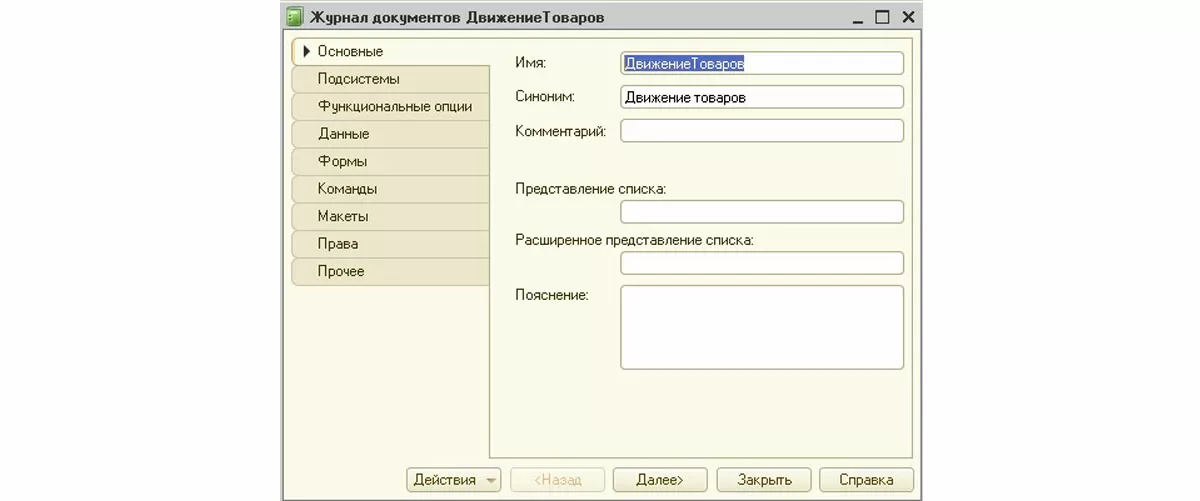
- Создаем новый журнал документов с помощью зеленой кнопки с белым плюсом («Добавить») и заполняем реквизиты на вкладке «Основные». Также не забудьте включить наш журнал документов в одну из подсистем конфигурации на вкладке «Подсистемы»;
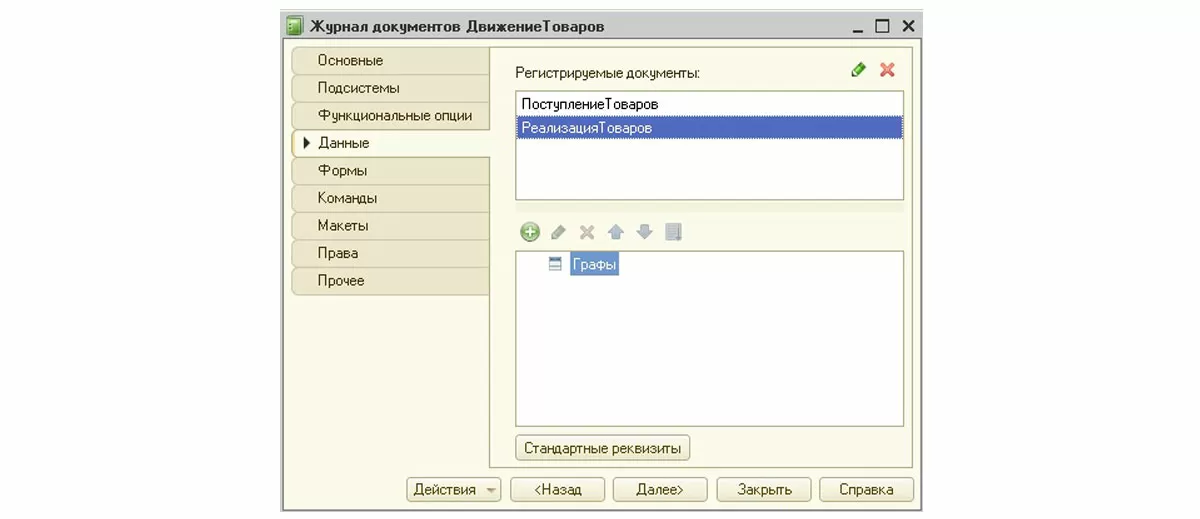
- Переходим на вкладку «Данные». Здесь нам предстоит выполнить основные настройки для журнала документов. В верхней части нужно указать, какие документы будут внесены в журнал с помощью кнопки «Изменить». Нижняя половина под названием «Графы» предназначена, чтобы разработчик указал реквизиты различных документов, которые необходимо объединить в 1 столбец. По умолчанию существуют стандартные реквизиты, общие для всех документов в платформе 1С:
- Номер;
- Дата;
- Ссылка;
- Тип;
- ПометкаНаУдаление;
- Проведен.
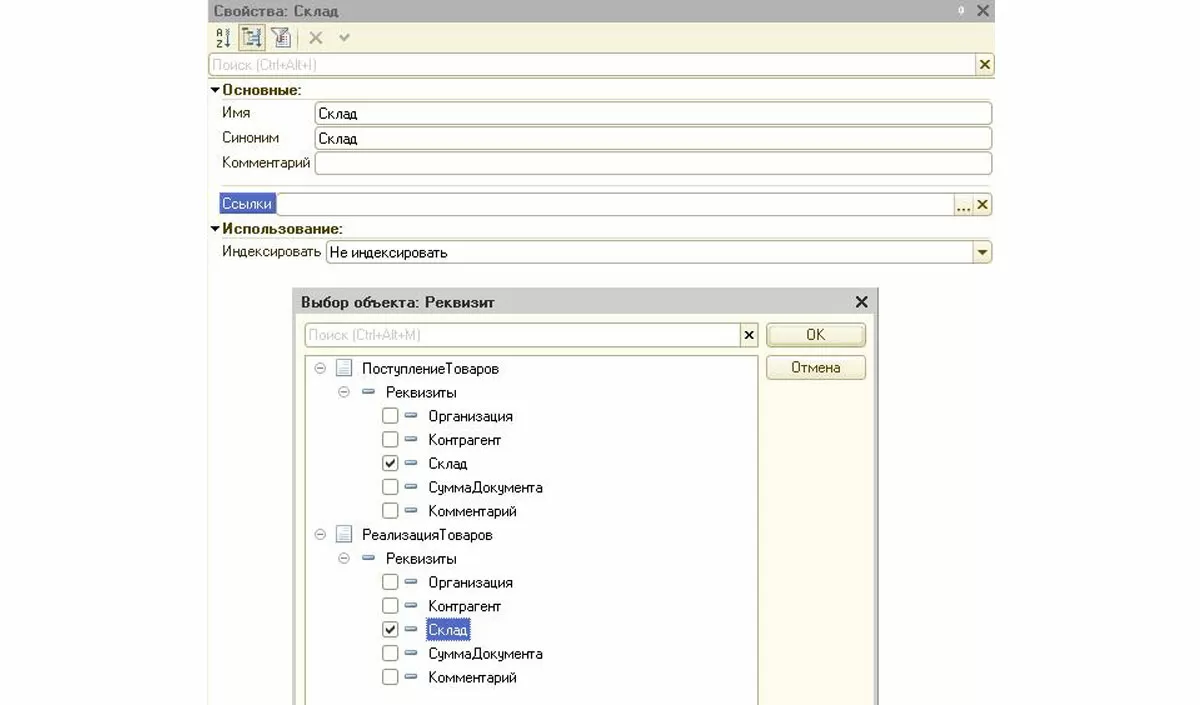
- При добавлении граф важно указать, какие реквизиты всех документов, входящих в журнал, будут попадать в них. Указывают эти данные через свойство графы в поле «Ссылки». Если вы пропустите какой-либо тип документа, то в режиме Предприятие 1С увидите пустое поле напротив пропущенных документов;
Создание журнала документов в 1С 8.3 - После заполнения данных остается лишь назначить права на просмотр журнала документов в нужные роли. Также существует возможность добавить макет для печатных форм или собственную форму, но чаще всего разработчики не пользуются этим.

Сохранив конфигурацию и запустив 1С в режиме «Предприятие», мы увидим, что в нужной подсистеме появилась ссылка на открытие нашего нового журнала документов. Открыв ее, мы увидим не только стандартные реквизиты всех документов в 1С, но и те графы, которые мы заполнили.
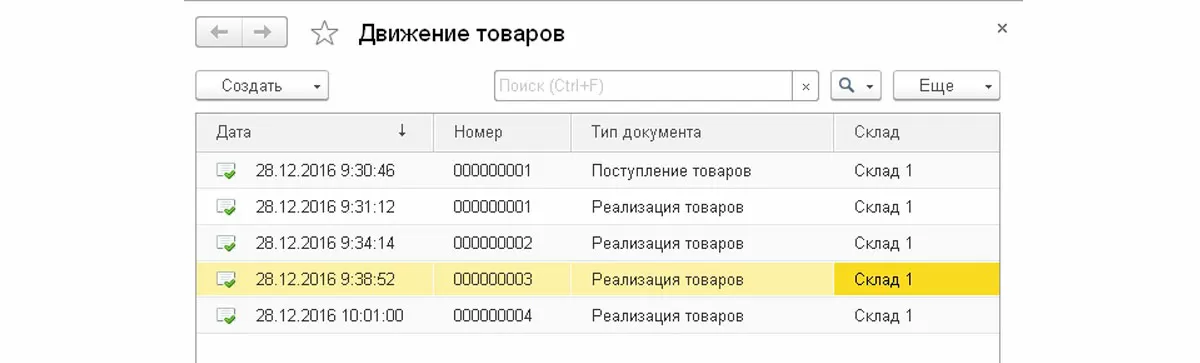
Вышеописанный метод создания журнала документов отлично подойдет для создания перечня, которым будут пользоваться регулярно. Но иногда нужно сделать список из документов для единственной задачи. В этом случае ставить задачу программистам 1С и изменять конфигурацию нецелесообразно. Разработчики компании 1С в своих типовых решениях сделали отличный инструмент для простых пользователей – универсальный журнал документов.
самые свежие новости 1 раз в месяц
Журнал документов для пользователей
Данный функционал позволяет решать такие же задачи, но его необходимо настраивать. Впрочем, настройки вы можете сохранить и вызвать в любой момент, а использовать в этом функционале вы сможете любые документы. В обычном журнале, созданном в конфигураторе, можно просматривать только документы, предусмотренные настройками. Чтобы воспользоваться механизмом универсального журнала, необходимо для начала его открыть. Чаще всего он расположен в меню «Сервис» - «Универсальные обработки».

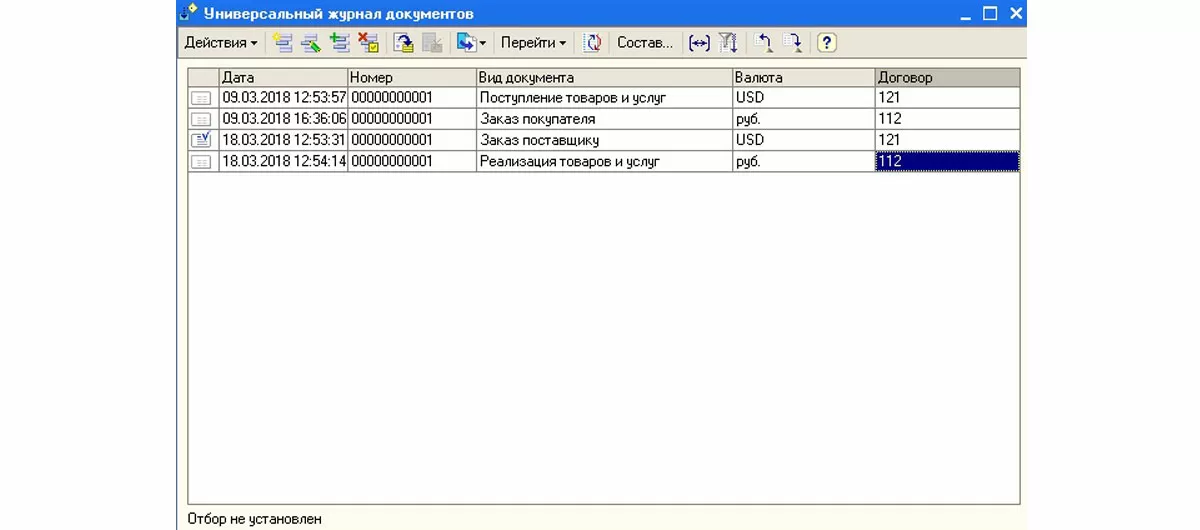
При открытии мы видим пустую таблицу, которую нам предстоит заполнить. Если это первый запуск, то никаких сохраненных настроек нет, и придется самостоятельно все заполнять. После нажатия кнопки «Действия» - «Состав документов и граф журнала», в открывшемся меню следует выбрать нужные нам типы документов и их поля.
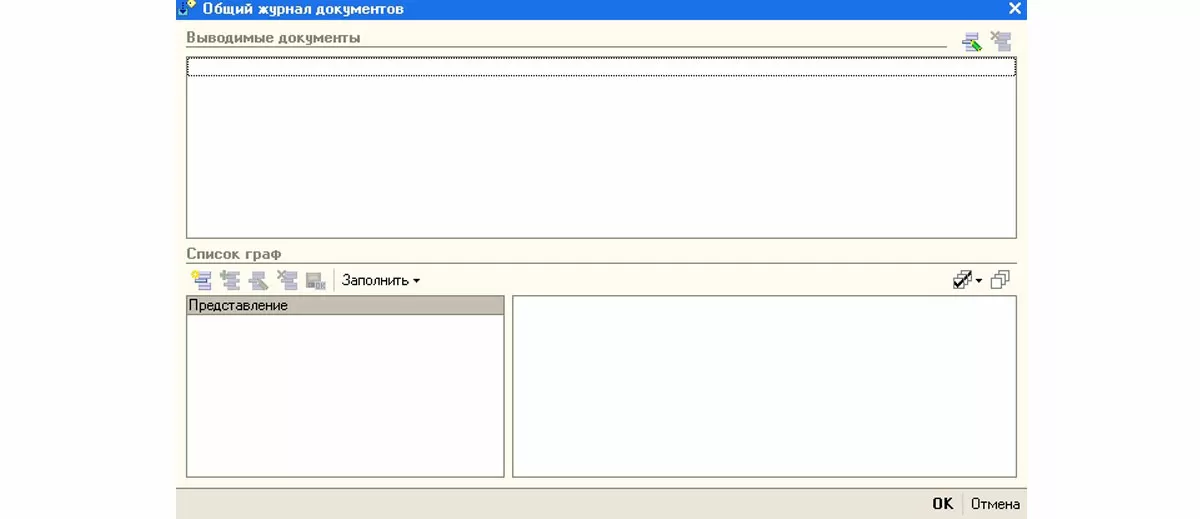
С помощью контекстного меню или специальной кнопки добавляем нужные нам типы документов. Так как этот список мы формируем исключительно для себя, можно добавлять любые документы, предназначенные для решения конкретной задачи. Добавив только документы, мы получим от 1С таблицу, в которой увидим минимальный набор полей – номер, дату и тип. Если нам необходимы другие данные – то придется добавлять графы и указывать, какие реквизиты документа будут в них входить.
Графы добавляются в нижней половине – в левом списке наименование, а справа – в составе каждого документа нужно отметить галкой соответствующий реквизит. При отметке напротив каждого выбранного вида документа ставится галка. Таким образом, свернув реквизиты, можно увидеть, в каких типах уже установили соответствующий реквизит, а в каких еще нет. Полученная схема и является настройкой универсального журнала, которую можно сохранить.
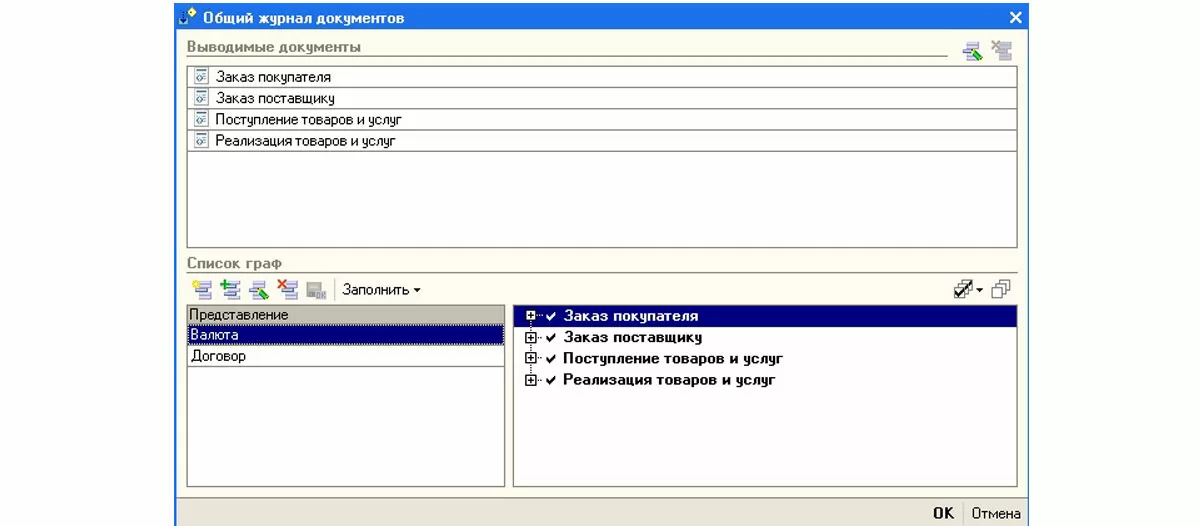
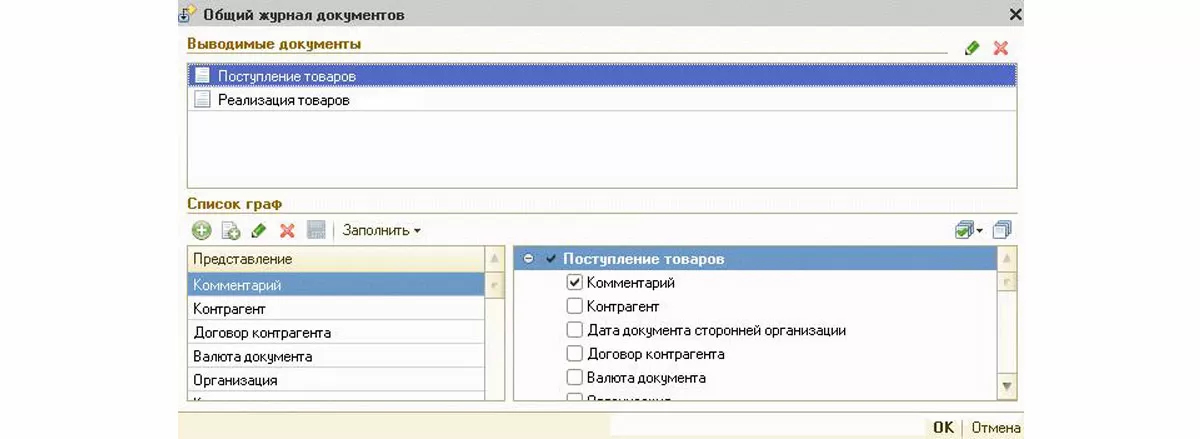
После утверждения созданной схемы мы получим перечень документов выбранных типов. Если впоследствии нужны будут изменения, то достаточно опять вывести окно настройки и отредактировать графы или список документов. Работа с журналом документов ничем не отличается в обоих случаях. Вы можете настраивать отборы, открывать документы, изменять их, создавать новые и так далее.
В некоторых версиях обработки присутствует возможность сохранить созданную схему для дальнейшей работы с помощью кнопки «Сохранить значения». При ее нажатии откроется список уже сохраненных схем, и вы сможете или пересохранить уже имеющиеся, или добавить новую схему.
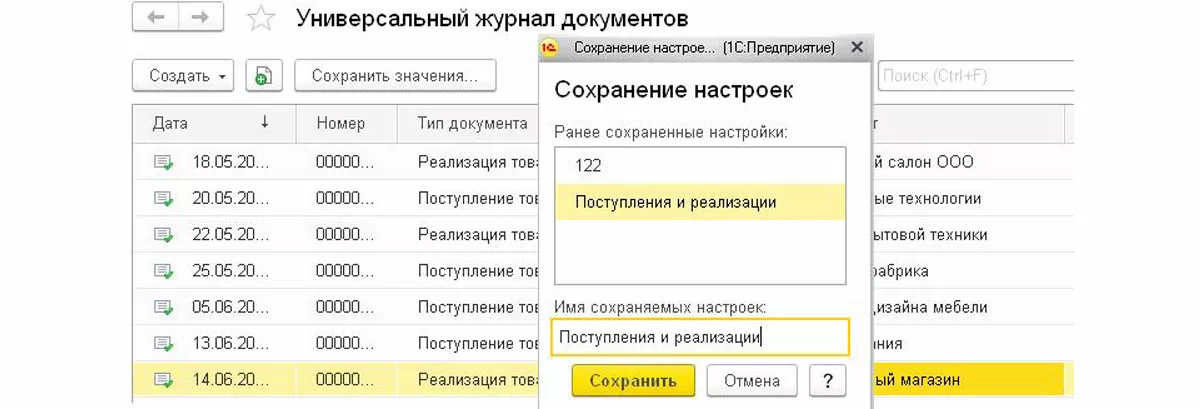
Они будут доступны и после перезапуска 1С – вам не придется ничего настраивать заново. Используя этот функционал, вы существенно сэкономите свое время и силы разработчиков 1С, которые потратят их на борьбу с другими проблемами.
консультация эксперта

самые свежие новости 1 раз в месяц