Файловая база данных, в которой хранится информация обо всех вносимых изменениях в конфигурацию, называется ее хранилищем.
Как работать с хранилищем конфигурации 1С 8.3
Через хранилище может вестись коллективная работа разработчиков с конфигурацией. При этом можно посмотреть, кем и когда были внесены те или иные изменения. При подключении к хранилищу, все метаданные из него загружаются в базу.
Разработчики, создавая собственные объекты метаданных, чтобы не возникло ситуации одновременного изменения объекта в хранилище, могут воспользоваться возможностью его захвата. После окончания работы над объектом, он перемещается обратно в хранилище, и метка захвата снимается. В любой момент можно восстановить предыдущую версию конфигурации из ее хранилища. Благодаря этому осуществляется контроль доступа к объектам конфигурации при ее разработке или модификации, и тем самым обеспечивается синхронная работа разработчиков.
Рассмотрим, как происходит такая работа на примере «1С:Бухгалтерия 8.3».
Установка сервера хранилища конфигурации 1С
Если в хранилище будут работать несколько человек, удобнее располагать удаленное хранилище на сервере с доступом через интернет. При этом следует отследить, чтобы платформа была одинакова на всех компьютерах, с которых будет осуществляться работа. При установке платформы необходимо выбрать установку компоненты – «Сервер хранилища конфигураций 1С:Предприятия».
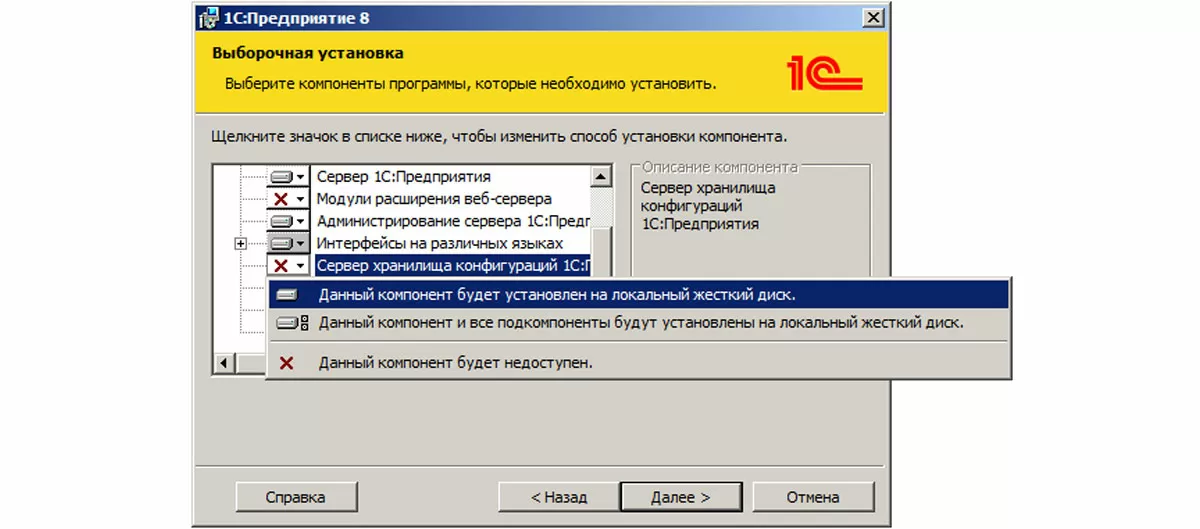
Если платформа уже была установлена, то добавить компоненту надо в разделе «Программы и компоненты», нажав кнопку «Изменить» и выделив нужную платформу.
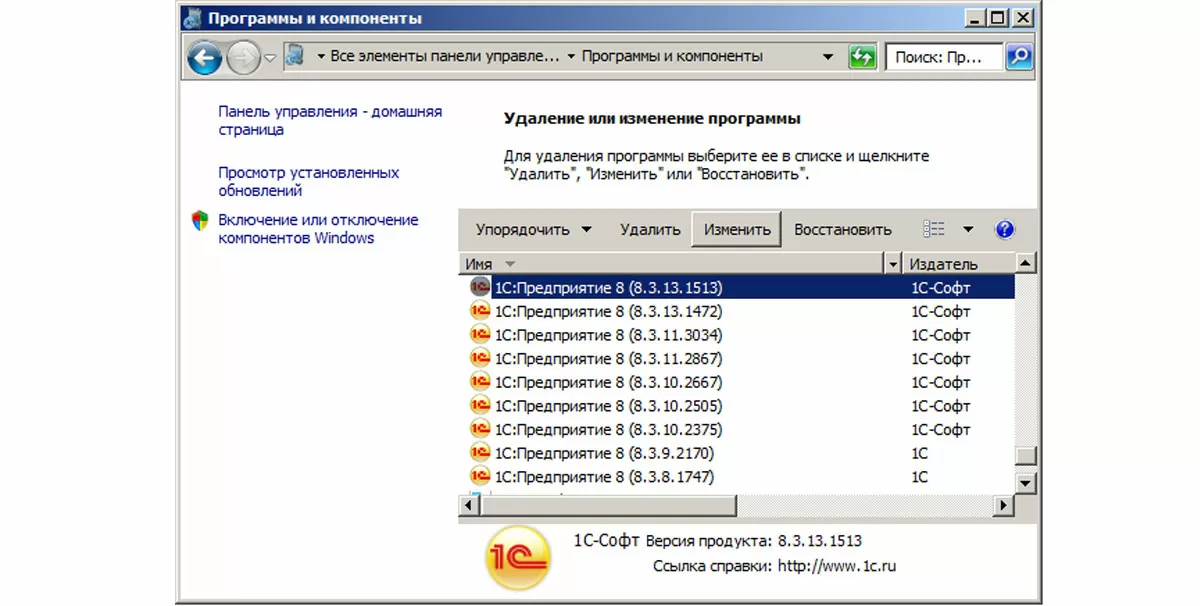
Следуя по шагам помощника установки, идем далее.
После окончания установки нам нужно зарегистрировать сервер. Файл службы находится в каталоге «bin» установленной платформы - crserver.exe.
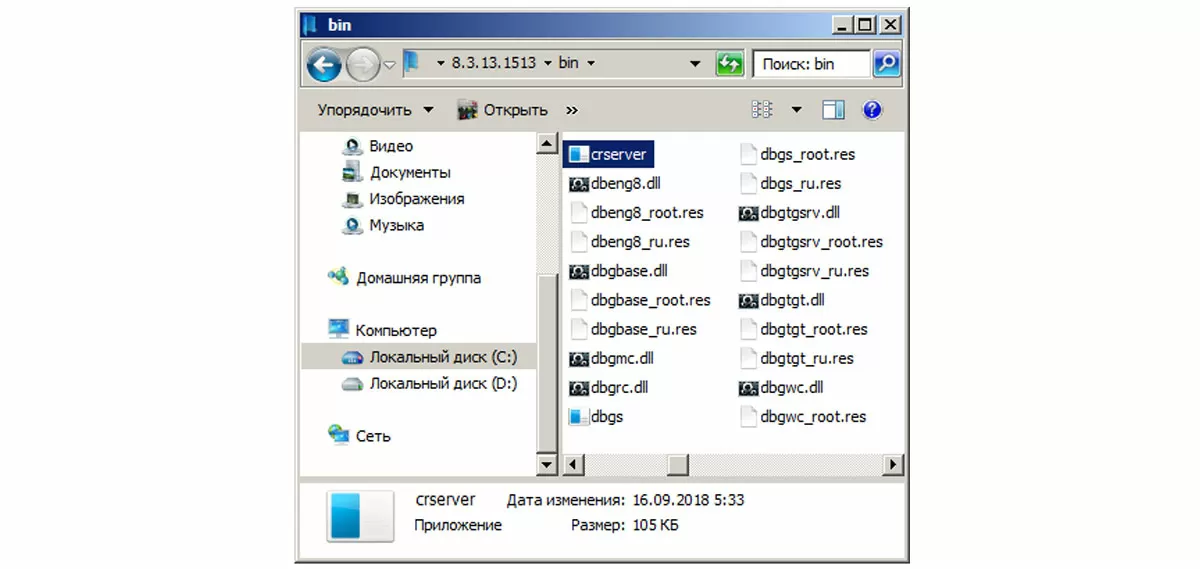
Для регистрации службы воспользуемся командной строкой. Вызываем ее, введя в строке поиска кнопки «cmd».

Для регистрации службы сервера хранилища конфигурации, в командной строке пишем: "C:\Program Files (x86)\1cv8\8.3.13.1513\bin\crserver.exe" -instsrvc -d "C:\1С Хранилище".
Где:
- 8.3.13.1213 – каталог с нашей платформой и далее путь к файлу crserver.exe.
- С:\1С Хранилище – это путь к папке, которую мы создали для хранилища конфигурации (для примера).

Если все правильно написано, то в окне «Службы (локальные)» у нас появится наша служба (найти этот раздел можно поиском в Панели управления).
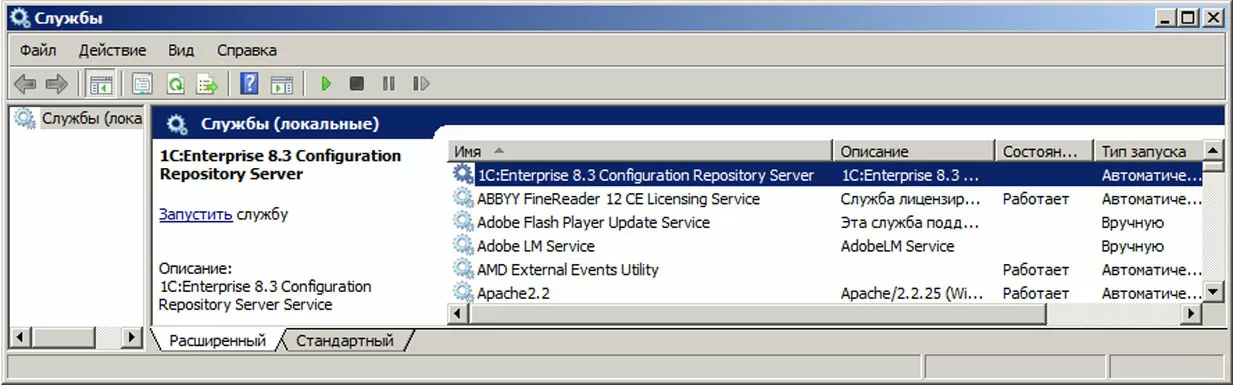
Нажимаем гиперссылку «Запустить службу», чтобы она заработала. Тип запуска – «Установлено автоматически».
Далее мы создадим хранилище.
Создание хранилища конфигурации 1С
Откроем нашу базу в режиме Конфигуратора и в пункте меню Хранилища выберем команду создания.
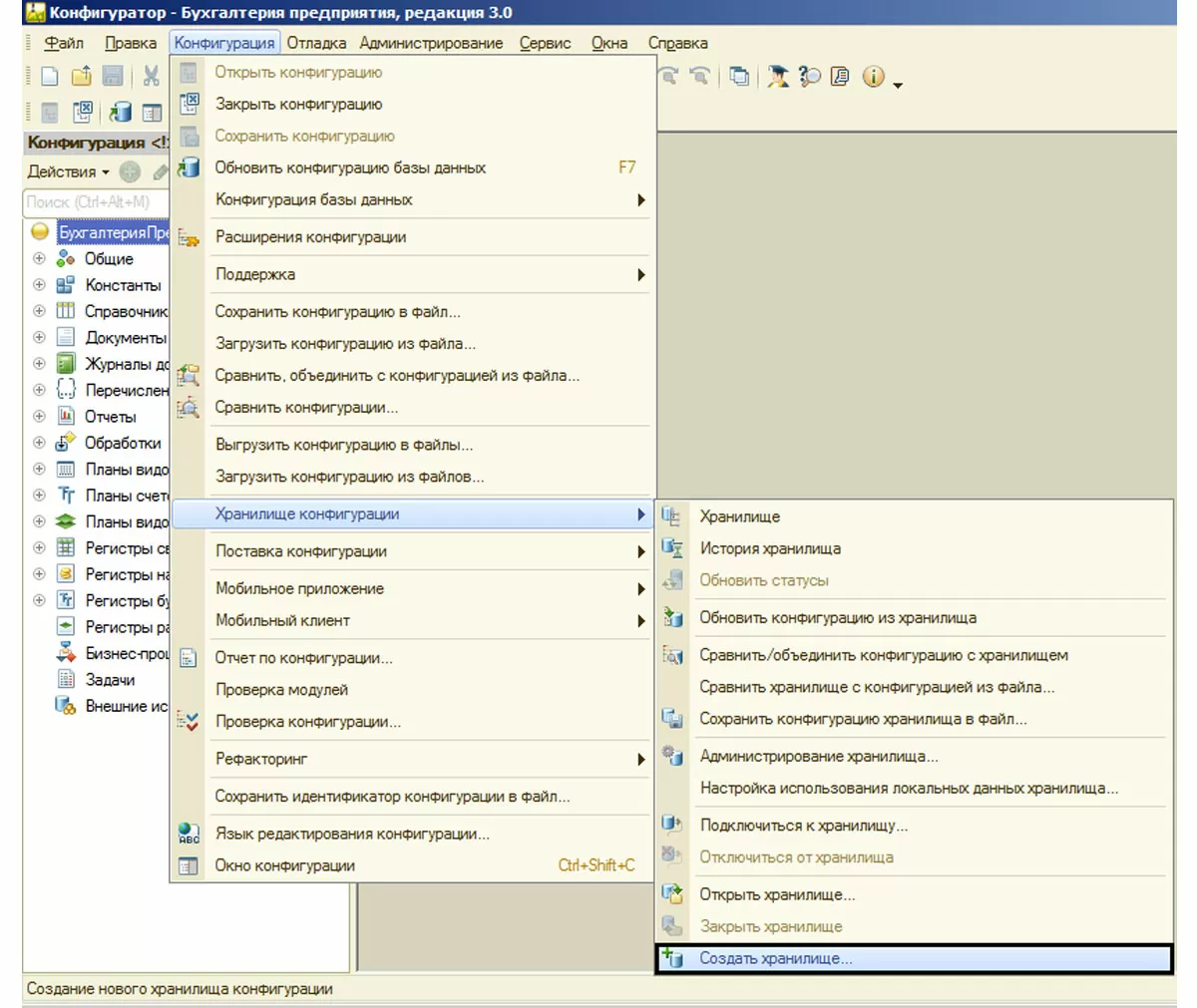
Указываем путь, где будет располагаться хранилище. Это может быть локальный компьютер, компьютер в сети, сервере или веб-сервере. Пример локального пути – С:\1С Хранилище.

Или можно указать его сетевое имя (при этом не забудьте открыть доступ к папке).

Если хранилище располагается на сервере, путь указывается в формате: tcp://192.168.0.100/Хранилище конфигурации 1.

Где 192.168.0.100 – IP компьютера (в нашем примере).
Далее мы пишем имя каталога нашего хранилища (например, «Хранилище конфигурации 1»). При создании на сервере хранилища база будет находиться: С:\1С Хранилище\Хранилище конфигурации 1.
Выбрав удобный вариант размещения хранилища, нажимаем кнопку «Далее», указываем имя пользователя и устанавливаем пароль.

После нажатия кнопки «Ок» начнется процесс создания хранилища конфигурации.

По окончании процесса, программа предложит подключиться к хранилищу (подтверждаем действие).
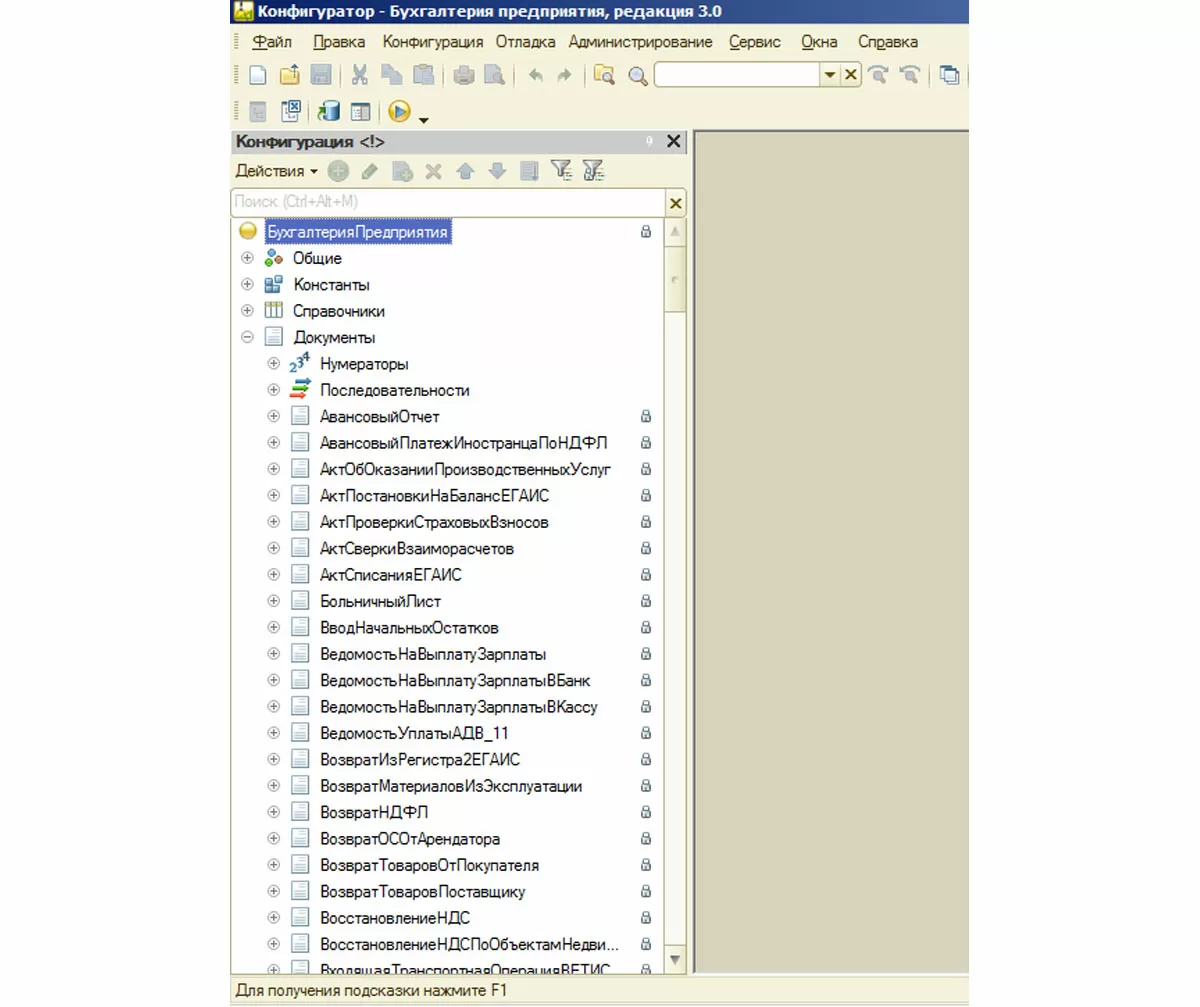
Как подключиться к хранилищу конфигурации 1С 8.3
В нашем пункте меню выбираем команду подключения.
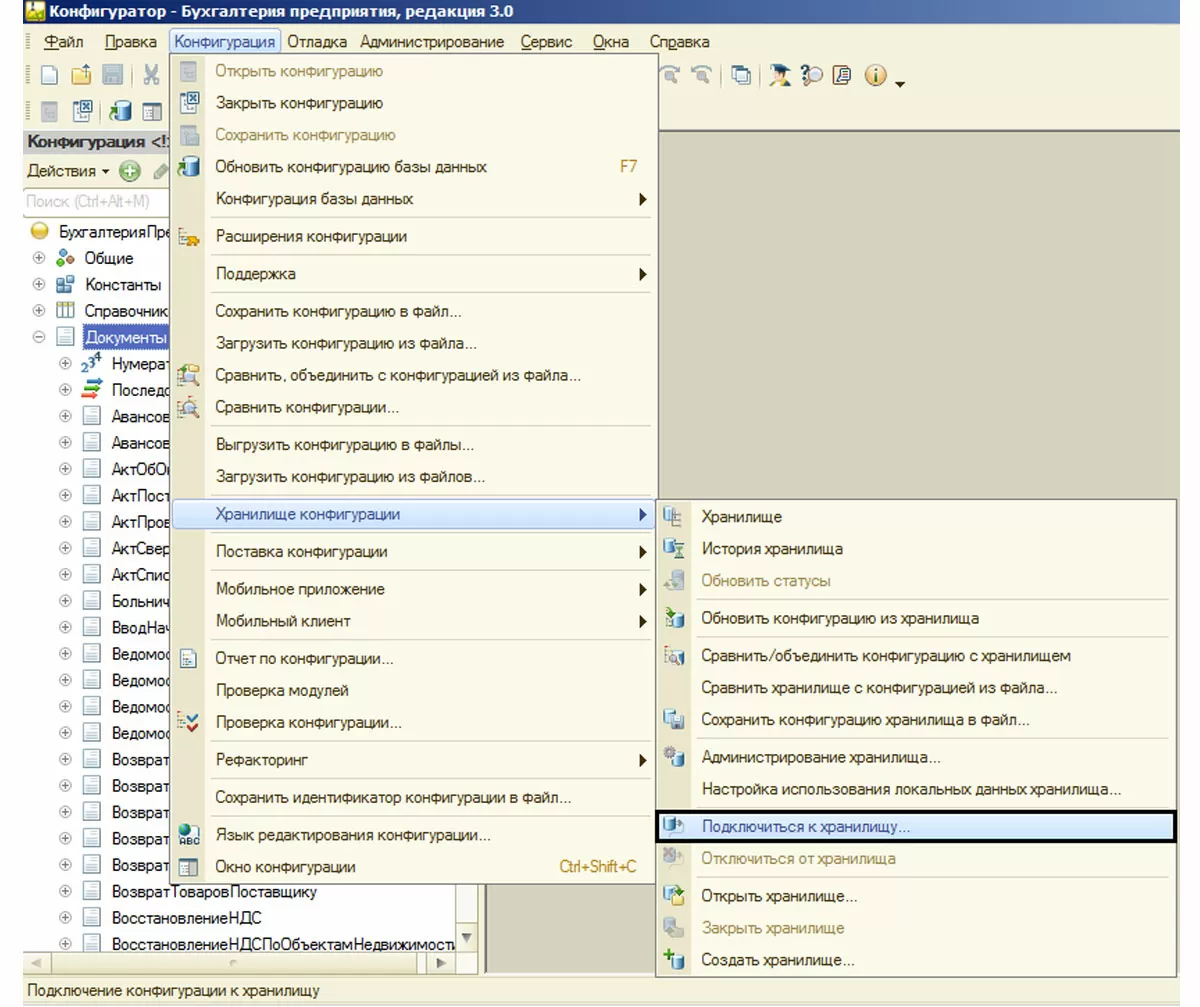
При этом текущая конфигурация заменяется конфигурацией из хранилища. На вопрос программы о подключении отвечаем – «Да».

При подключении к хранилищу указываем файловый каталог или адрес удаленного хранилища, вводим данные пользователя.
О подключении появится соответствующее сообщение: «Подключение конфигурации к хранилищу успешно завершено».

Отключиться от хранилища можно в том же разделе через команду «Отключиться от хранилища».
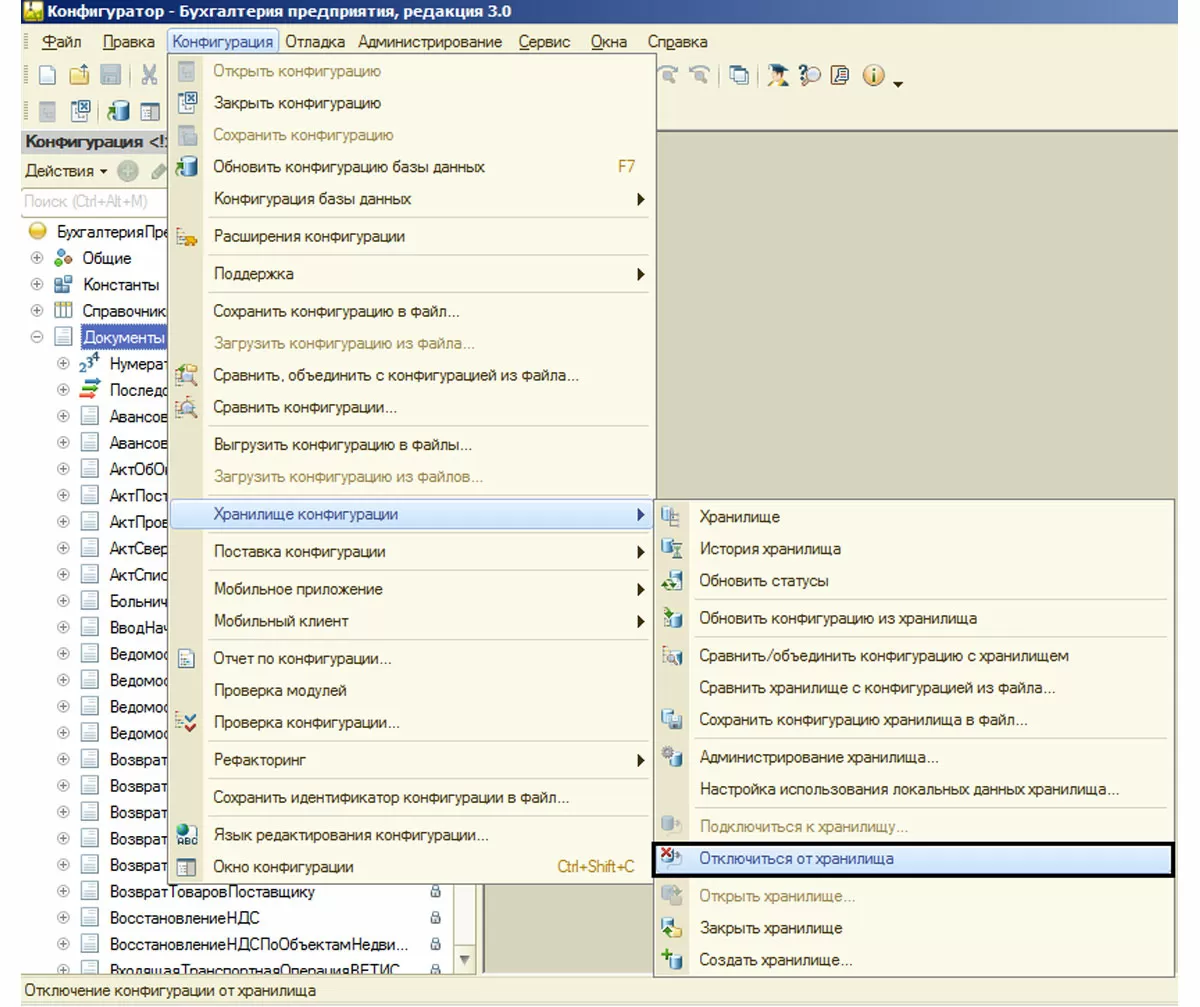
Настройка хранилища конфигурации
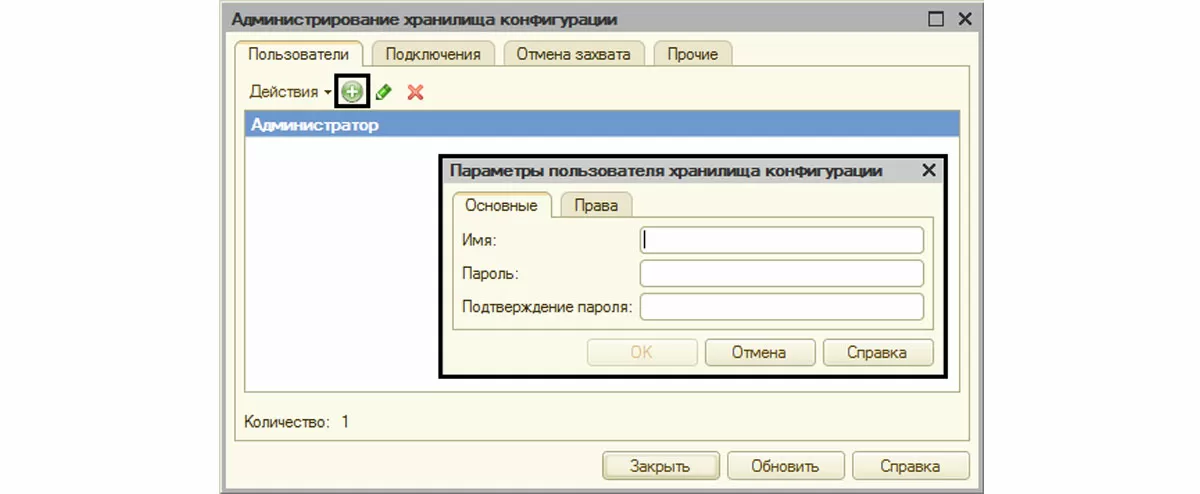
Настройки производят через пункт администрирования.
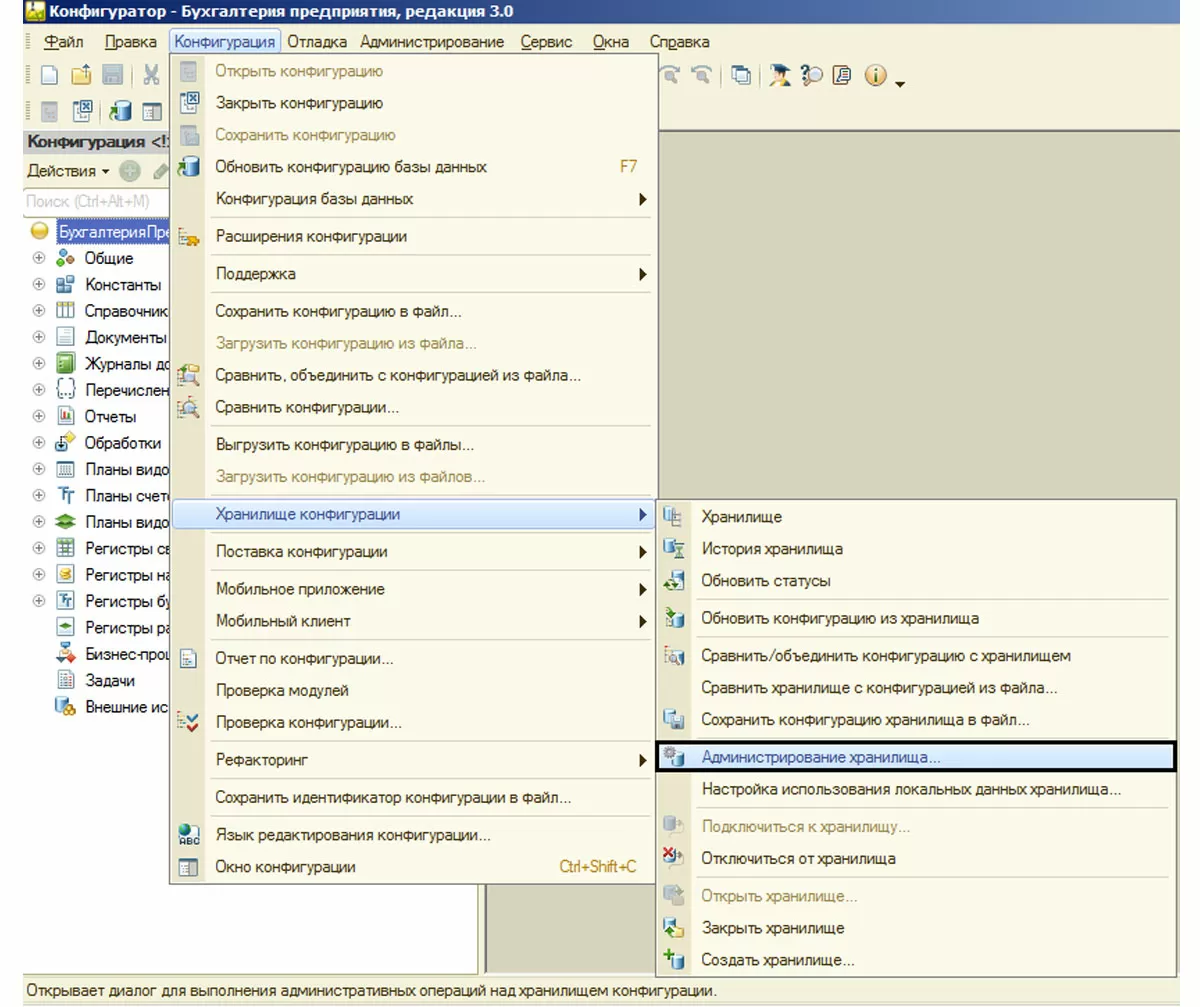
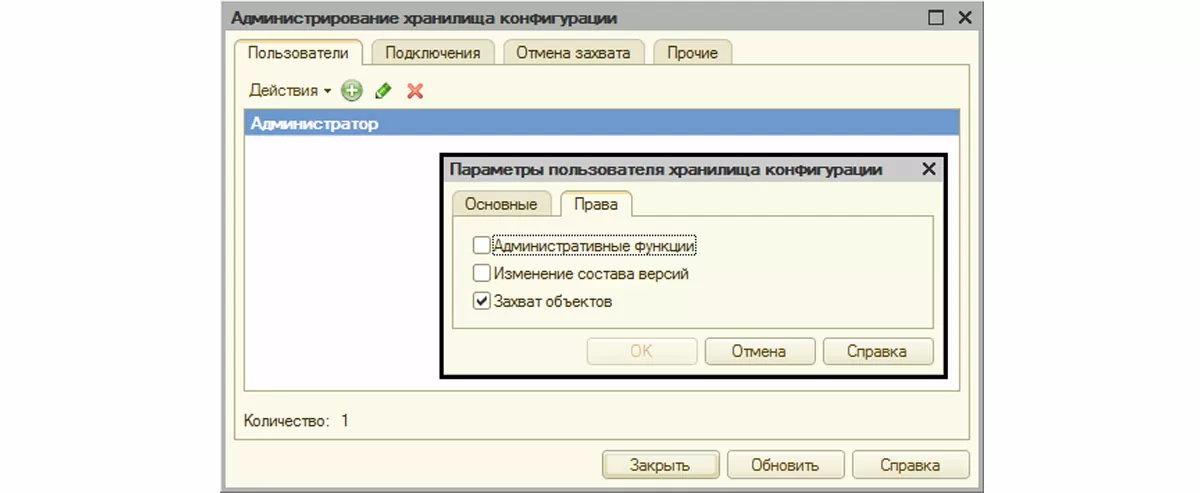
Здесь можно добавить новых пользователей, задают их права.
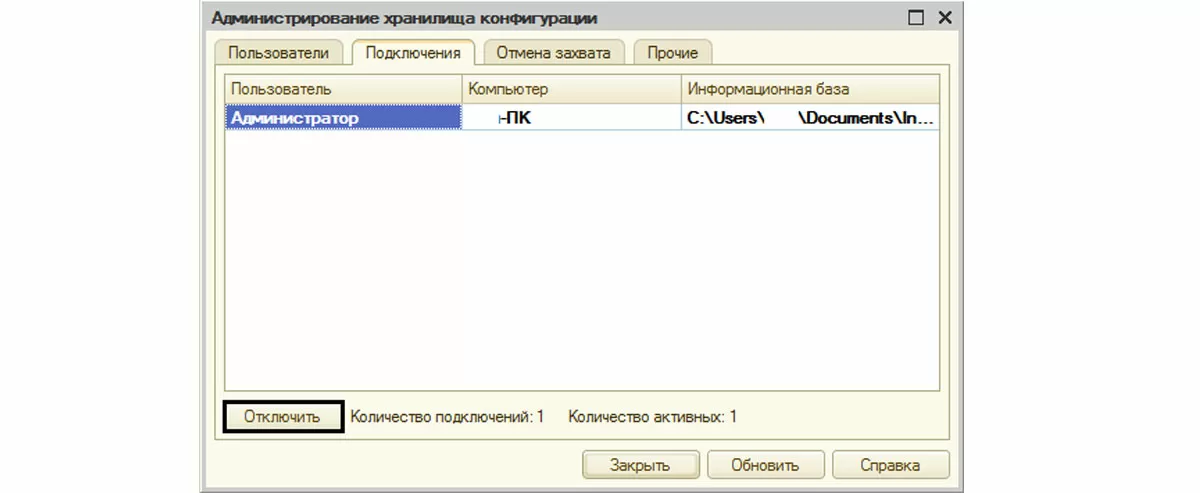
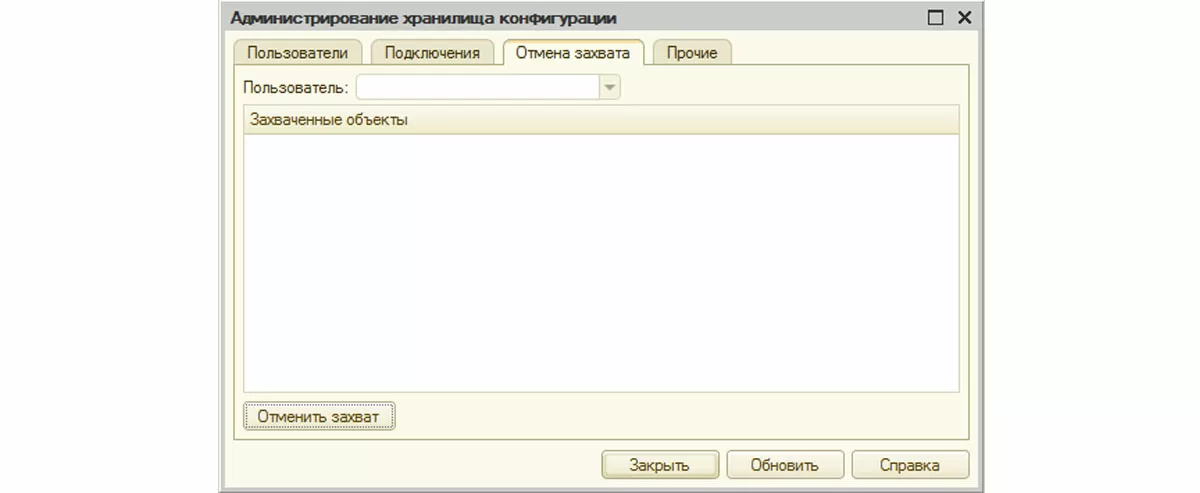
На закладке «Подключения» можно отслеживать подключившихся пользователей и при необходимости можно их отключить (кнопка «Отключить»). Или на закладке «Отмена захвата» отменить захват объектов.
Рекомендуется добавить еще одного пользователя с административными правами (даже если с хранилищем работает один пользователь) на тот случай, если система зависнет. Тогда можно будет зайти и отключить его.
из мира 1С

Обновить хранилище конфигурации
Для того чтобы начать работать с объектом, необходимо выполнить его захват, чтобы другой пользователь не смог вносить в него изменения. Если нажать на корневом элементе правой кнопкой мышки и выбрать команду «Захватить в хранилище», то блокируются все объекты конфигурации.
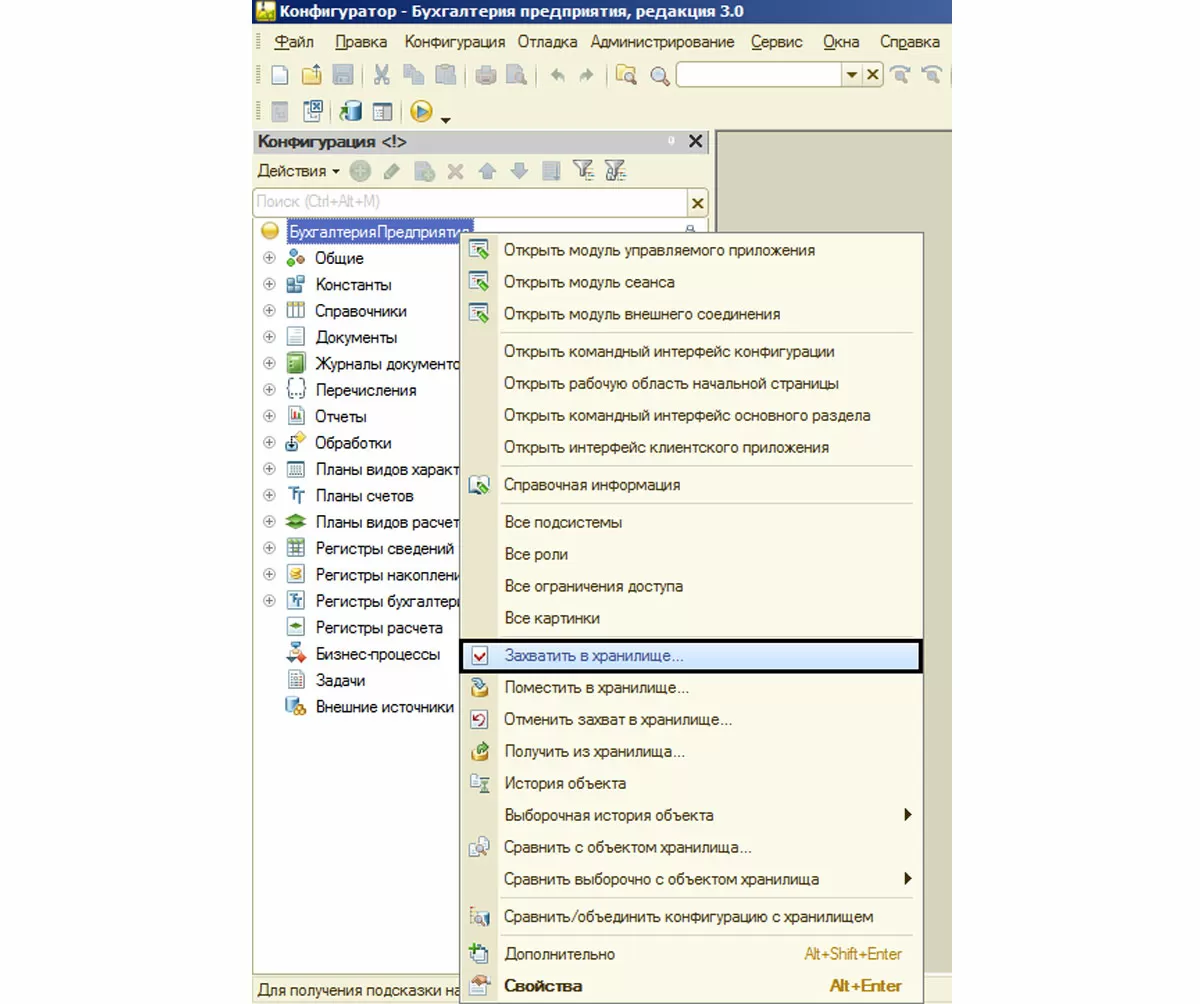
При возможном запараллеливании работы разработчиков можно производить захват отдельных объектов. Для этого при захвате выделяется конкретный объект.
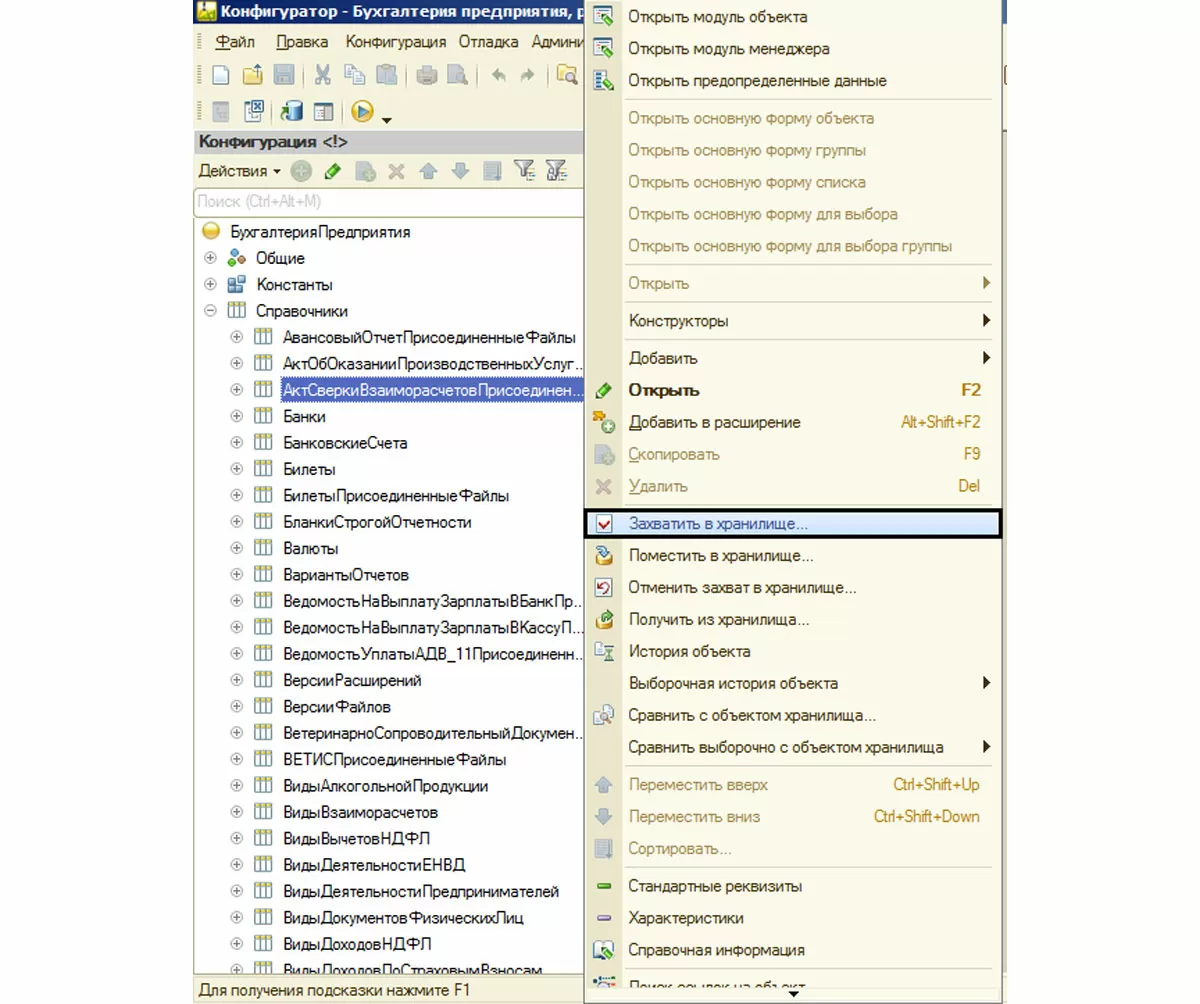
В этом случае захватывается в хранилище указанный объект. При этом мы можем задать параметры: выполнять рекурсивно, то есть захватить все подчиненные объекты и формы, или разрешить получить такие объекты.

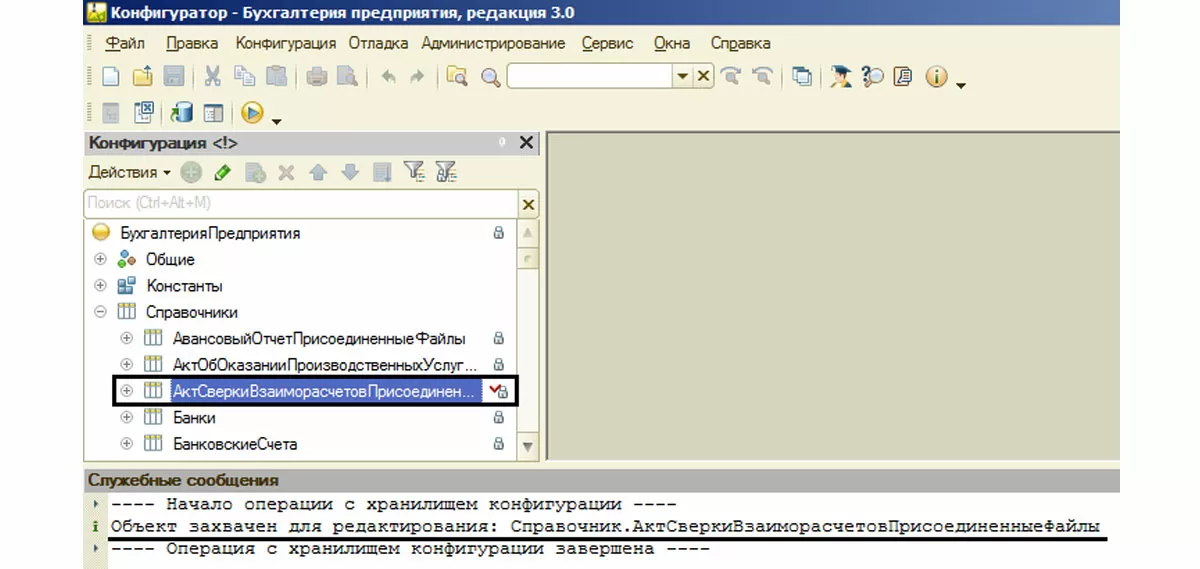
В итоге захвата мы видим на объектах конфигурации метку «Объект захвачен». Во время захвата объекта никто другой не может его корректировать. Данные действия можно проделать как с целым объектом, так и с его отдельными объектами или формами. После окончания работы, он перемещается обратно в хранилище и метка о захвате снимается.
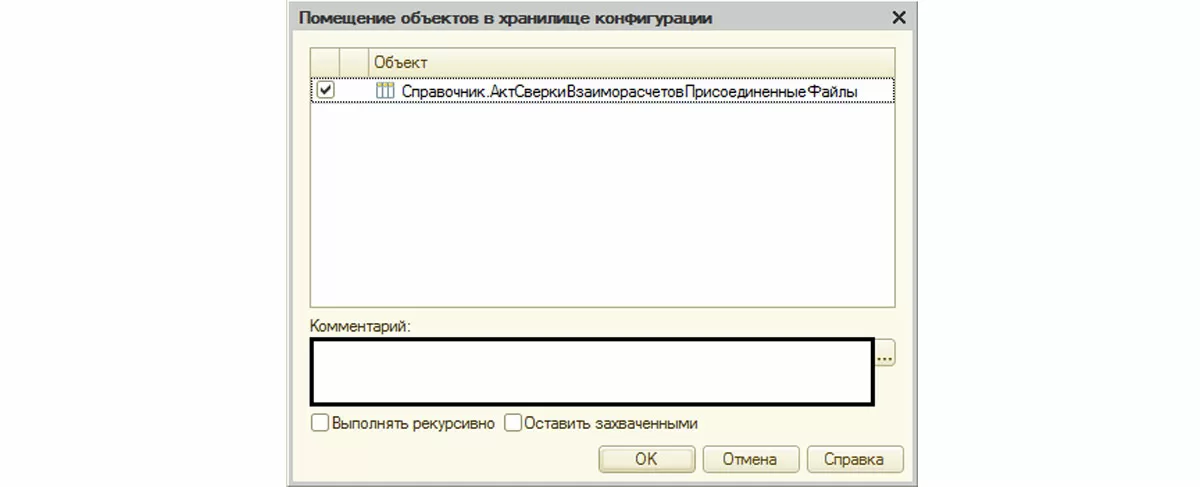
После окончания работы с объектом он помещается обратно в хранилище (команда «Поместить в хранилище...»). При этом хорошо бы написать комментарий о произведенных изменениях.
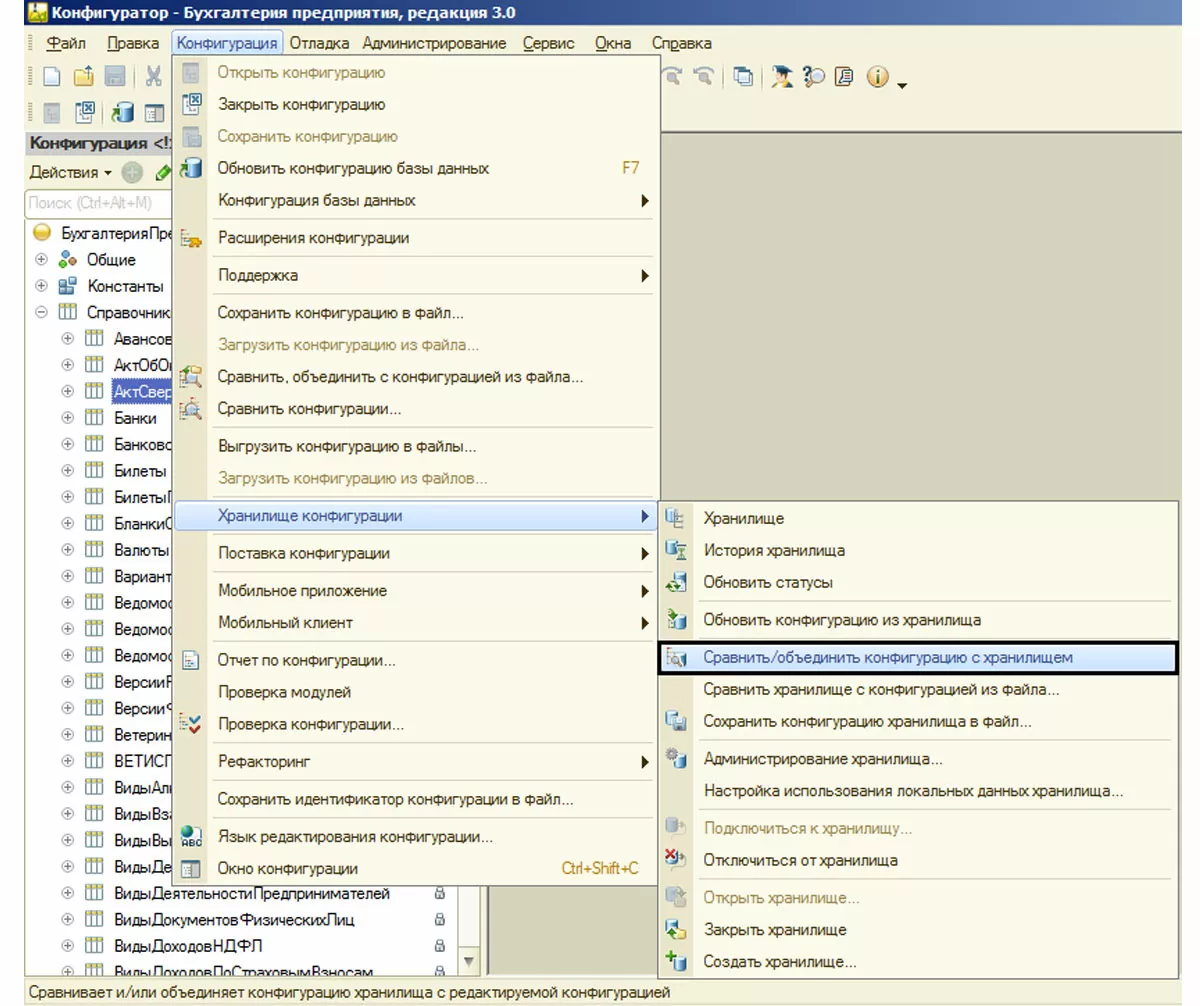
В конце нам надо сопоставить конфигурации и выполнить их объединение. Команда «Сравнить/объединить конфигурацию с хранилищем...».
Используя хранилище, разработчик может создавать и подключать в конфигурацию расширение, не прибегая к доработке конфигурации 1С (типовой). Такая возможность появилась, начиная с платформы 8.3.6.1977.
Расширение конфигурации – это тоже своего рода конфигурация, дополненная по желанию пользователя программы. Могут быть добавлены новые объекты или заимствованы и переделаны из типовой конфигурации. Удобство этого механизма в том, что типовую конфигурацию нет необходимости снимать с поддержки, добавленное расширение автоматически объединяется с основной конфигурацией, т.к. она не была затронута. Поэтому, если доработки выполнять в расширении, а не включать в основную конфигурацию (типовую), то она с поддержки не снимается, что упрощает ее дальнейшее обновление и сопровождение программ 1С.
консультация эксперта

самые свежие новости 1 раз в месяц