- Какие настройки выполнить в программе 1С:Бухгалтерия 1С 8.3 перед первым расчетом заработной платы
- Какие документы необходимо проверить и подготовить перед расчетом заработной платы
- Как начислить аванс в 1С:Бухгалтерия
- Выплата аванса
- Как начислить зарплату в 1С:Бухгалтерия
- Выплата зарплаты
- Какие печатные формы доступны в 1С:Бухгалтерия для ведения учета оплаты труда
- Какие инструменты предусмотрены в 1С:Бухгалтерия для проверки корректности начисления и выплаты зарплаты
- Памятка начисления зарплаты в 1С
- Как обеспечить корректность расчетов заработной платы, налогов и взносов в условиях динамично меняющегося законодательства

1С:Бухгалтерия 8.3 предназначена не только для ведения бухгалтерского и налогового учета, но и для автоматизации кадрового учета и расчета заработной платы. В статье подробно рассказываем и показываем по шагам, как правильно рассчитать и начислить зарплату в программе 1С:Бухгалтерия.
Какие настройки выполнить в программе 1С:Бухгалтерия 1С 8.3 перед первым расчетом заработной платы
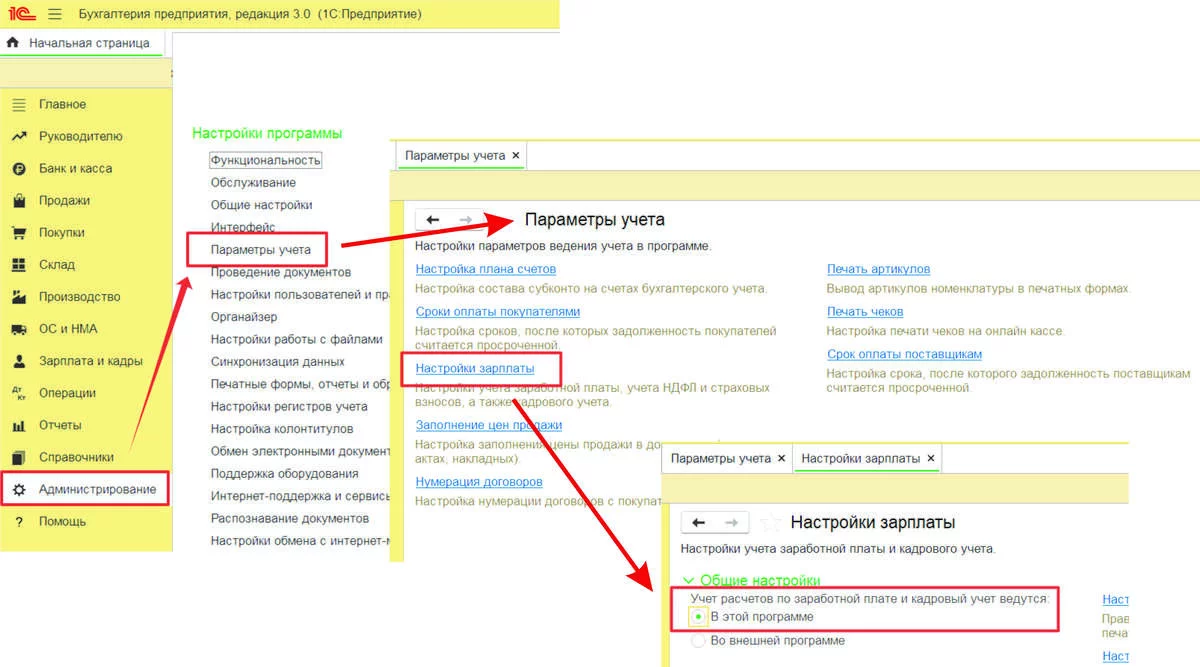
Обратите внимание, что доступ к оформлению кадровых документов и документам начисления оплаты труда в программе 1С: Бухгалтерия 8.3 (1С: БП 8.3) доступен лишь в том случае, если в настройках учета установлено, что «Учет расчетов по заработной плате и кадровый учет ведутся в этой программе». Проверить данную настройку можно, перейдя на вкладку Администрирование и нажав на пункт Параметры учета.
Перед первым расчетом заработной платы необходимо пошагово выполнить обязательную предварительную настройку программы 1С:Бухгалтерия 8.3, и начнем мы с заполнения справочников: Начисление, Удержание и Способы учета зарплаты. Ссылки на данные справочники расположены в разделе Администрирование – Параметры учета – Настройки зарплаты.
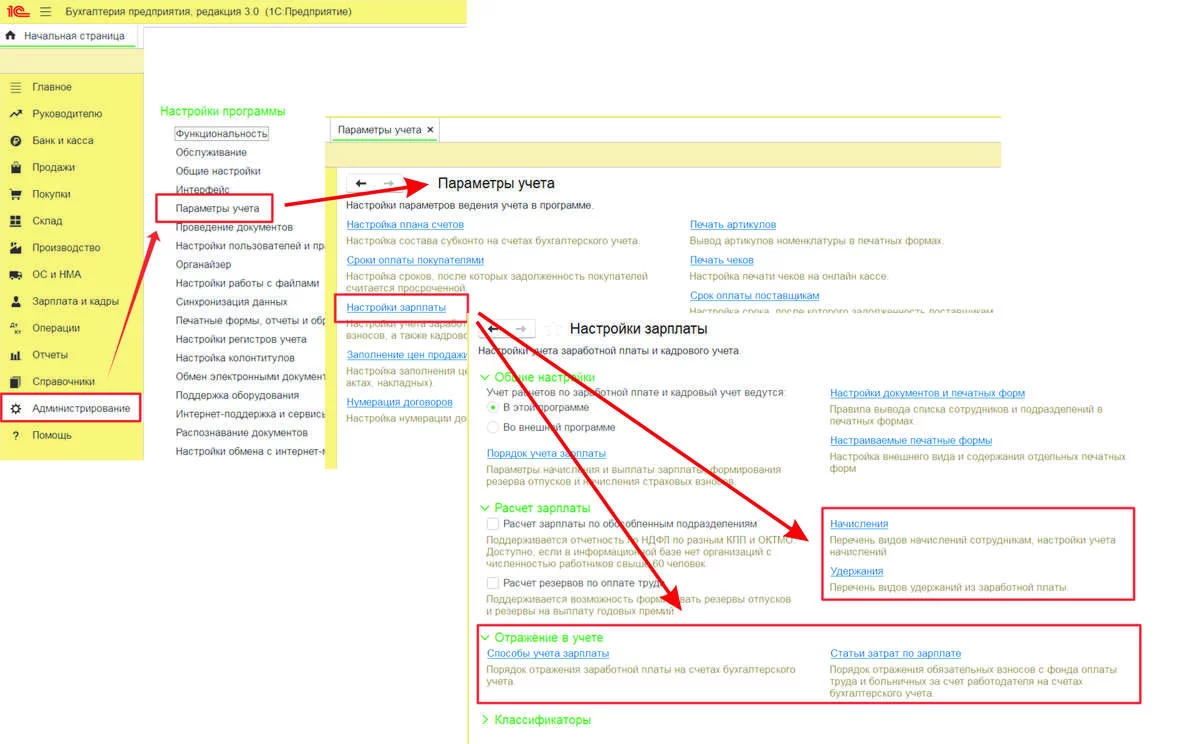
В типовой конфигурации 1С:Бухгалтерия 8.3 справочники Начисления и Удержания предварительно заполнены списком основных элементов. Задача пользователя заключается в их проверке, настройке и активации в соответствии с потребностями конкретной организации.
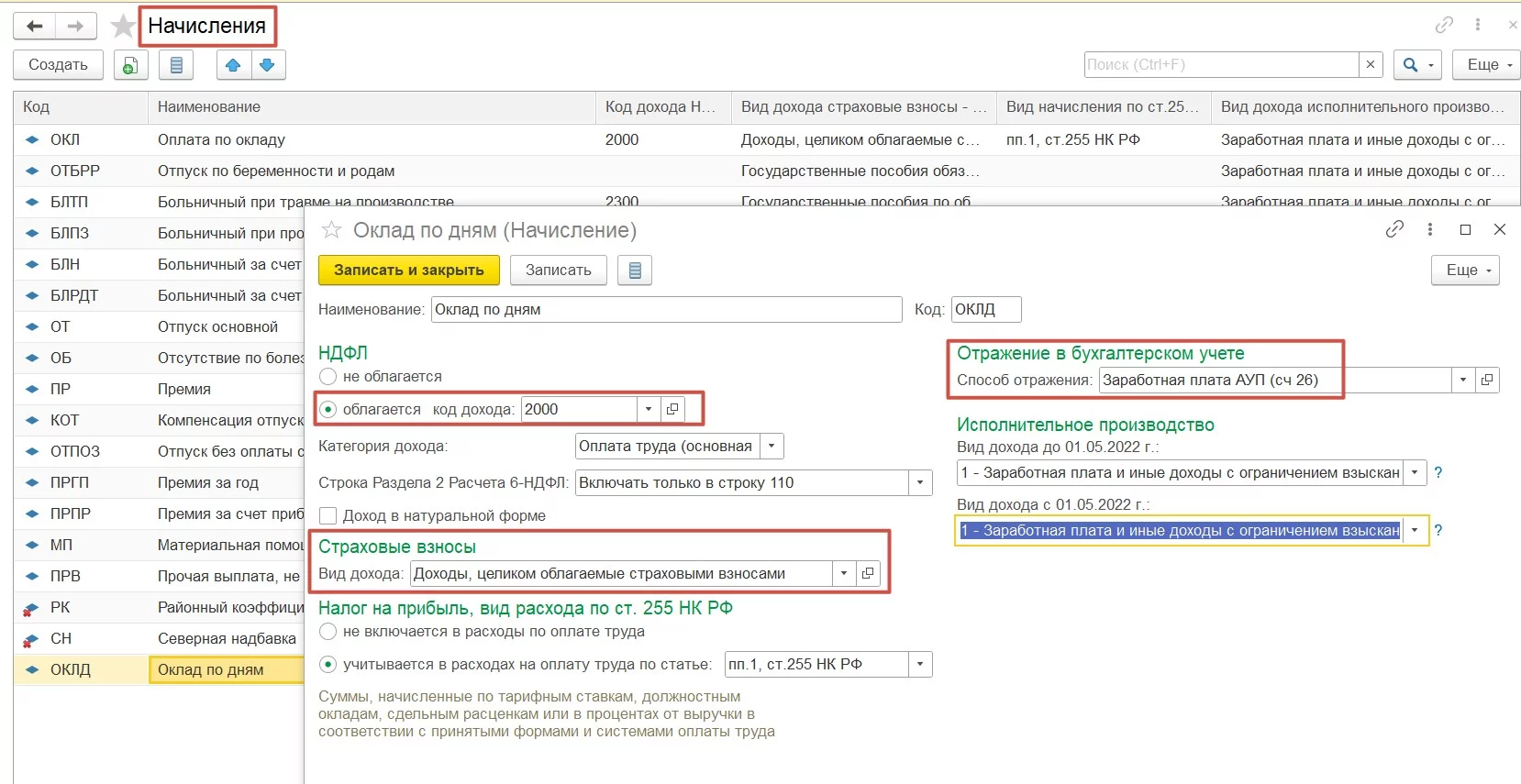
Справочник Начисления содержит все виды выплат в пользу сотрудников (оклад, премии, отпускные, больничные и т.д.) и определяет правила их расчета. Для каждого используемого начисления необходимо проверить и, при необходимости, корректно заполнить реквизиты: код вида дохода, метод расчета, вид расхода для налогового учета и способ отражения в бухучете. Эти поля должны быть обязательно заполнены для корректного учета.
Если в компании применяются специфические начисления, отсутствующие в списке по умолчанию (например, «Надбавка за вахтовый метод»), их необходимо добавить вручную.
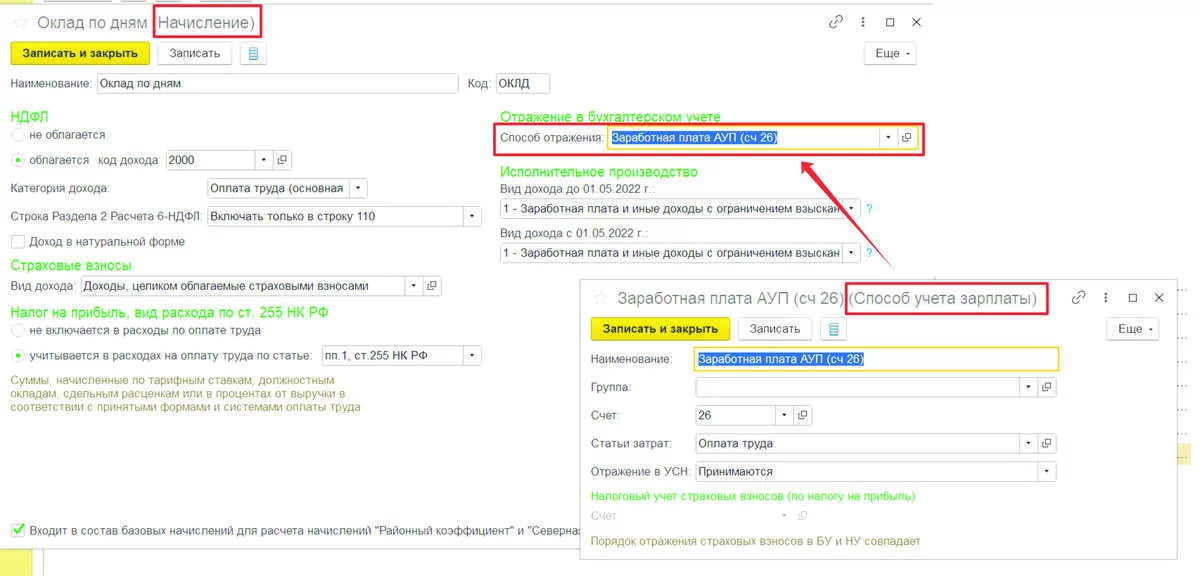
Пример: Для настройки основного оклада создается элемент с названием «Оклад по дням», код дохода 2000, доходы, целиком облагаемые страховыми взносами, способ отражения «Заработная плата АУП (сч 26)».
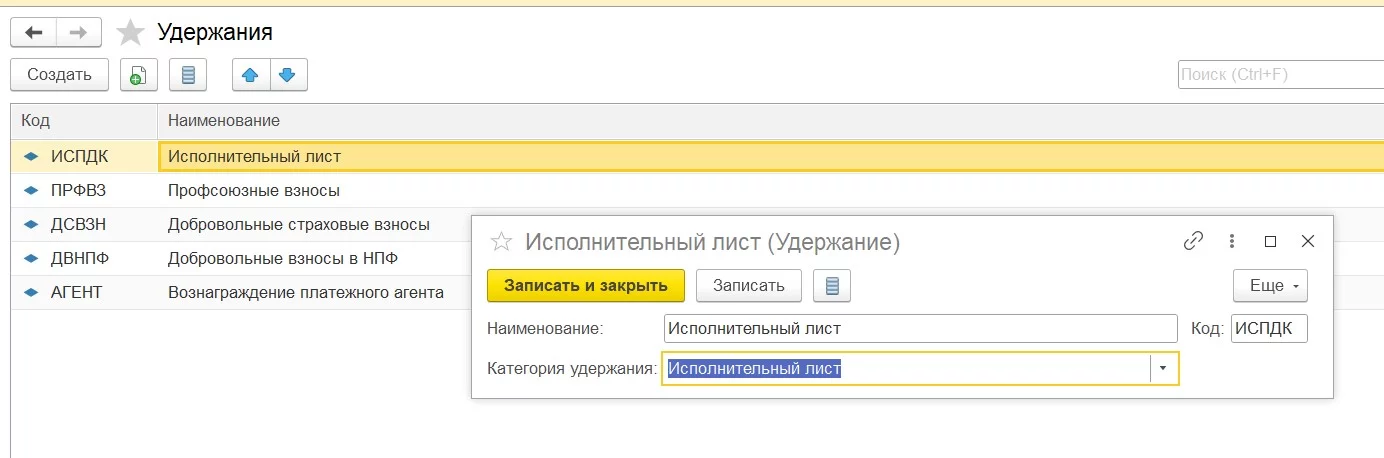
Справочник Удержания содержит все виды удержаний из заработной платы сотрудников (исполнительные листы, профсоюзные взносы, добровольные страховые взносы, ущерб и т.д.). В этом справочнике также находятся предустановленные элементы.
Несмотря на предзаполненность справочников, их тщательная проверка и настройка являются обязательными перед первым расчетом зарплаты. Это гарантирует, что все расчеты, налогообложение и отражение в учете будут происходить корректно.
Далее необходимо настроить механизм автоматического отражения зарплаты в бухгалтерском и налоговом учете. Эта задача выполняется путем заполнения справочника Способы учета зарплаты.
Справочник Способы учета зарплаты определяет, на каких счетах бухгалтерского учета будут аккумулироваться затраты на заработную плату и связанные с ней обязательства. Он является связующим звеном между расчетом зарплаты и автоматическим формированием проводок.
Пример: Для учета зарплаты административно-управленческого персонала создается Способ учета зарплаты с именем «Заработная плата АУП (сч 26)», со статьей затрат — «Оплата труда».

После настройки Способов отражения их необходимо связать с конкретными Начислениями в соответствующем справочнике. Это завершает цепочку настройки. При проведении документа начисления зарплаты программа, основываясь на виде начисления, найдет связанный с ним Способ отражения и автоматически сформирует корректные бухгалтерские проводки с необходимой аналитикой.
После подготовки всех необходимых справочников необходимо установить общие для организации правила расчета и учета заработной платы. Эти настройки определяют ключевые параметры, которые будут применяться по умолчанию при проведении расчетов. Для выполнения настроек в разделе Администрирование выбираем пункт Параметры учета, переходим к Настройкам учета зарплаты и нажимаем на гиперссылку Порядок учета зарплаты.
В открывшейся форме необходимо проверить и заполнить следующие реквизиты:
- Способ учета зарплаты: в данном поле устанавливается основной способ отражения в бухгалтерском учете, который будет применяться по умолчанию для большинства начислений. Необходимо выбрать один элемент из ранее созданных в справочнике Способ учета зарплаты и дату, с которой будет применена данная настройка.
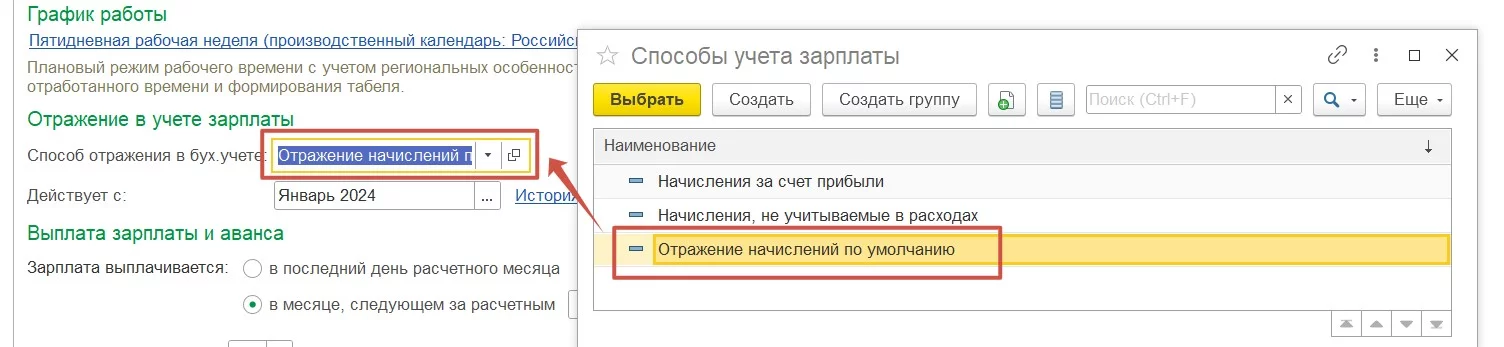
Отражение начислений в 1С
- Сроки выплаты аванса и заработной платы. При установке сроков выплаты необходимо обратить внимание на то, что заработная плата выплачивается не реже, чем два раза в месяц, и дата выплаты должна быть установлена не позднее 15 календарных дней со дня окончания периода, за который зарплата начислена.
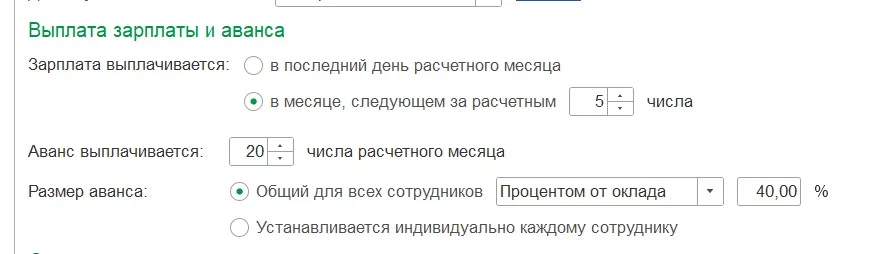
Выплата зарплаты и аванса в 1С
Если настройками установлено, что размер аванса Устанавливается индивидуально каждому сотруднику, то при приеме на работу в соответствующем документе для сотрудника необходимо персонально закрепить способ расчета аванса.
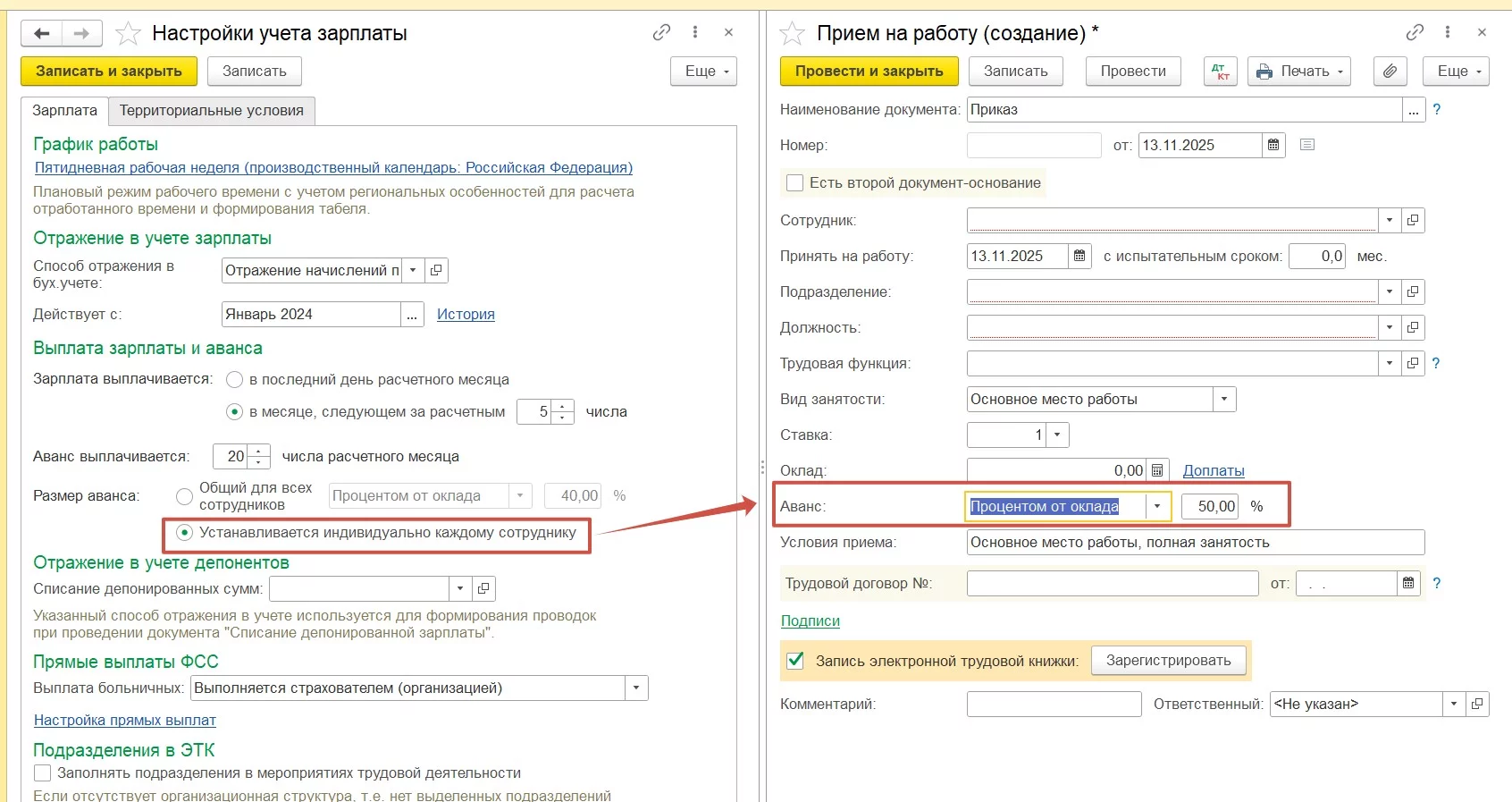
Индивидуальная настройка условий аванса в 1С:Бухгалтерия
- Территориальные условия.
Если организация осуществляет деятельность на территории с особыми климатическими условиями (например, в районах Крайнего Севера и приравненных к ним местностях), в программе обязательно необходимо настроить применение районных коэффициентов и процентных надбавок к заработной плате. Эти гарантии и компенсации, установленные трудовым законодательством, будут автоматически учтены при расчете зарплаты, отпускных, больничных и других выплат.
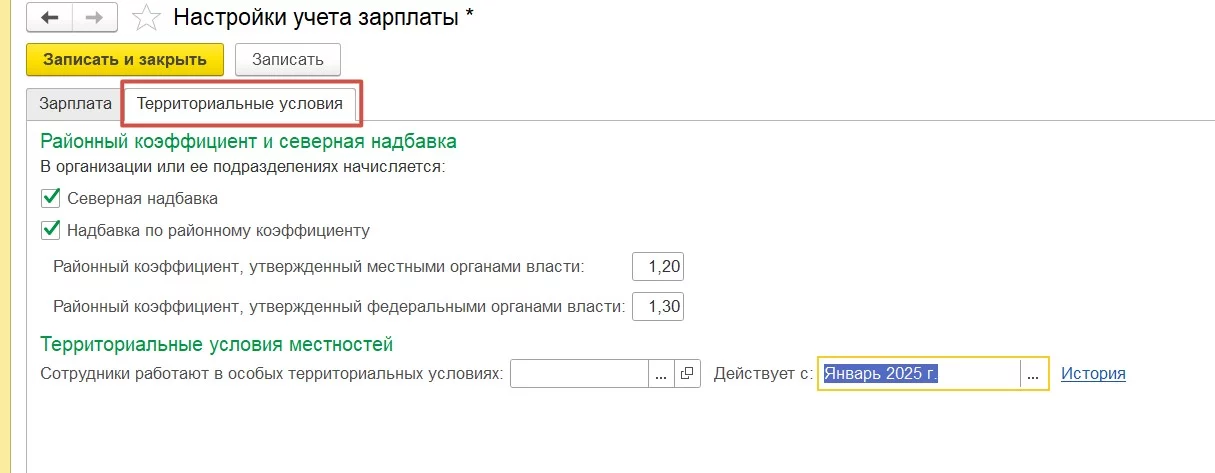
Территориальные условия при настройке учета зарплаты в 1С:Бухгалтерия
Помимо настройки справочников и порядка учета зарплаты, необходимо проверить и закрепить в программе правила расчета обязательных платежей с фонда оплаты труда. Корректность этих настроек напрямую влияет на формирование регламентированной отчетности и соблюдение налогового законодательства.
Выполнить настройки можно из раздела Главное, выбрав пункт Налоги и отчеты.
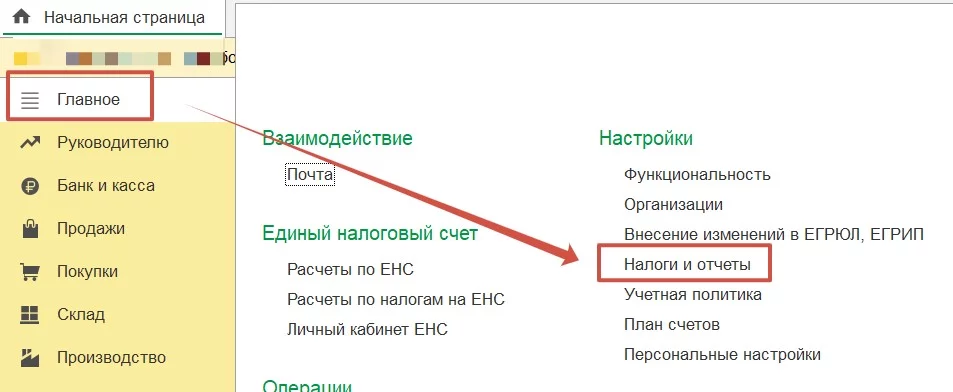
Доступ к настройкам налогов доступен также из карточки Организации путем перехода по ссылке, расположенной рядом с заголовком Налогообложение (текст ссылки может меняться в соответствии с выбранной системой налогообложения Организации).
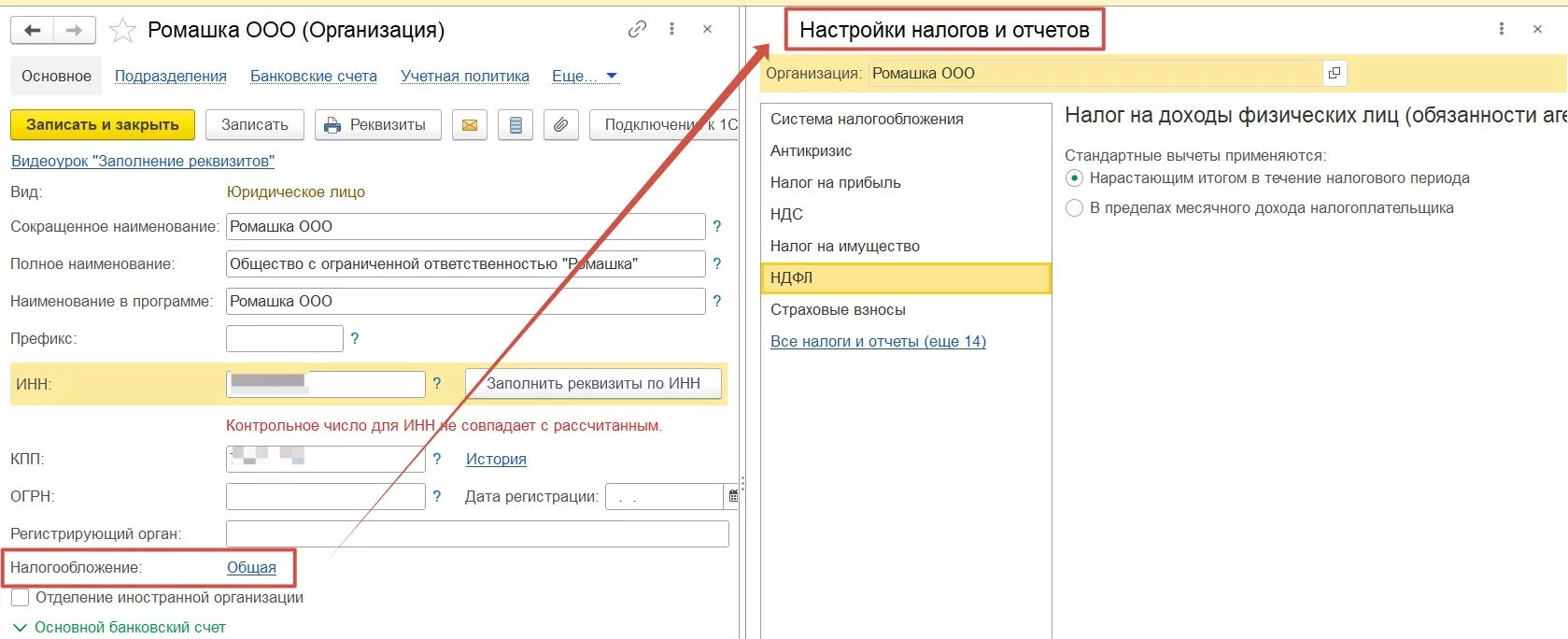
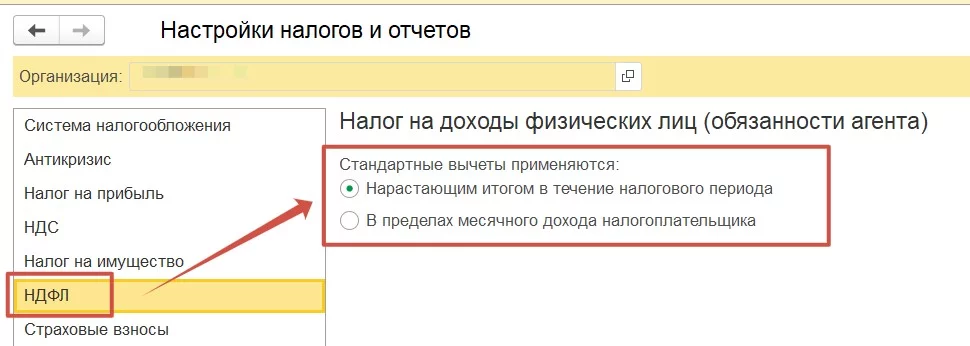
В подменю НДФЛ необходимо установить метод определения предельной суммы дохода, при достижении которой вычет перестает предоставляться, для корректного применения стандартных налоговых вычетов (например, на детей) В 1С:Бухгалтерия 8.3 доступны два варианта: В пределах месячного дохода и Нарастающим итогом с начала года.
В случае указания метода «В пределах месячного дохода» вычет предоставляется только в том месяце, в котором доход сотрудника, рассчитанный нарастающим итогом с начала года, не превысил установленный лимит (например, в 2025 году лимит доходов для вычетов на детей составляет 450 000 руб.)
При использовании метода «Нарастающим итогом с начала года» вычет предоставляется в каждом месяце, пока совокупный доход с начала года не превысил лимит. В месяце, в котором доход превышает лимит, вычет предоставляется частично — только на сумму, не превышающую этот лимит. Этот метод гарантирует, что сотрудник получит вычет в полном объеме за все месяцы, в которых его доход не достиг лимита, включая месяц превышения лимита.
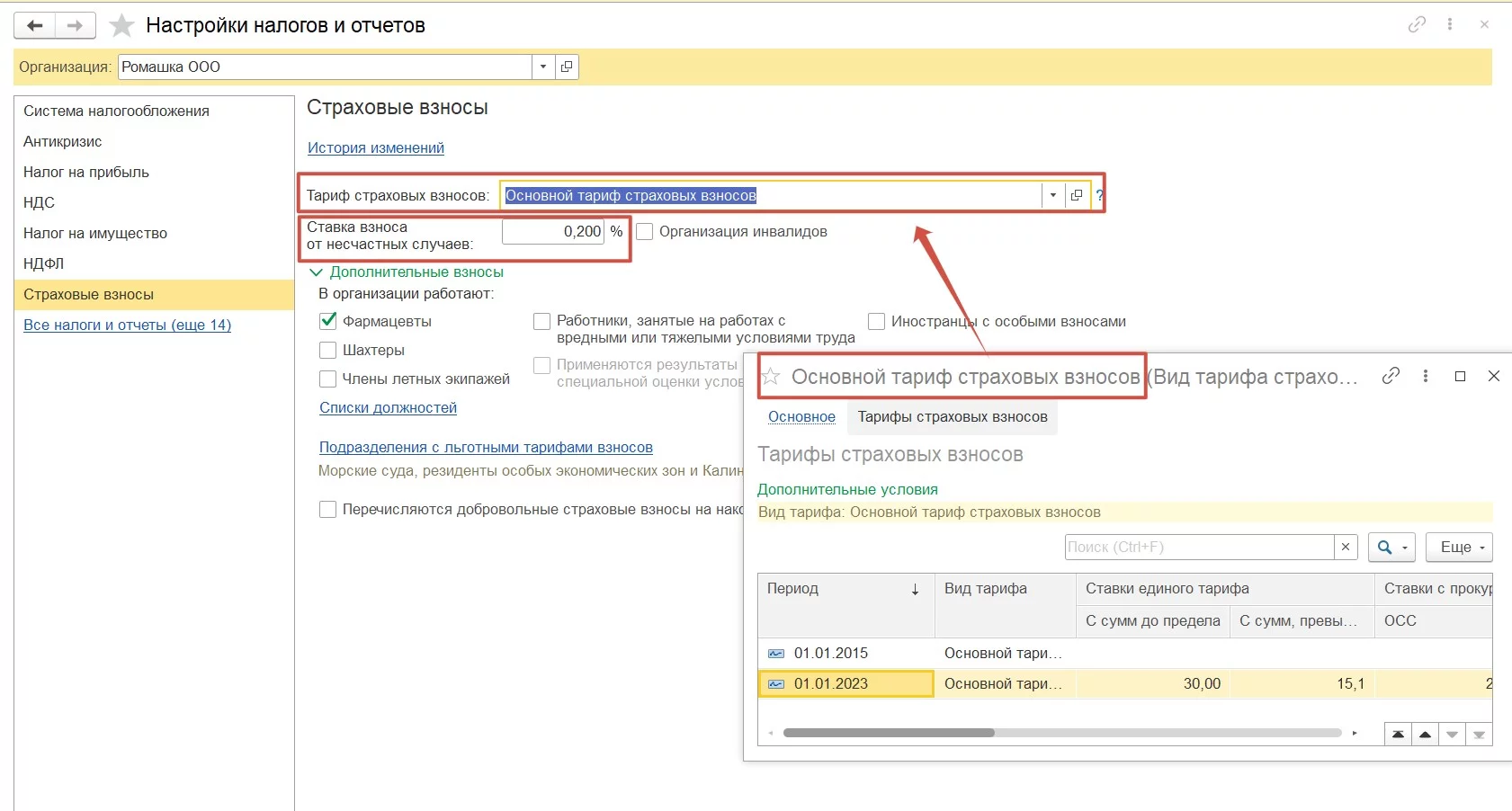
Далее необходимо установить тариф страховых взносов, в соответствии с которым в момент начисления заработной платы будет выполнен расчет взносов, подлежащих уплате в бюджет, а также убедиться в корректности и актуальности ставок, указанных для тарифа.
В соответствии с классом профессионального риска, применяемым в организации, организации необходимо установить Ставку взноса от несчастных случаев.
Для установки тарифов в окне Настройки налогов и отчетов переходим к подменю Страховые взносы.

Корректное выполнение настроек расчета, учета, выплаты заработной платы, и связанных с ней налогов и взносов, гарантирует, что массовые операции по расчету зарплаты, НДФЛ и взносов будут выполняться автоматически с соблюдением сроков и правил, установленных как в компании, так и в законодательстве.
Постройте единую IT-среду на базе 1С:Бухгалтерия за счет интеграции с другими 1СКакие документы необходимо проверить и подготовить перед расчетом заработной платы
Перед началом расчета заработной платы крайне важно убедиться, что все кадровые документы по сотрудникам оформлены в программе правильно и в полном объеме. Этот подготовительный этап является основой для корректного автоматического расчета.
Что необходимо проверить и какие документы оформить:
- Прием на работу.
По каждому сотруднику должен быть зарегистрирован документ Прием на работу с указанием должности, оклада (тарифной ставки) и графика работы.
- Кадровые перемещения.
Все переводы, изменения окладов или графика работы должны быть отражены соответствующими документами (например, Кадровый перевод, Изменение оклада) с указанием точной даты вступления изменений в силу.
- Право на применение вычета по НДФЛ для сотрудника.
Проверьте, что для всех сотрудников выбран статус Резидент или Нерезидент, так как это определяет налоговую ставку по НДФЛ. Также необходимо убедиться, что по сотрудникам, имеющим право на получение стандартных налоговых вычетов по НДФЛ, данное право корректно зарегистрировано в программе, для этого в карточке сотрудника необходимо перейти по гиперссылке, расположенной рядом с заголовком Налог на доходы.
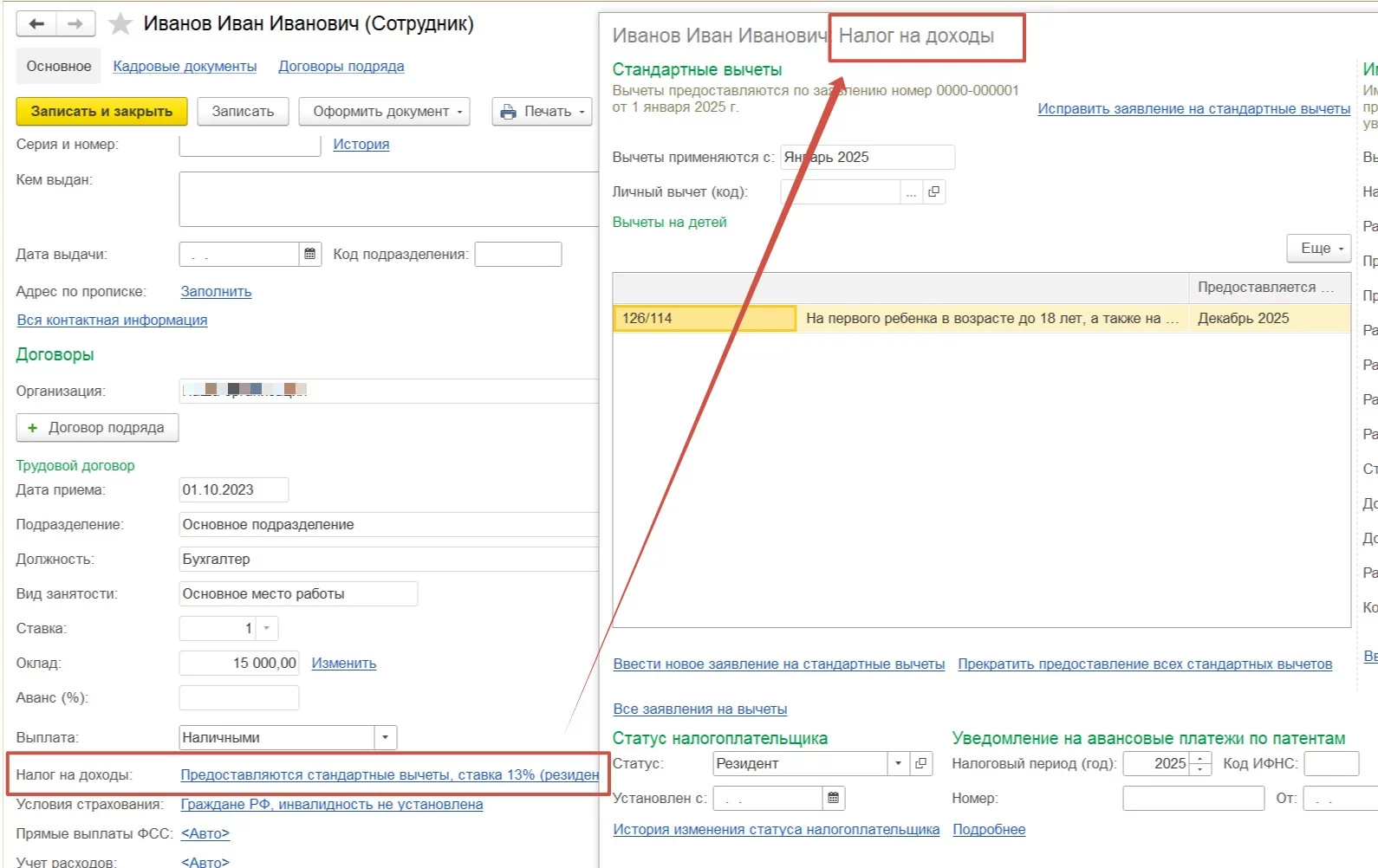
Право на применение вычета по НДФЛ для сотрудника
- Приказы на отпуск.
Любые виды отпусков (ежегодные оплачиваемые, без сохранения зарплаты, учебные и т.д.) должны быть оформлены документом Отпуск. На основании этих документов программа автоматически рассчитает отпускные и отметит дни как нерабочие.
- Больничные листы и отпуск по беременности и родам.
Периоды временной нетрудоспособности, а также отпуск по беременности и родам оформляются документом Больничный лист. Это необходимо для расчета пособий по среднему заработку.
- Командировки.
В отличие от специализированных конфигураций для управления персоналом (например, 1С:Зарплата и управление персоналом 8), в 1С:Бухгалтерия 8.3 отсутствует единый типовой документ для полного оформления командировки. Это означает, что отсутствует возможность автоматического формирования приказа о командировке, заполнения командировочного удостоверения и расчета среднего заработка для оплаты дней нахождения в командировке.
В связи с этим, средний заработок за дни командировки требуется рассчитать вручную в соответствии с «Положением об особенностях порядка исчисления средней заработной платы», утверждённым постановлением Правительства РФ от 24 апреля 2025 г. № 540.
Далее результаты ручного расчета вводятся в систему через универсальный документ Начисление зарплаты.
- Прочие неявки.
Прочие случаи отсутствия на работе (например, отпуск за свой счет, неявки по неизвестным причинам) должны быть отмечены в документе Отпуск без сохранения оплаты.
В результате, если все кадровые документы оформлены своевременно и правильно, программа автоматически учтет при расчете зарплаты за текущий месяц периоды отсутствия сотрудника (отпуск, больничные, командировки). За эти дни окладная часть начисляться не будет.
Также для дней отпуска или больничного система самостоятельно рассчитает и начислит соответствующую сумму пособия или среднего заработка, используя встроенные алгоритмы и накопленные данные о доходах сотрудника.
Таким образом, тщательная работа с кадровыми документами на этом этапе позволяет избежать двойной работы, ручных пересчетов и гарантирует, что итоговая сумма к выплате будет сформирована в полном соответствии с трудовым законодательством и внутренними правилами компании.
Как начислить аванс в 1С:Бухгалтерия
Для расчета аванса за первую половину месяца используется документ Начисление зарплаты, как и для начисления оплаты труда по итогам месяца.
Для создания нового документа необходимо перейти в раздел Зарплата и кадры, выбрать пункт Все начисления, в открывшемся списке нажать кнопку Создать и в окне документа перевести переключатель в положение Аванс.
Заполнение документа начинают с шапки, указывая Организацию, дату и месяц начисления, а также предполагаемую дату выплаты аванса, закрепленную в ранее выполненных настройках выплаты аванса и соответствующую положению об оплате труда, действующему на предприятии.
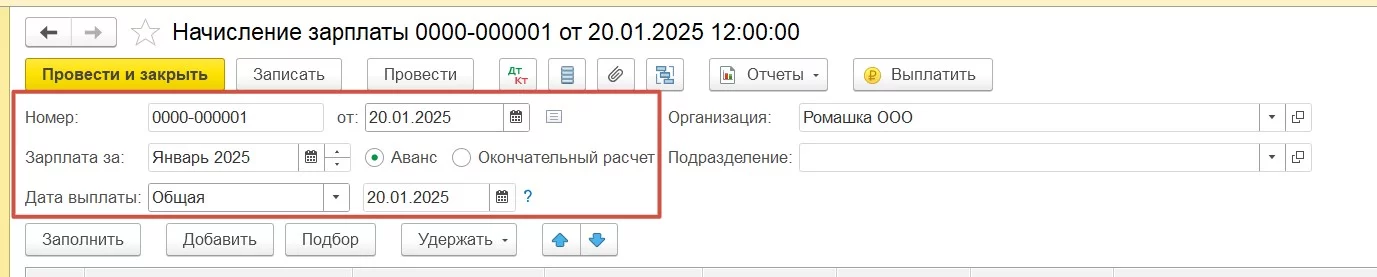
Заполнить табличную часть документа можно в автоматическом режиме, нажав кнопку Заполнить, при этом в табличную часть будет занесен список сотрудников Организации, которым положен аванс. Расчет показателей в табличной части будет произведен в автоматическом режиме и заполнен следующими значениями:
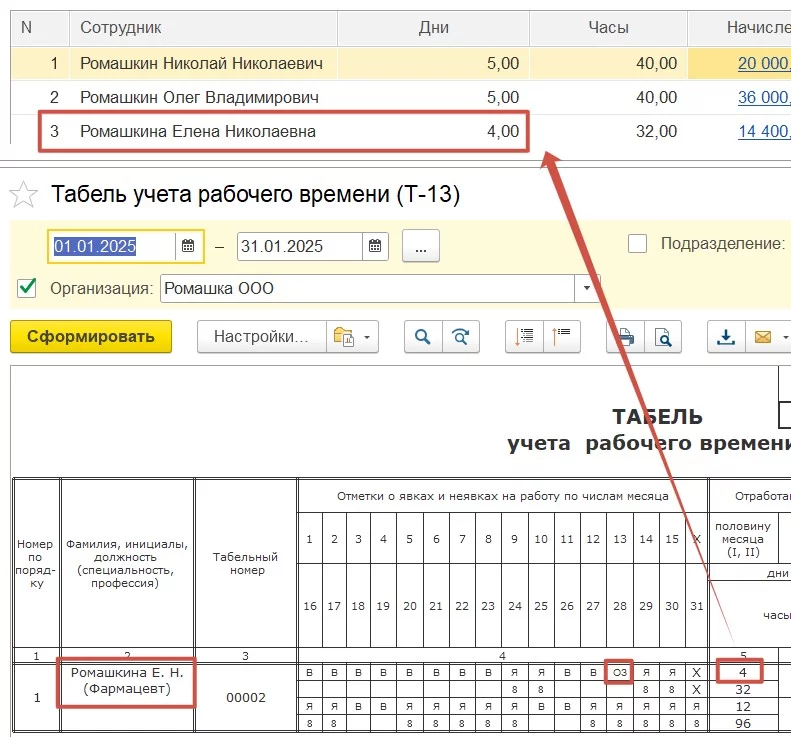
- Количеством дней и часов фактически отработанных каждым сотрудником за период с 01 по 15 число выбранного в документе месяца начисления, с учетом неявок, зарегистрированных кадровыми документами.
В представленном примере, видим, что у фармацевта Ромашкиной Е.Н. был зарегистрирован отпуск без сохранения заработной платы 13.01.2025 г., что и было учтено программой при заполнении фактических рабочих дней для сотрудника.
Настройка выплаты аванса в 1С
- Суммой начисленного аванса, рассчитанного, исходя из оклада сотрудника по должности, рабочих дней по графику работы и фактически отработанных дней.
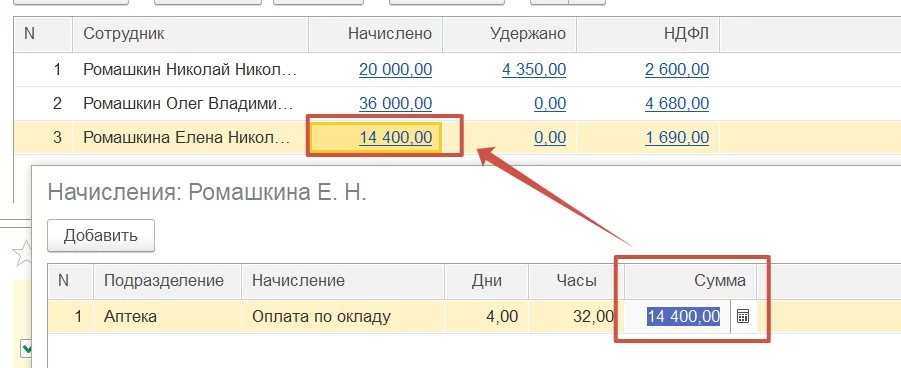
Настройка выплаты аванса в 1С
- Суммой удержания, если в отношении сотрудника был зарегистрирован исполнительный документ (Раздел Заработная плата и кадры, меню Исполнительные листы).
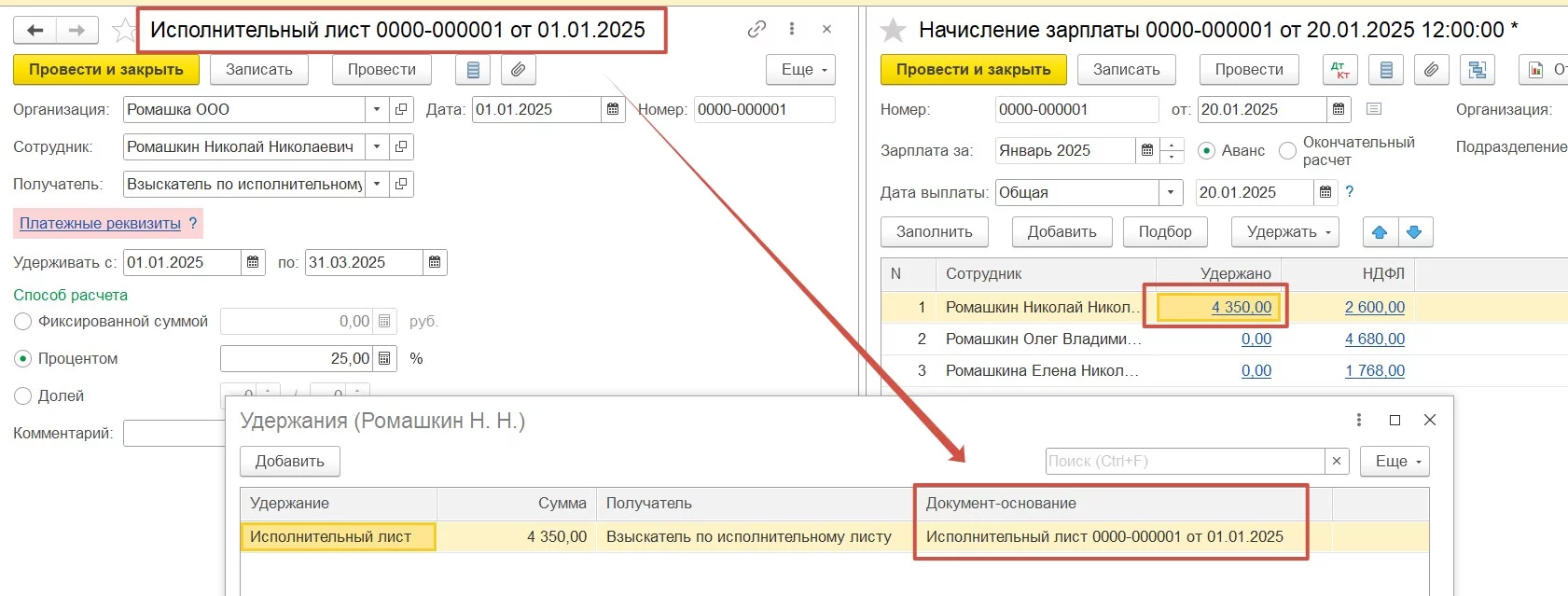
Настройка выплаты аванса в 1С
- Суммой НДФЛ, рассчитанной на основании начисляемого аванса и ставки налога, определенной налоговым статусом сотрудника. Стандартные и иные вычеты, установленные для сотрудника, будут учтены при расчете НДФЛ автоматически, с учетом предельной базы для их применения.
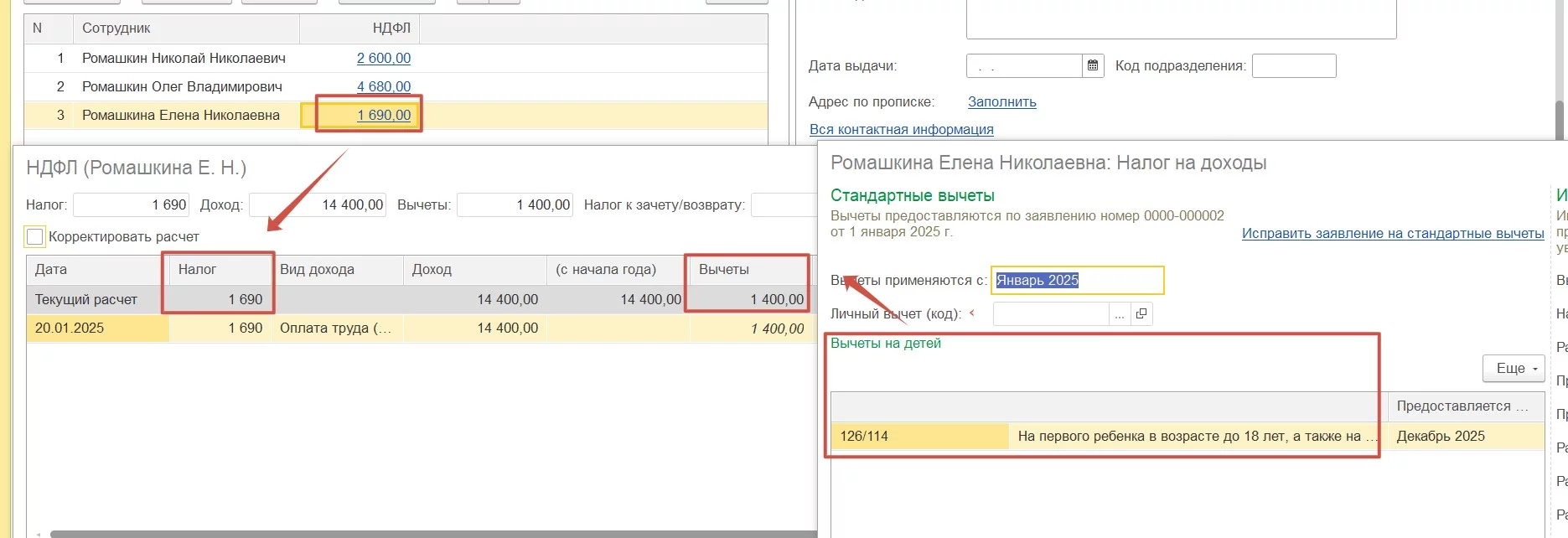
Настройка выплаты аванса в 1С:Бухгалтерия 8.3
Перед проведением документа необходимо внимательно проверить рассчитанные в колонках суммы, при наличии ошибок, проверить полноту и корректность кадровых документов, исполнительных листов, настроек по НДФЛ, и повторно заполнить документ Начисление зарплаты.
При необходимости, автоматически рассчитанные суммы пользователь может скорректировать вручную, активировав нужный показатель в таблице документа. При изменении суммы начисления, перерасчет НДФЛ будет выполнен автоматически.
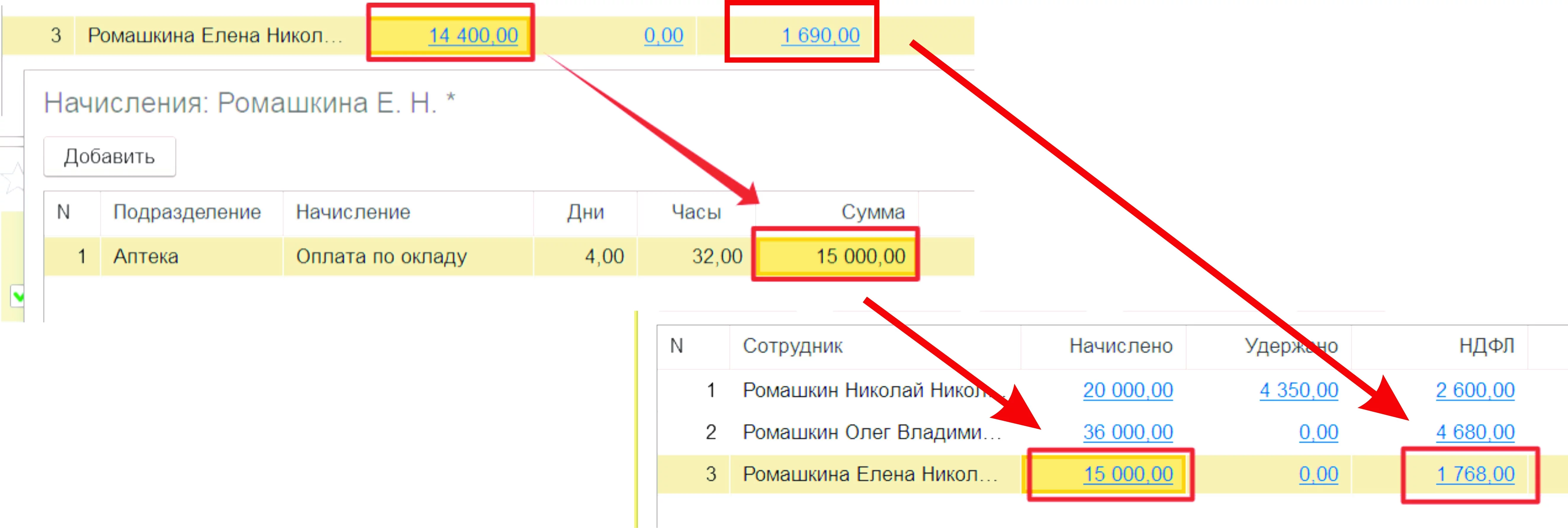
Обратите внимание, что документ Начисление зарплаты для Аванса при проведении формирует движения по специальным регистрам учета зарплаты, начислений, удержаний Доходов физического лица, но при этом не формирует проводки по бухгалтерскому и налоговому учету.
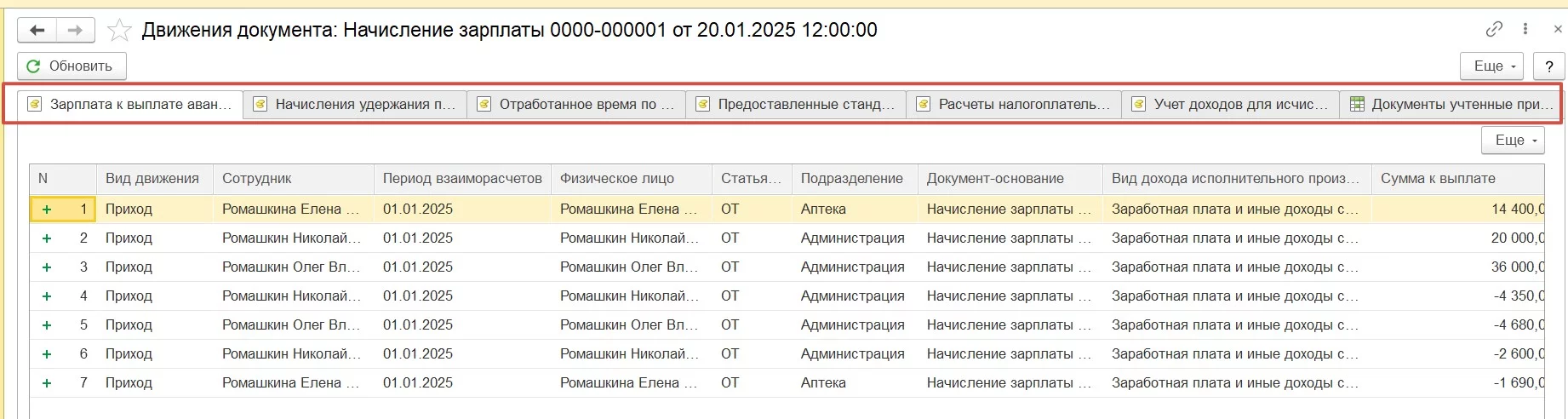
Выплата аванса
После начисления аванса нужно оформить факт выплаты сотруднику денежных средств. Для того, чтобы в 1С:Бухгалтерия 8.3 стал доступен функционал автоматического заполнения платежных документов на выплату аванса и заработной платы, необходимо настроить способы ее выплаты для каждого сотрудника. Это позволит автоматически формировать правильные платежные документы: кассовые на выплату наличными или реестры на перечисление на банковские карты.
В 1С:Бухгалтерия 8.3 предусмотрено три основных способа выплаты:
- Наличными через кассу – деньги получают в кассе организации по расходному кассовому ордеру или платежной ведомости. Если выбран способ выплаты – Наличными, то дополнительных настроек не требуется. При создании документа выплаты зарплаты для сотрудника будет доступен вариант оформления Ведомости в кассу или Расходного кассового ордера.
- Перечисление на банковскую карту (вне зарплатного проекта) – деньги переводятся на любую банковскую карту сотрудника (например, карту другого банка) по стандартным реквизитам. Если выбран способ – На счет в банке, то в карточке сотрудника необходимо заполнить банковские реквизиты.
Для этого в карточке Сотрудника нажмите на гиперссылку Заполнить банковский счет, заполните в открывшемся окне необходимые реквизиты Банк, Номер счета, при необходимости измените наименование получателя и назначение платежа, и сохраните данные нажав кнопку Ок.
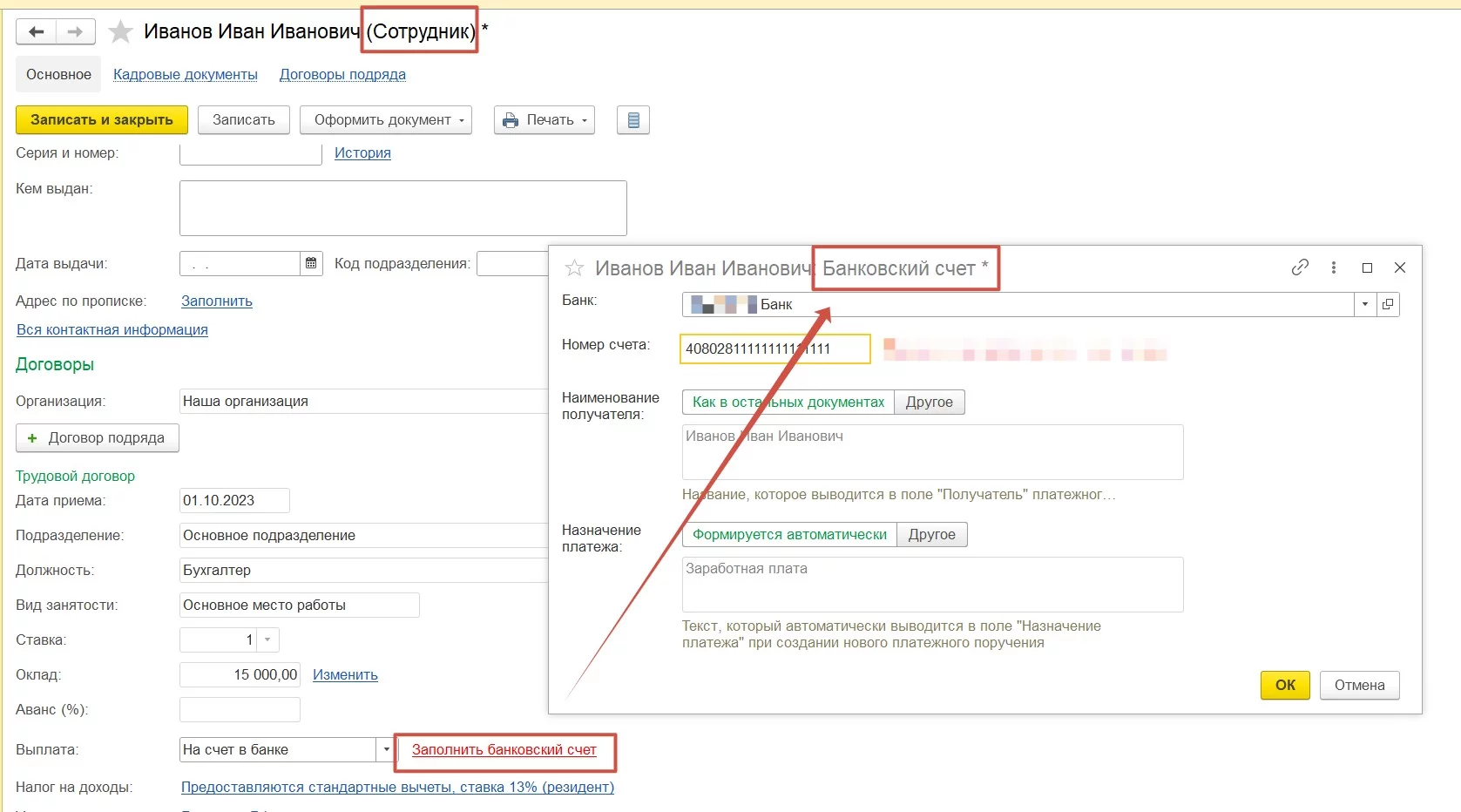
Настройка выплаты аванса на банковский счет в карточке Сотрудник Для сотрудников со способом выплаты заработной платы – На счет в банке для оформления платежей доступно создание документов Ведомость в банк и Списание с расчетного счета.
- По зарплатному проекту – деньги перечисляются на банковские карты сотрудников в рамках специального договора (зарплатного проекта) с банком. Это самый организованный способ массовых выплат. Если выбран способ – По зарплатному проекту, то предварительно необходимо настроить сам зарплатный проект и заполнить лицевые счета по сотрудникам.
Добавить информацию о зарплатном проекте можно в разделе Зарплата и кадры, выбрав пункт Зарплатные проекты и нажав кнопку Создать. В открывшемся окне необходимо заполнить Организацию, Банк и название проекта. В случае использования обмена с банком электронными документами, необходимо установить флаг Использовать обмен электронными документами и заполнить поля, которые станут доступными после установки флага.
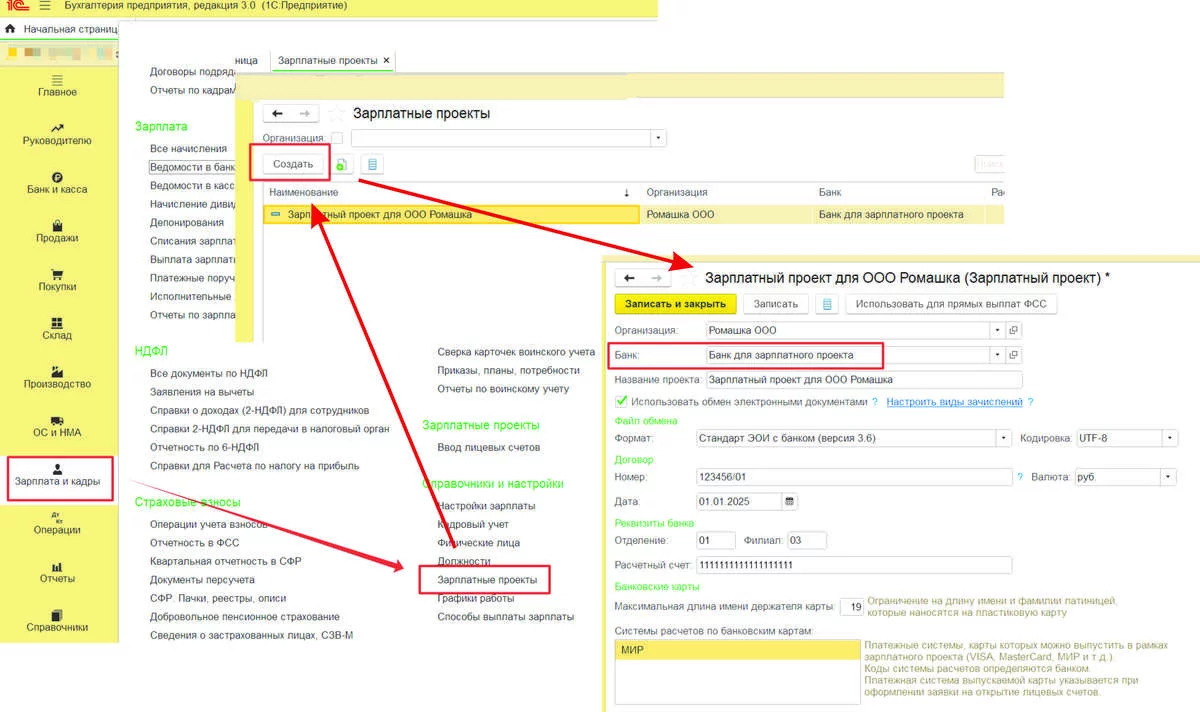
Зарплатный проект в 1С:Бухгалтерия
Далее зарегистрируем карты сотрудников в зарплатном проекте. Для ускорения процесса, если есть готовый список сотрудников с номерами и их счетов, удобно использовать обработку Ввод лицевых счетов сотрудников, доступную в разделе Зарплата и кадры.
В окне обработки выбираем Организацию и зарплатный проект из списка, и нажимаем кнопку Заполнить. Таблица обработки будет заполнена списком сотрудников, для которых лицевые счета в программе не заполнены. В соответствующий столбец можно скопировать или вручную внести двадцатизначный номер лицевого (карточного) счета сотрудника.
После заполнения необходимо нажать кнопку Сохранить и закрыть. Данные автоматически будут перенесены в карточки сотрудников.
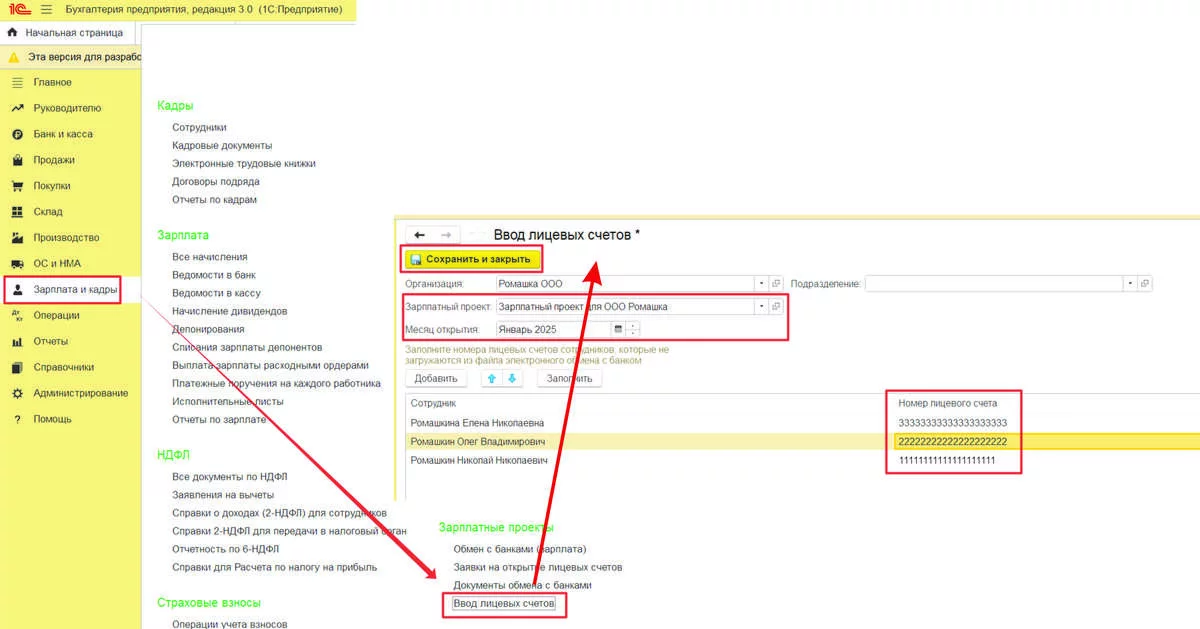
Для сотрудников со способом выплаты заработной платы – По зарплатному проекту для формирования платежей доступно создание документов Ведомость на счета и Списание с расчетного счета, выгрузка Реестр платежей для банка.
Установить или изменить способ выплаты можно в карточке каждого сотрудника. Для этого в справочнике Сотрудники, доступный из раздела Зарплата и кадры, необходимо выбрать сотрудника и установить нужный способ выплаты из предложенных вариантов.
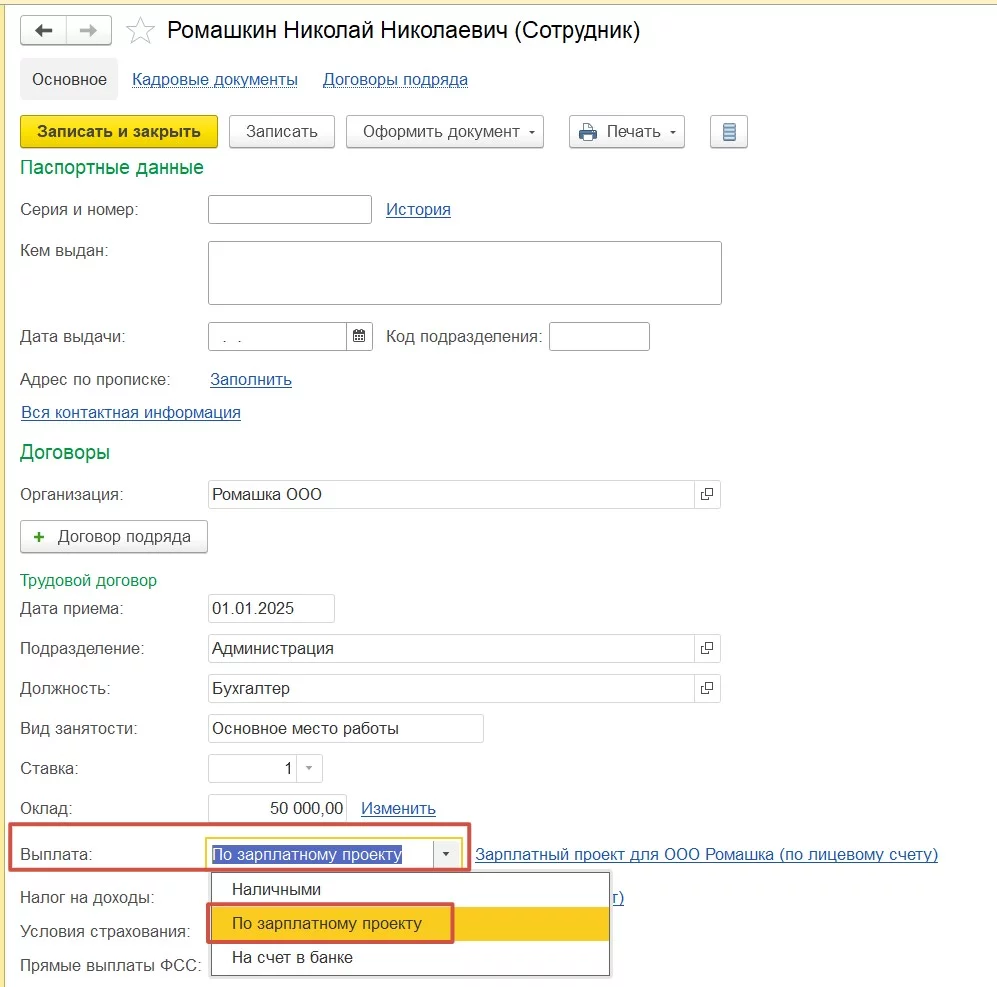
Правильная настройка способов выплаты на этапе ввода сведений о сотрудниках значительно ускоряет процесс расчетов с персоналом и исключает ошибки при формировании платежных поручений и кассовых документов.
Для быстрого оформления документов выплаты аванса и зарплаты, типовым функционалом 1С:Бухгалтерия 8.3 предусмотрена обработка Помощник учета зарплаты, которая запускается при нажатии на кнопку Выплатить в документе Начисление зарплаты. При ее нажатии программа автоматически проанализирует данные о суммах, подлежащих выплате сотруднику, закрепленных способах выплаты и сформирует платежные документы.
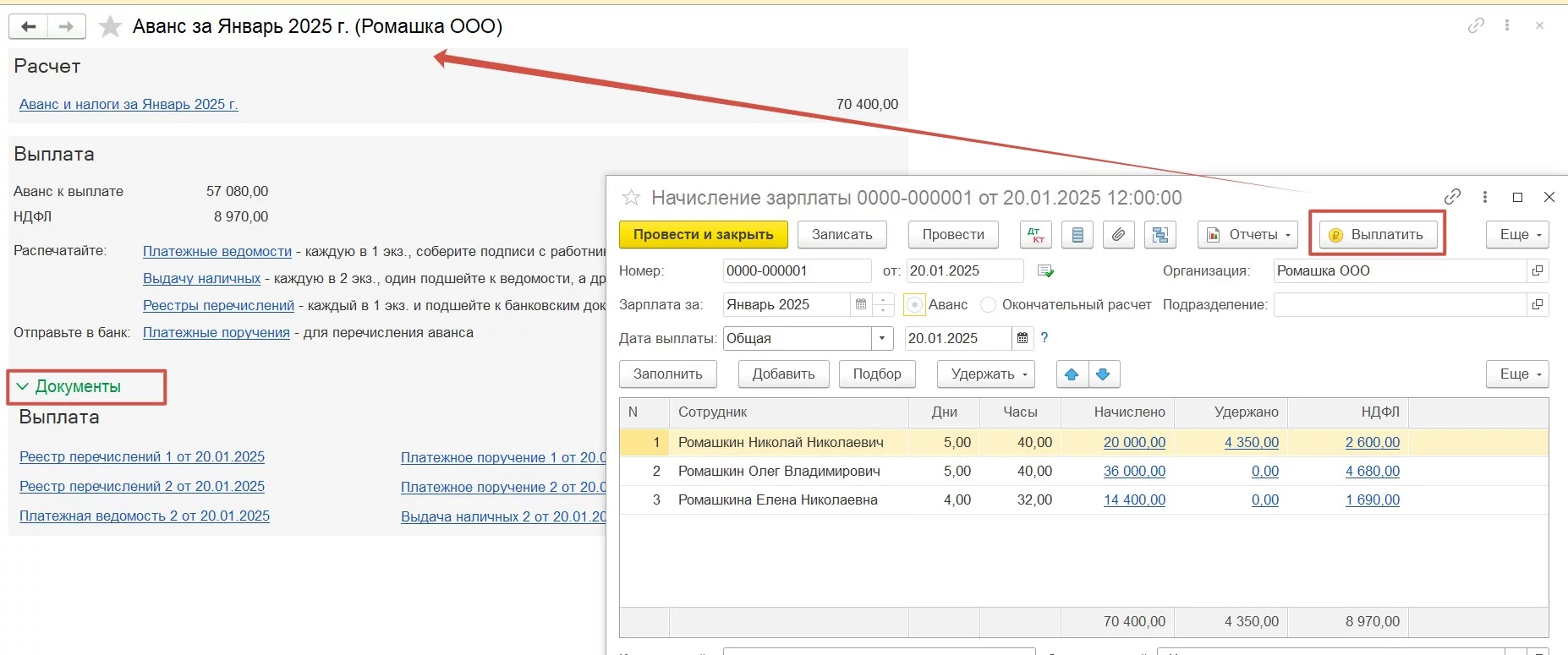
Документы на выплату аванса можно сформировать вручную, в зависимости от выбранного для сотрудника Способа выплаты. Пошагово рассмотрим вариант оформления документов для каждого из перечисленных выше способов.


Выплата наличными через кассу
В разделе Зарплата и кадры выбираем пункт Ведомости в кассу и нажимаем кнопку Создать. В открывшемся окне документа указываем Организацию, дату документа и месяц начисления, устанавливаем переключатель Вид выплаты в положение Аванс и нажимаем кнопку Заполнить.
Таблица документа будет автоматически заполнена списком сотрудников, для которых выбран способ выплаты Наличными, и есть невыплаченная сумма аванса за указанный период начисления.
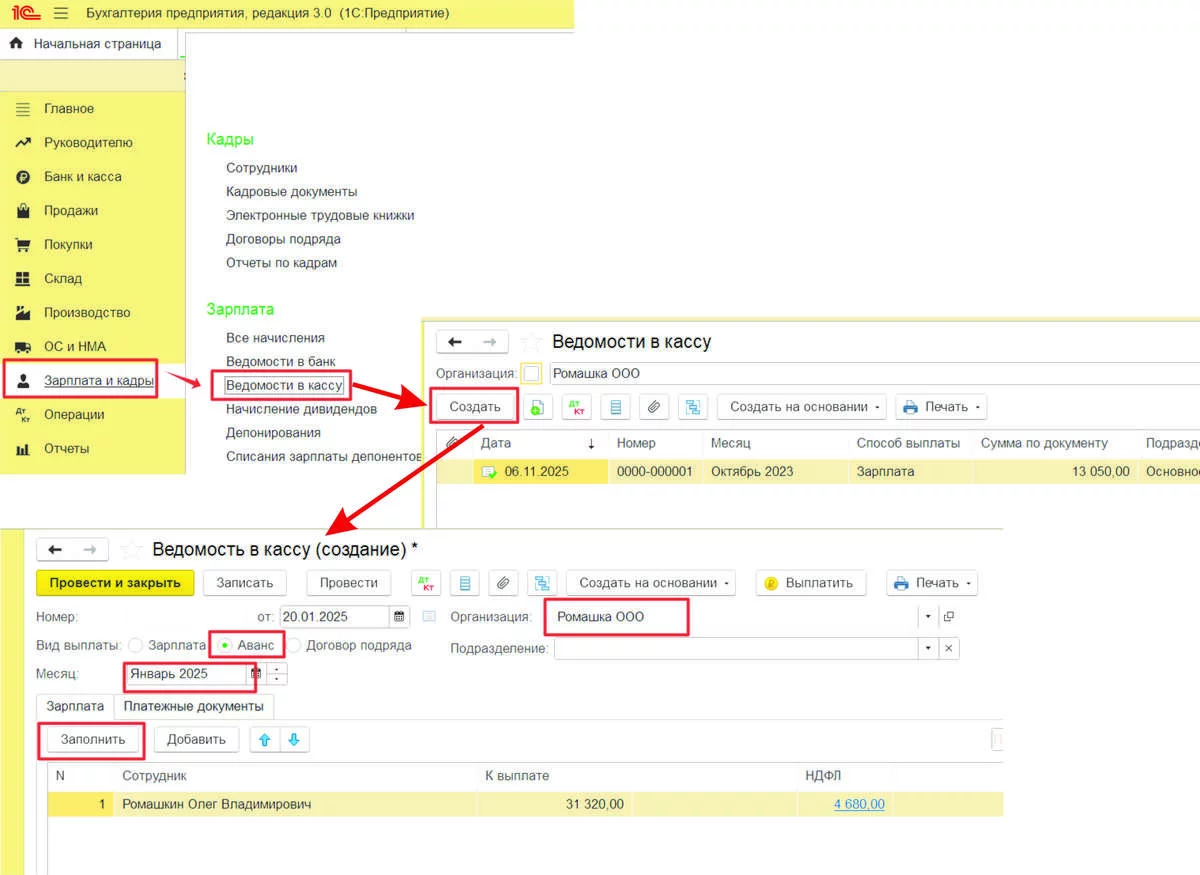
После заполнения документ необходимо проверить и провести, а после завершения выплаты заработной платы через кассу по Платежной ведомости (Т-53) и проставления отметок о депонировании невыданных сумм, – оформить Расходный кассовый ордер (КО-2) на общую выданную сумму. Этот ордер является финальным документом, подтверждающим расход наличных средств из кассы на заработную плату.
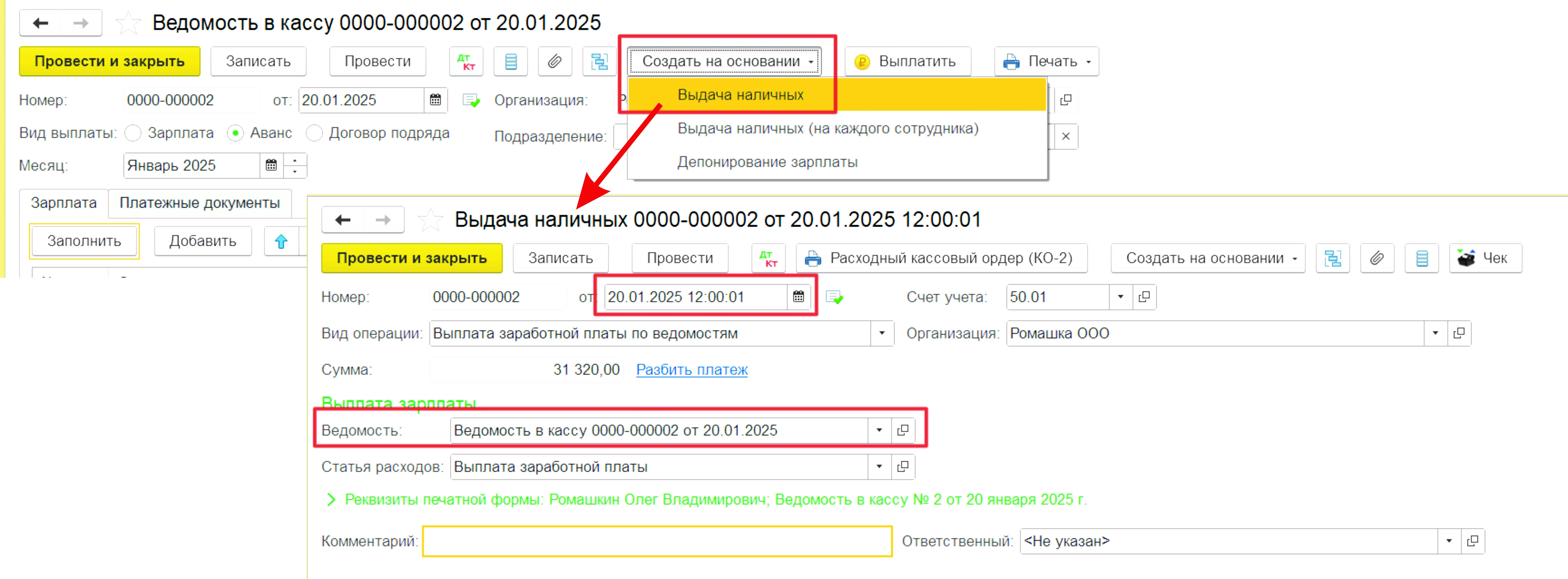
Перечисление на банковскую карту (вне зарплатного проекта)
В разделе Зарплата и кадры переходим к пункту Ведомости в банк, нажимаем кнопку Ведомость и выбираем На счета сотрудников. В открывшемся окне документа указываем Организацию, дату документа и месяц начисления, устанавливаем переключатель Вид выплаты в положение Аванс и нажимаем кнопку Заполнить.
Таблица документа будет автоматически заполнена списком сотрудников, для которых выбран способ выплаты На счет в банке, и есть невыплаченная сумма аванса за указанный период начисления.
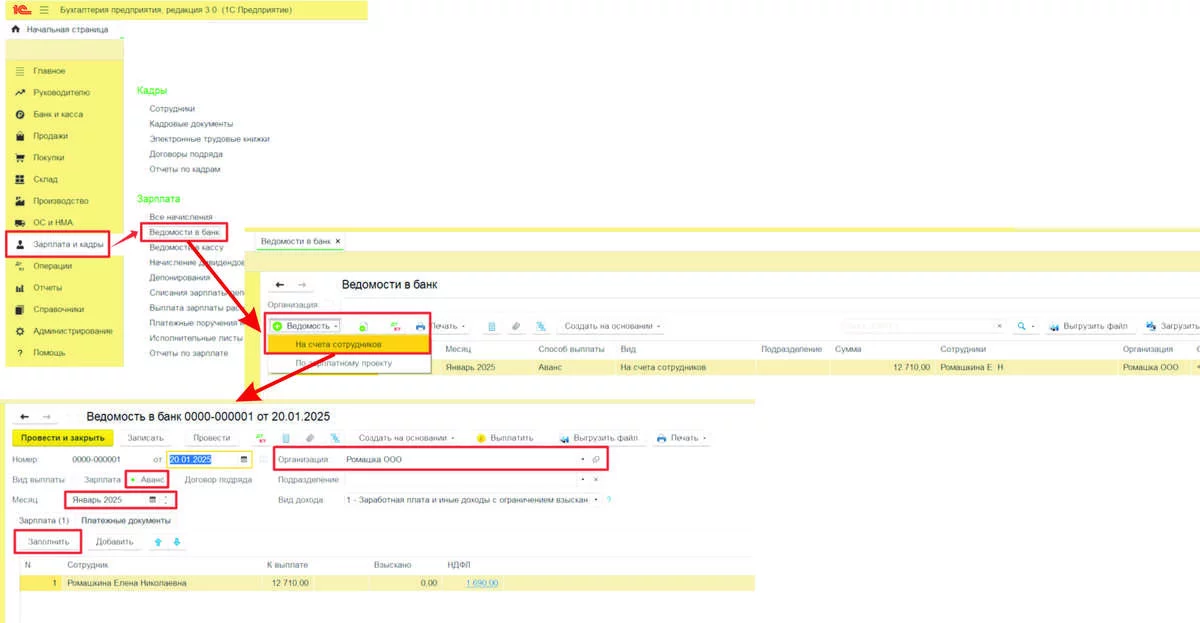
После заполнения документ необходимо проверить, провести, и сформировать на его основании платежные поручения, чтобы списать денежные средства с расчетного счета компании в пользу сотрудников. Для этого в документе Ведомость требуется нажать кнопку Создать на основании и из предложенных вариантов выбрать Платежные поручения (на каждого сотрудника).
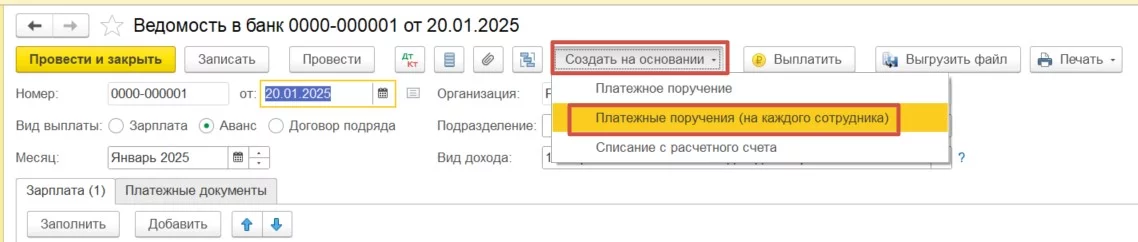
Программа автоматически создаст отдельное платежное поручение на каждого сотрудника, указанного в ведомости, с заполненными реквизитами получателя, суммой и назначением платежа. Сформированный пакет платежных поручений необходимо выгрузить в формате, поддерживаемом банком-корреспондентом и направить в банк для исполнения.
При таком варианте выплаты факт списания денежных средств с расчетного счета и погашения задолженности по выплате заработной платы перед сотрудником подтверждается документом Списание с расчетного счета, который будет сформирован после загрузки в 1С:Бухгалтерия 8.3 выписки по расчетному счету из системы «Клиент-Банк».
Перечисление по зарплатному проекту
В разделе Зарплата и кадры переходим к пункту Ведомости в банк, нажимаем кнопку Ведомость и выбираем По зарплатному проекту. В открывшемся окне документа указываем Организацию, дату документа и месяц начисления, устанавливаем переключатель Вид выплаты в положение Аванс и нажимаем кнопку Заполнить.
Таблица документа будет автоматически заполнена списком сотрудников, для которых выбран способ выплаты По зарплатному проекту и имеется невыплаченная сумма аванса за указанный период начисления.
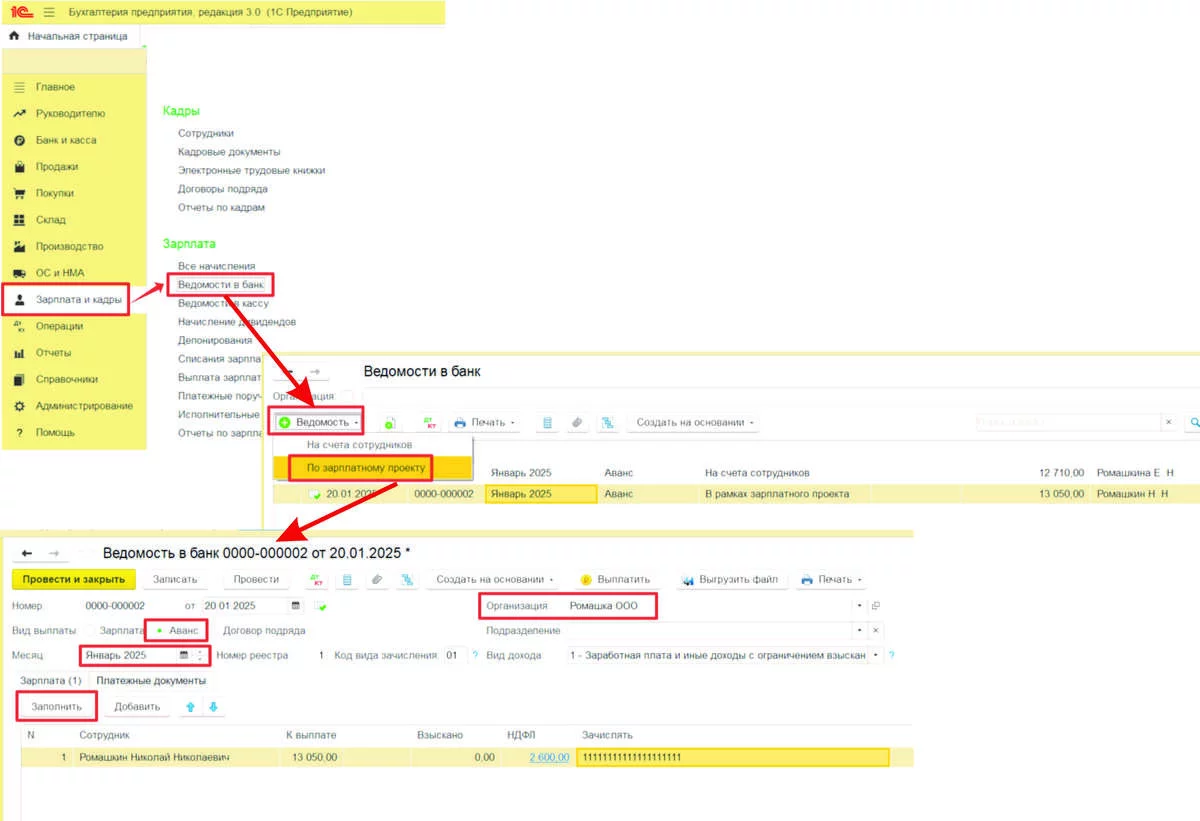
После заполнения в документе необходимо внимательно проверить корректность указанных сумм, а также актуальность банковских реквизитов сотрудников (лицевые счета в зарплатном проекте), так как они будут использованы для формирования Реестра.
Номер реестра и Код вида зачисления будут заполнены автоматически в соответствии с данными ранее отраженными в программе по зарплатному проекту, но, при необходимости, их можно редактировать вручную.

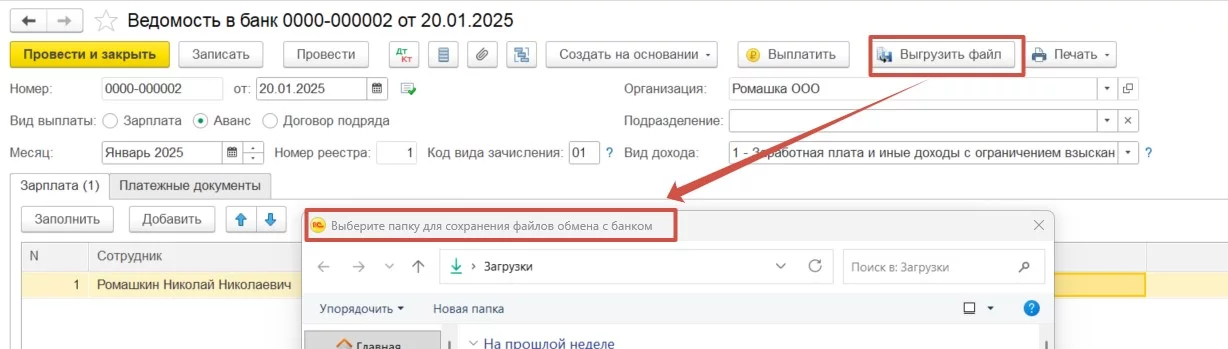
На основании проведенной Ведомости в банк необходимо сформировать файл-реестр для отправки в банк. Для этого в документе ведомости нажимаем кнопку Выгрузить файл и выбираем каталог для сохранения данного файла. Выгруженный Реестр необходимо направить в банк, с которым заключен договор в рамках зарплатного проекта.
Помимо Реестра в банк потребуется отправить Платежное поручение на общую сумму ведомости для списания денежных средств с расчетного счета организации. Для этого в окне Ведомости в банк нажимаем кнопку Создать на основании и выбираем Платежное поручение.

Факт списания общей суммы аванса с расчетного счета организации будет подтвержден документом Списание с расчетного счета, который поступает в программу автоматически после загрузки выписки по расчетному счету из системы «Клиент-Банк».
Распределение сумм по сотрудникам подтверждается выпиской от банка по зарплатному проекту, которая является основанием для закрытия задолженности перед каждым сотрудником.
Как начислить зарплату в 1С:Бухгалтерия
Для расчета заработной платы по итогам месяца используется документ Начисление зарплаты, как и для начисления аванса за первую половину месяца.
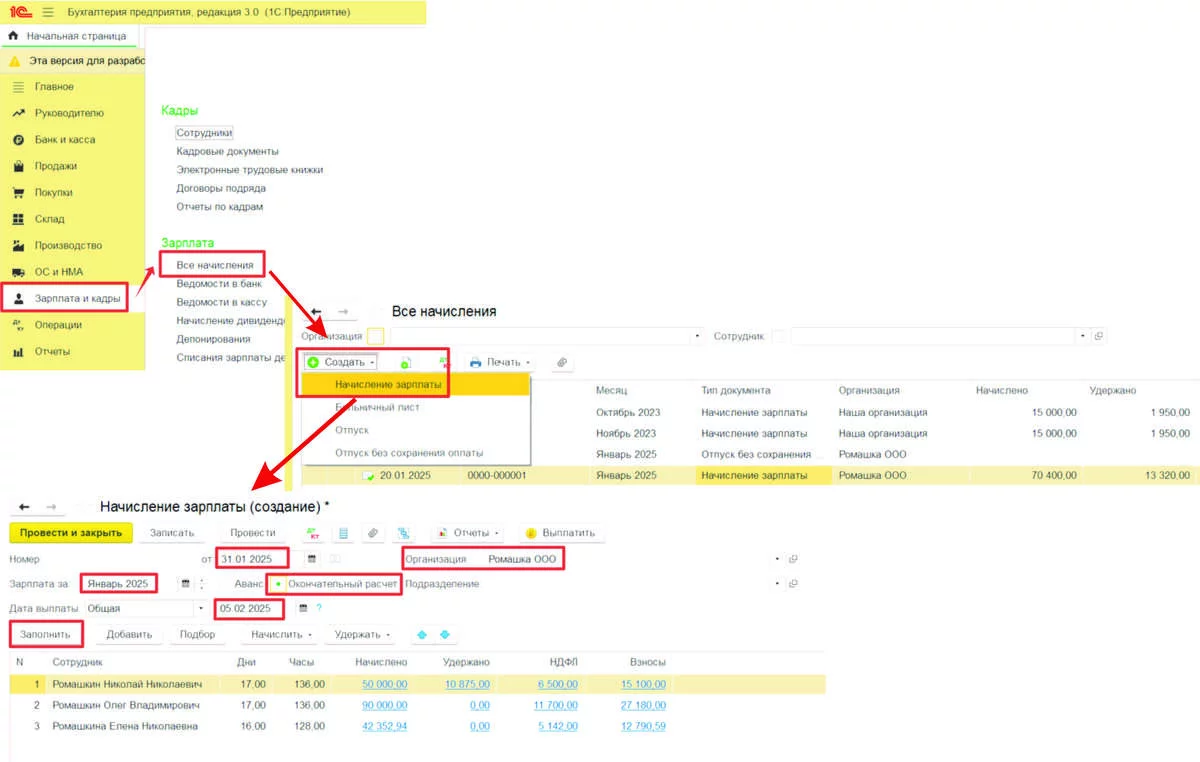
Для создания нового документа необходимо перейти в раздел Зарплата и кадры, выбрать пункт Все начисления, в открывшемся списке нажать кнопку Создать и в окне документа перевести переключатель в положение Окончательный расчет.
Заполнение документа, как и при начислении зарплаты за месяц начинают с шапки, указывая Организацию, дату и месяц начисления, а также предполагаемую дату выплаты зарплаты.
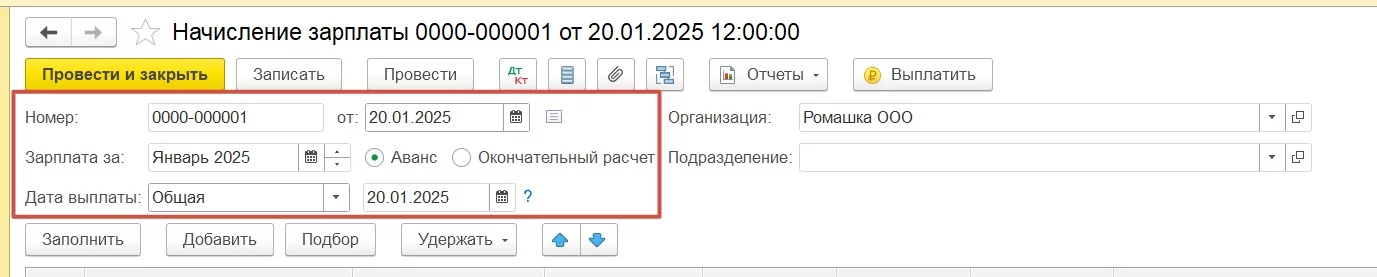
При нажатии на кнопку Заполнить табличная часть документа будет автоматически заполнена списком сотрудников Организации, по которым необходимо выполнить начисление заработной платы. Программа рассчитает суммы начисления по каждому сотруднику на основании установленных окладов, отработанного времени и прочих показателей, суммы удержания по исполнительным документам и размер НДФЛ, подлежащего удержанию из заработной платы сотрудников.
Суммы в документе начислений и удержаний в документе будут указаны полностью за весь месяц, без вычета ранее выполненного в программе расчета аванса.
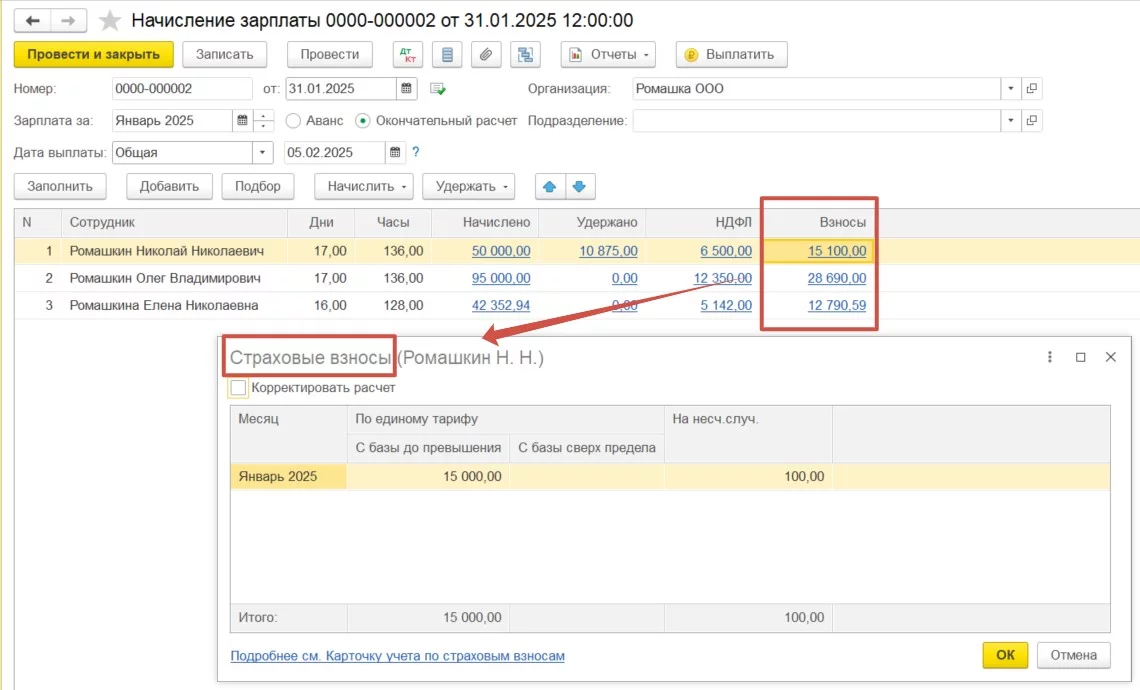
В отличие от документа Начисление зарплаты по Авансу, при выполнении Окончательного расчета в табличной части активируется и становится видимой графа Взносы. В этой колонке отображаются рассчитанные программой суммы страховых взносов на итоговую сумму дохода каждого сотрудника.
Тарифы Страховые взносы, применяемые для расчета страховых взносов по Организации, устанавливаются в меню Налоги и отчеты раздела Главное. Порядок установки и проверки тарифов были описаны в данной статье.
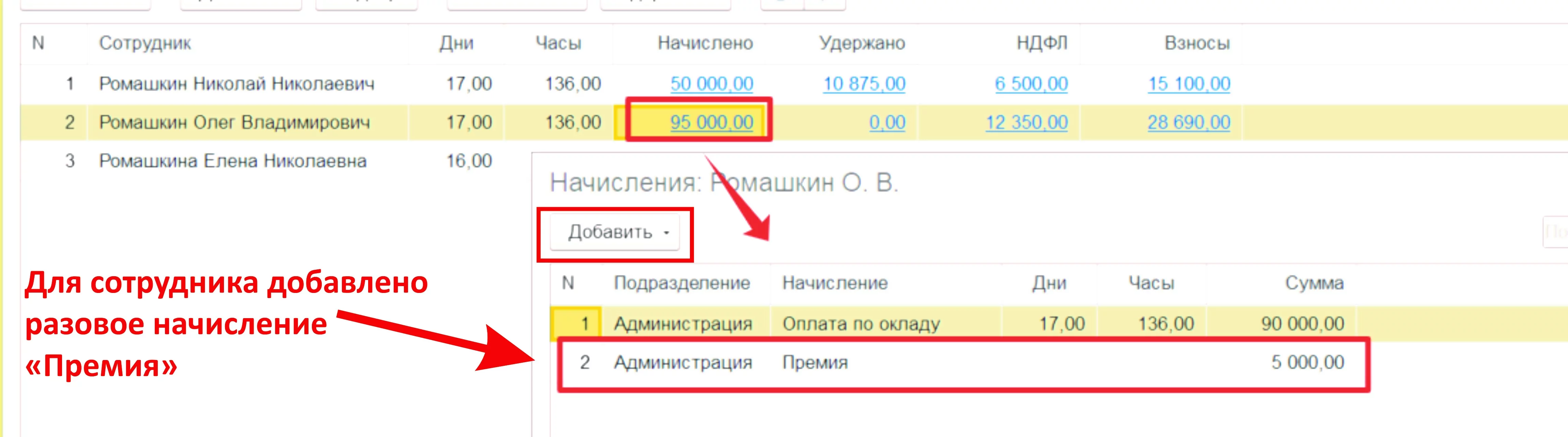
Перед проведением документа Начисление зарплаты требуется внимательно проверить рассчитанные суммы. При необходимости, можно выполнить ручные корректировки или добавить разовые начисления, выбрав соответствующий вид расчета в колонке Начисление.
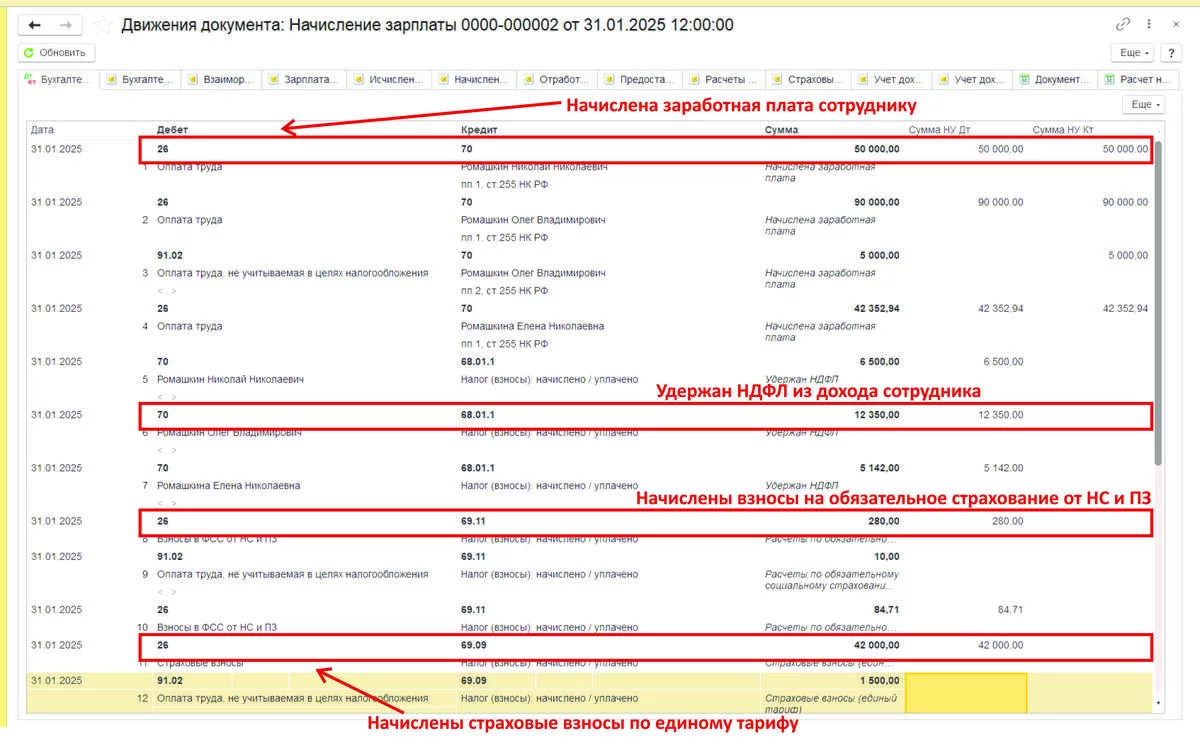
После проверки полноты и корректности расчетов документ Начисление зарплаты необходимо Провести. После проведения документа программа автоматически разнесет все начисления по счетам бухгалтерского учета и налогового учета:
- Дебет счета учета затрат (20, 26, 44 и т.д.) и кредит счета 70 «Расчеты с персоналом по оплате труда» для отражения возникновения задолженности предприятия перед сотрудниками на сумму начисленного дохода каждого сотрудника.
- Дебет счета 70 «Расчеты с персоналом по оплате труда» и кредит счета 68.01 «НДФЛ при исполнении обязанностей налогового агента». Субсчет к счету 68.01 определяется в зависимости от условия превышения предельной базы для применения прогрессивной шкалы ставок НДФЛ. Данная запись формируется для отражения обязательств перед бюджетом по уплате налогов с доходов сотрудников.
- Дебет счета учета затрат (20, 26, 44 и т.д.) и кредит счета 69 «Расчеты по социальному страхованию и обеспечению» для признания расходов Организации на страховые взносы и формирования задолженности перед внебюджетными фондами на сумму обязательных страховых взносов.
Выплата зарплаты
Порядок оформления документов по расчетам с сотрудниками для разных способов выплаты был рассмотрен ранее на примере выплаты Аванса, поэтому сформируем Ведомость в банк по зарплатному проекту и обратимся к специфике расчета сумм к выплате в ведомости для Зарплаты.
В разделе Зарплата и кадры выбираем пункт Ведомости в банк, нажимаем кнопку Ведомость и выбираем вариант По зарплатному проекту. В открывшемся окне документа указываем Организацию, дату документа и месяц начисления, устанавливаем переключатель Вид выплаты в положение Зарплата и нажимаем кнопку Заполнить.
При заполнении табличной части программа по всем сотрудникам выполнит сверку долга или переплаты на начало расчетного периода, суммы итоговой зарплаты начисленной за период (включая отпускные, больничные и т.д.), а также выплаты, произведенной сотруднику за период, и рассчитает сумму к доплате.
В том случае, если в табличной части документа Ведомость в банк появилась гиперссылка с названием периода, который не соответствует текущему периоду начисления и выплаты зарплаты, то программа оповещает о проблемах во взаиморасчетах сотрудника и предлагает ознакомиться с детальной информацией об источнике образования долга.
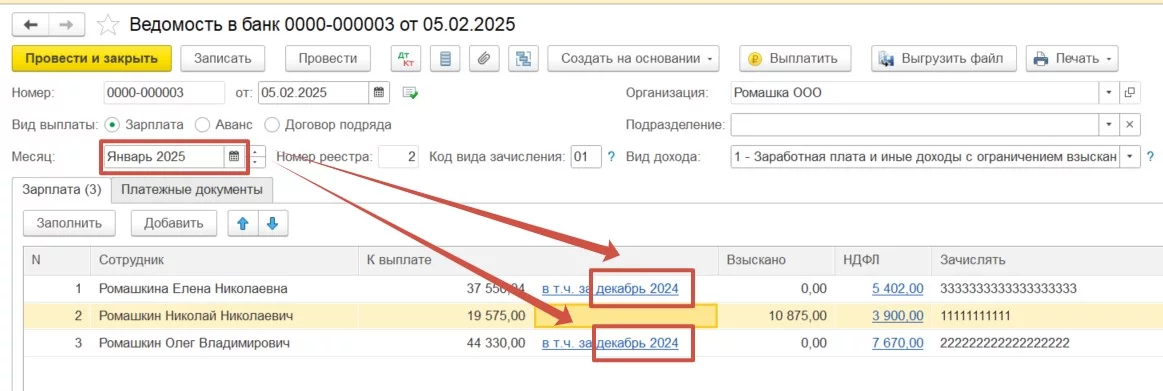
При нажатии на ссылку программа откроет Расшифровку выплаты, в которой можно получить детальную информацию обо всех операциях с сотрудником:
- По сотруднику Ромашкиной Е.Н. из расшифровки видно, что на начало января перед сотрудником имелся долг за Декабрь 2024 года в сумме 13 050,00 руб., который в течение расчетного месяца не был погашен.
Далее указаны ранее произведенная выплата аванса за январь 2025 года в сумме 12 710,00 руб. и начисление заработной платы – 37 210,94 руб.
В итоге сумма выплаты сотруднику по состоянию на дату формирования Ведомости в банк, с учетом долга предыдущих периодов составляет 37 550,94 руб.
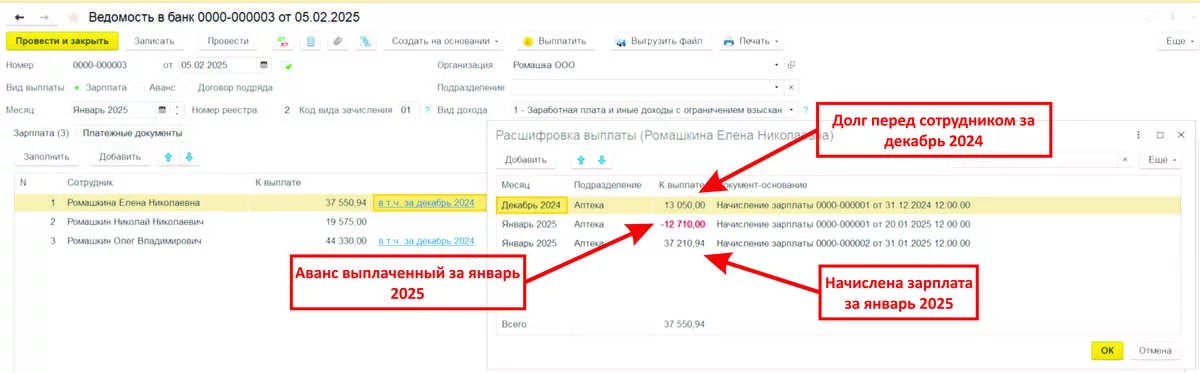
Ведомость в банк - долг перед сотрудником
- По сотруднику Ромашкину О.В. из расшифровки видно, что на начало января по сотруднику имелась переплата за Декабрь 2024 года в сумме 7 000,00 руб.
Далее указаны ранее произведенная выплата аванса за январь 2025 года в сумме 31 320,00 руб. и начисление заработной платы – 82 650,00 руб.
В итоге сумма выплаты сотруднику по состоянию на дату формирования Ведомости в банк, с учетом долга предыдущих периодов составляет 44 330,00 руб.
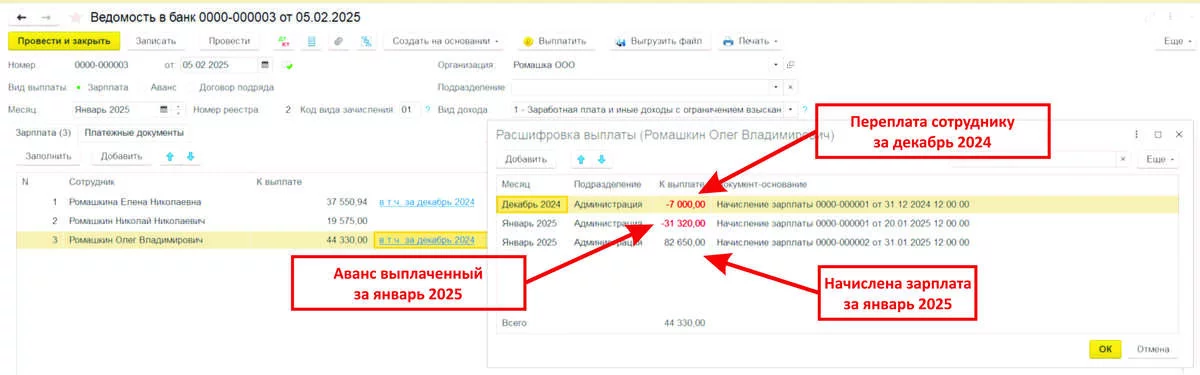
Ведомость в банк - переплата сотруднику
Расшифровку выплаты необходимо внимательно проверить. В случае, если долг перед сотрудником или переплата подтвержденные и сумма с учетом начального сальдо рассчитана верно, то можно завершить работу с документом. В случае обнаружения ошибки в документах начислений и выплат, необходимо исправить некорректно оформленные документы, при необходимости, оформить сторнирующие записи или корректировочные документы, и заполнить документ Ведомость повторно.
Контрольные функции 1С:Бухгалтерия 8.3 не позволят дважды выплатить одну и ту же сумму начисления, учтут долги, переплаты из прошлых периодов и автоматически применят данные суммы в следующих расчетах. Бухгалтер видит полную картину взаиморасчетов с каждым сотрудником в одном документе, а сотрудник получит ровно ту сумму, которая ему причитается, с учетом всех начислений, авансов и предыдущих задолженностей.
Центр реальной автоматизации! Решим регламентированные задачи с помощью внедрения 1С:БухгалтерияКакие печатные формы доступны в 1С:Бухгалтерия для ведения учета оплаты труда
Для документального подтверждения расчета заработной платы в 1С:Бухгалтерия 8.3 предусмотрен комплекс специализированных печатных форм. Эти документы автоматически формируются на основе данных программы (проведенных документов начисления зарплаты, отпускных и больничных) и соответствуют требованиям законодательства.
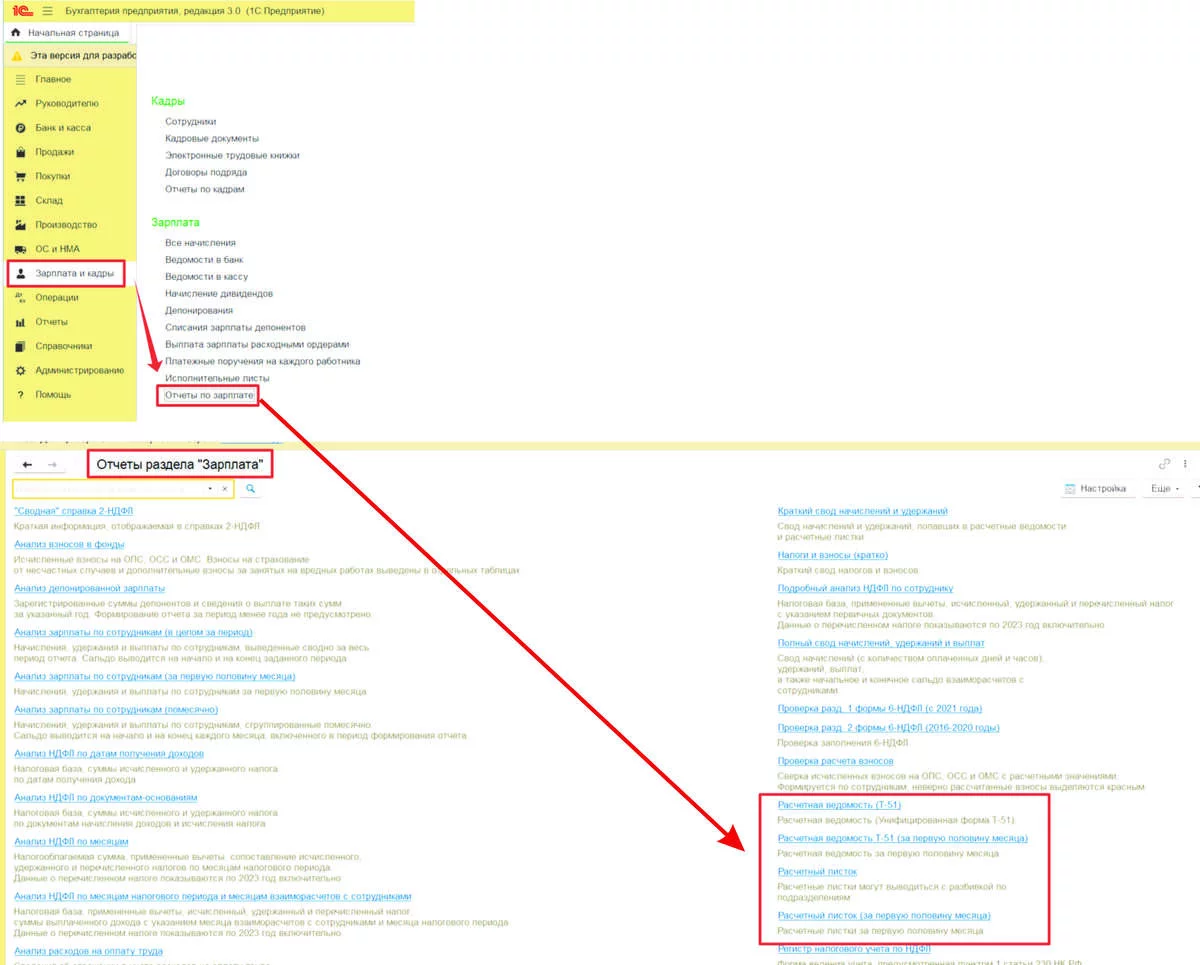
Вызов печатных форм доступен в разделе Зарплата и кадры при переходе к пункту Отчеты по зарплате.
- Расчетная ведомость (унифицированная форма № Т-51) содержит детализацию всех видов начислений, удержаний (в первую очередь НДФЛ) и сумму к выплате.
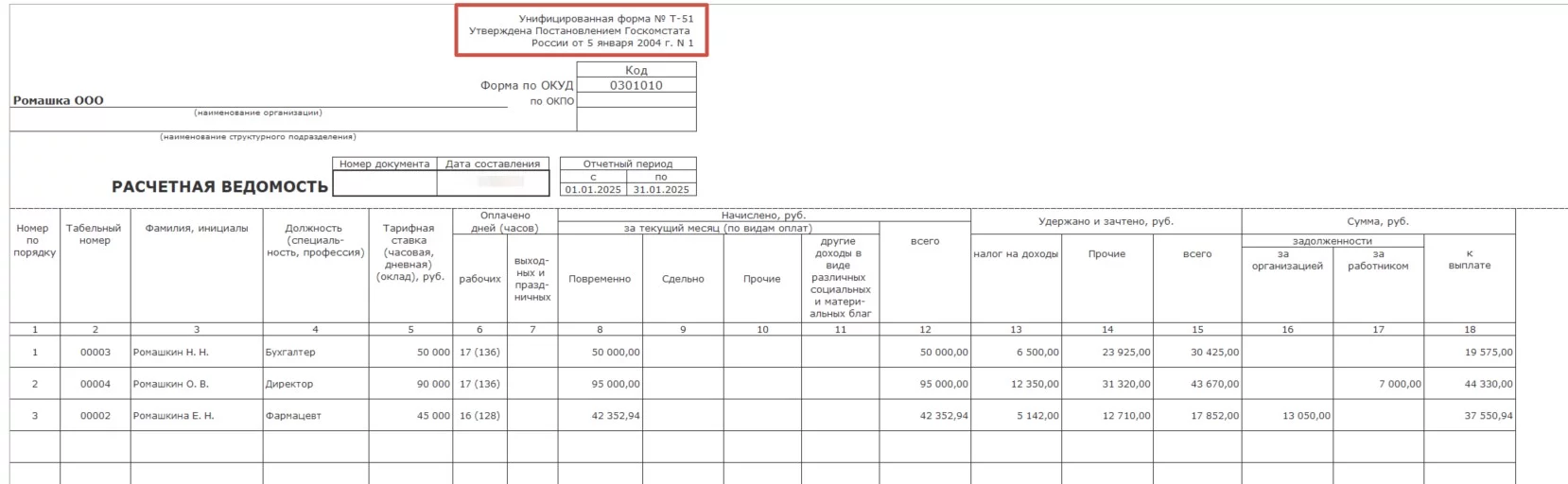
Расчетная ведомость (унифицированная форма № Т-51)
- Расчетный листок. Данная печатная форма не является унифицированной, но в соответствии с Трудовым Кодексом РФ является необходимым документом для информирования сотрудника о составных частях заработной платы, причитающейся ему за соответствующий период. Документ содержит полную расшифровку отработанного времени, всех начислений, удержаний (с указанием видов), выплат и суммы к выплате.
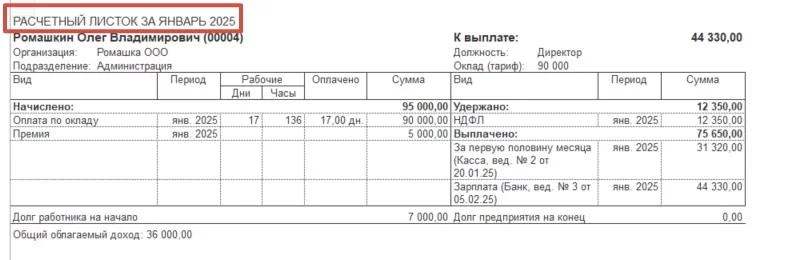
Расчетный листок в 1С:Бухгалтерия
-
Печатная форма Расчет среднего заработка предназначена для проверки правильности расчетов, и детальным обоснованием суммы по начислениям, которые производятся на основе средней заработной платы сотрудника за определенный период. Формирование печатной формы доступно из документов Отпуск и Больничный лист.
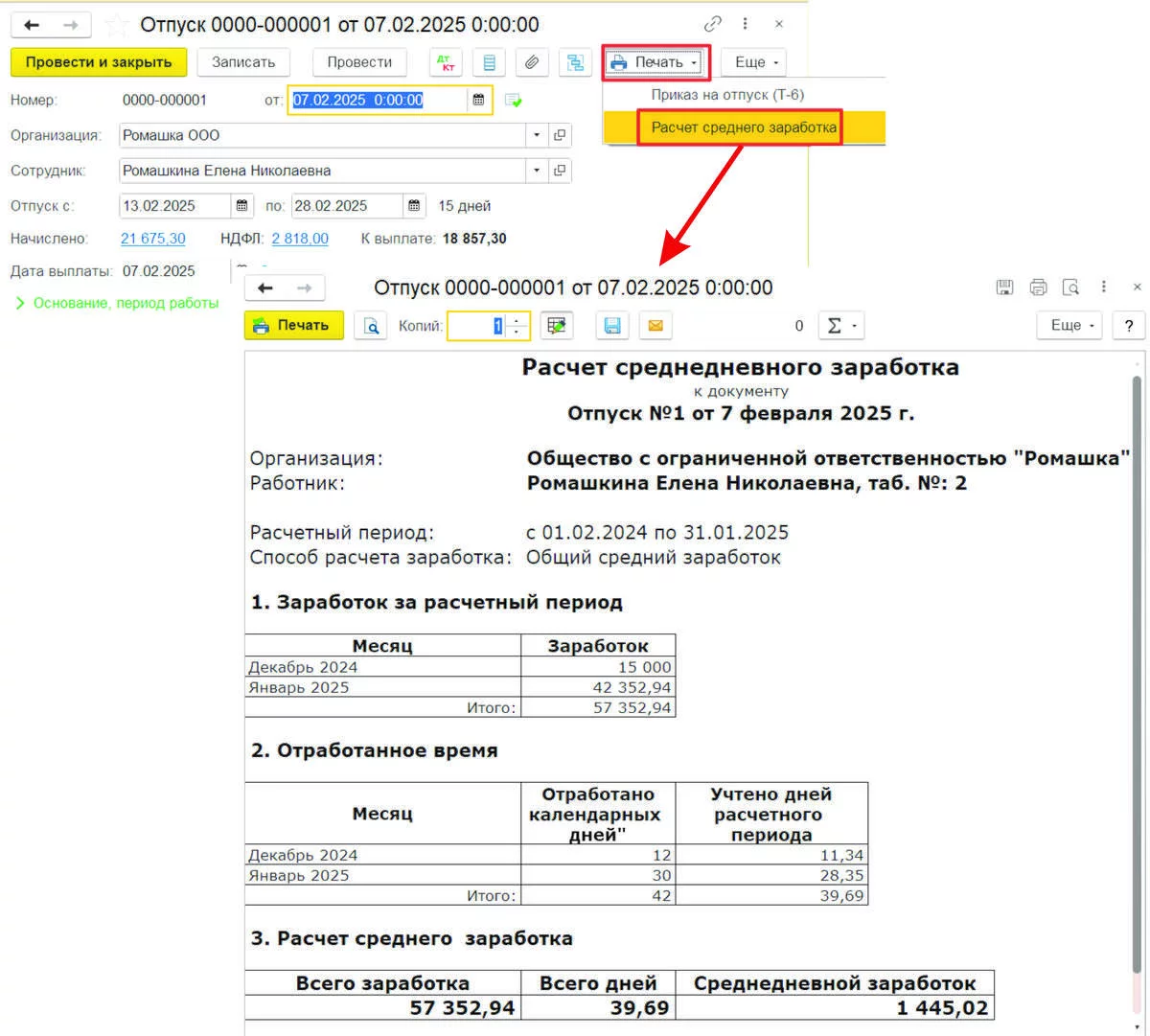
Документ Отпуск в 1С
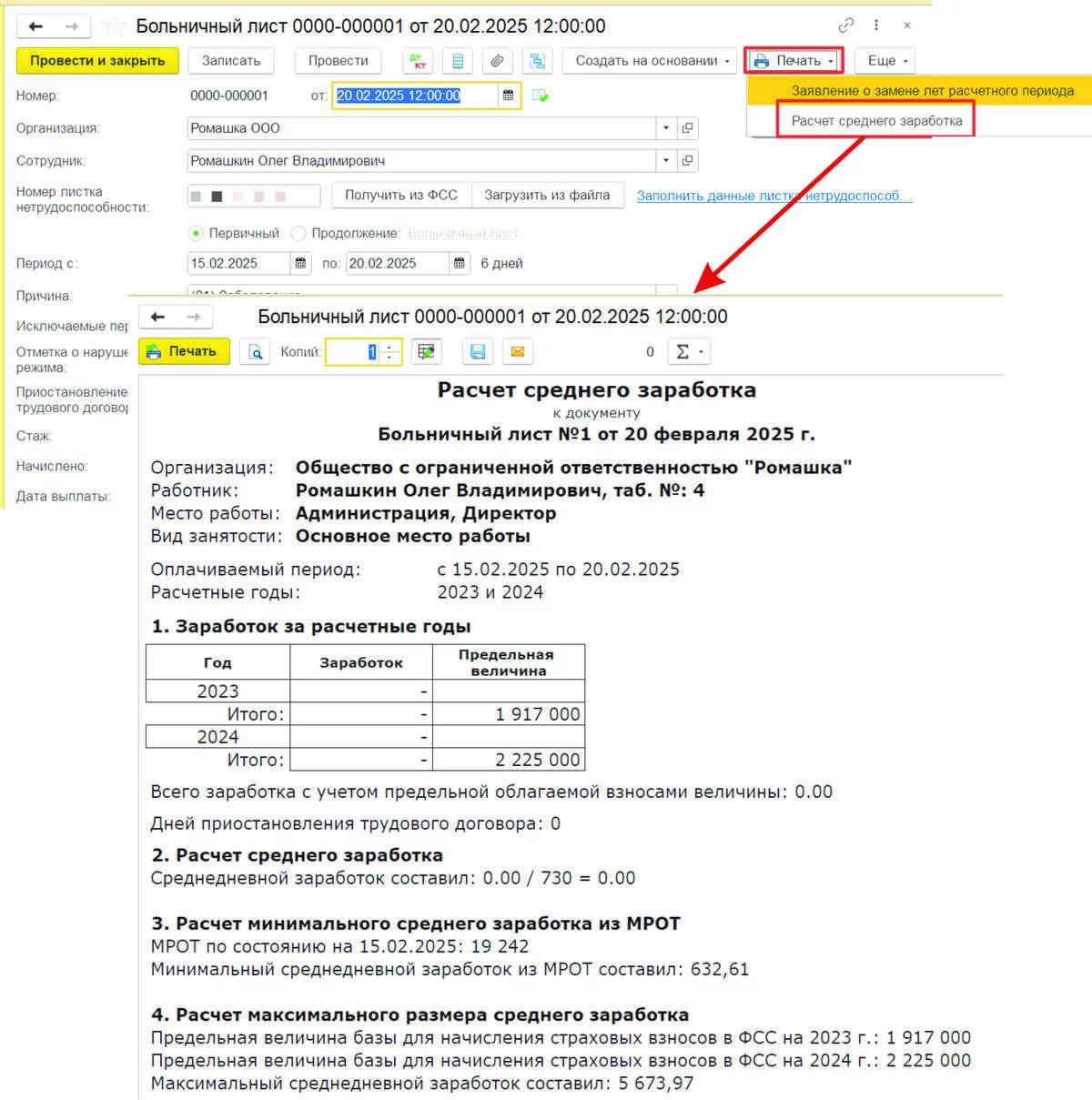
Документ Больничный лист в 1С
Какие инструменты предусмотрены в 1С:Бухгалтерия для проверки корректности начисления и выплаты зарплаты
После выполнения всех этапов расчета зарплаты, удержаний и формирования платежей на выплату, крайне важно проверить корректность проведенных операций. В 1С:Бухгалтерия 8.3 доступны различные отчеты, которые позволяют бухгалтеру проанализировать данные, выявить ошибки и убедиться в полноте и правильности расчетов.
Ключевыми отчетами для контроля начислений и выплат являются:
- Анализ зарплаты по сотрудникам позволяет быстро получить детализированную сводку по всем начислениям, удержаниям и выплатам для каждого сотрудника.
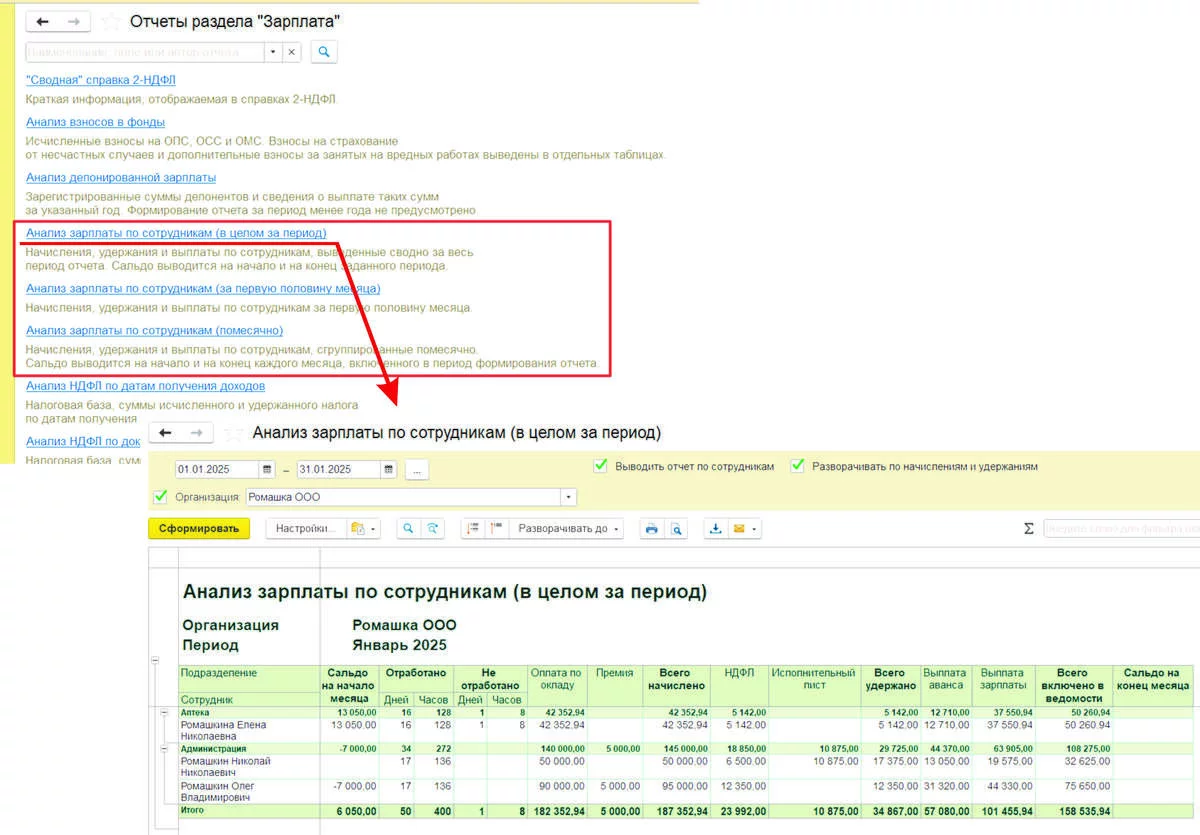
Проверка начислений з/п в 1С - Анализ зарплаты по сотрудникам (в целом за период)
- Анализ взносов в фонды предназначен для контроля правильности расчета страховых взносов в фонды, а также взносов на травматизм (от НС и ПЗ).
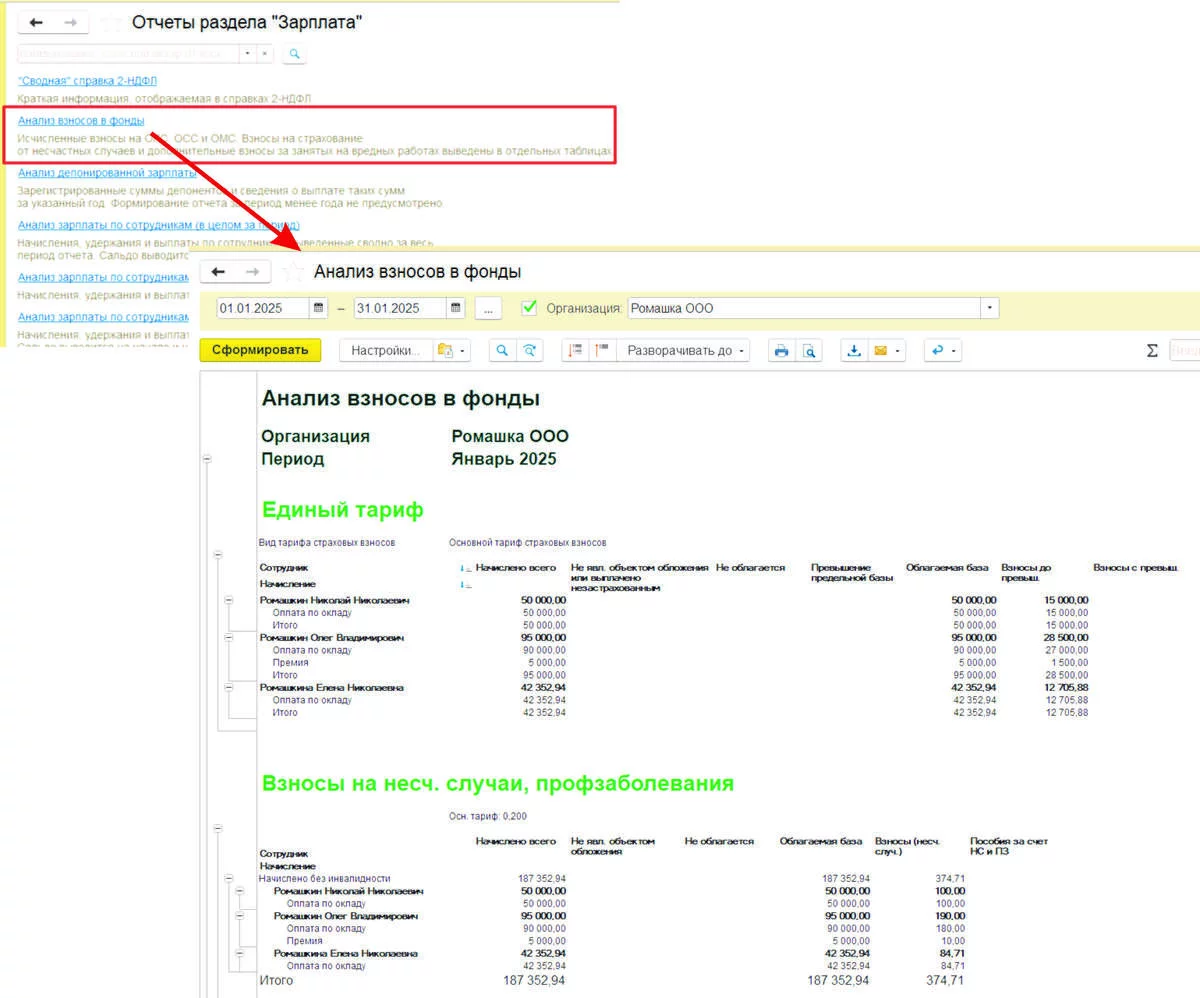
Проверка начислений з/п в 1С - Анализ взносов в фонды
- Анализ НДФЛ по датам получения доходов, документам-основаниям, месяцам. Отчеты позволяют детально по каждому начислению и сотруднику определить, в каком периоде доход был начислен, а в каком периоде наступил срок его удержания и уплаты налога. И проверить корректность расчета сумм и сроков перед составлением регламентированного отчета 6-НДФЛ.
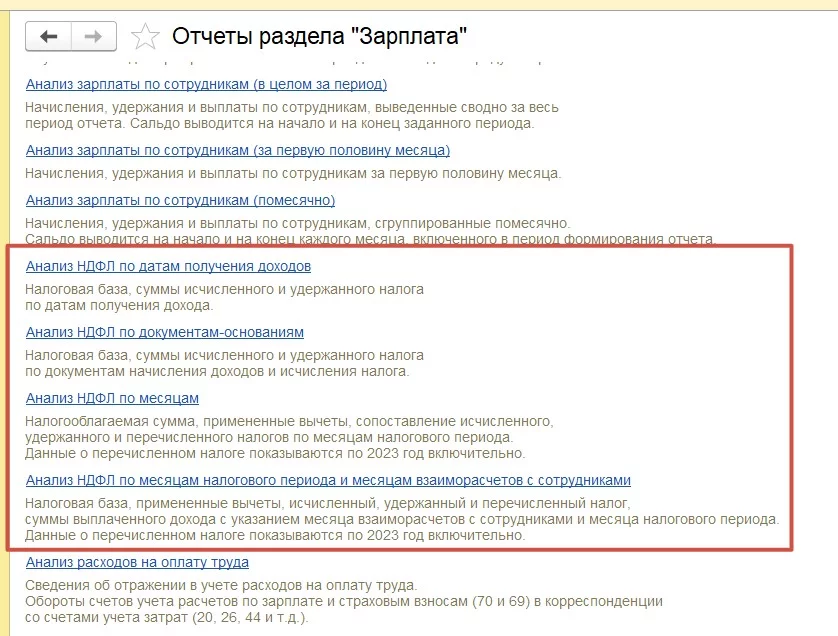
Проверка начислений з/п в 1С - Анализ НДФЛ
- Стандартные бухгалтерские отчеты (оборотно-сальдовые ведомости, обороты и карточки счетов, анализ субконто и т.д.) позволяют выполнить анализ того, как зарплатные операции разнесены по счетам бухгалтерского и налогового учета.
В процессе проверки необходимо обратить внимание на то, что для счета 70 «Расчеты с персоналом по оплате труда» кредитовый оборот должен быть равен общей сумме начисленной зарплаты, а дебетовый — сумме всех выплат и удержанного НДФЛ. Сальдо на конец месяца показывает задолженность организации перед сотрудниками (по кредиту) или переплату (по дебету).
По субсчетам к счету 68.01 «НДФЛ при исполнении обязанностей налогового агента» кредитовый оборот должен быть равен сумме исчисленного налога, а дебетовый — сумме уплаченного налога.
Для счета 69 «Расчеты по социальному страхованию и обеспечению» кредитовые обороты должны соответствовать суммам начисленных страховых взносов. Программа автоматически отслеживает предельную величину базы для начисления взносов. И при выполнении проверки обратите внимание, что применяемые тарифы расчета страховых взносов корректно меняются при ее превышении.
В процессе проверки нужно убедиться в том, что:
- общие суммы начислений, удержаний и взносов выглядят правдоподобно и соответствуют предварительным расчетам;
- отсутствуют аномальные остатки по счетам;
- обороты коррелируют между собой (например, НДФЛ к уплате соответствует ставке 13 % от налогооблагаемой базы);
- программа корректно разнесла начисления по счетам затрат в соответствии со способом отражения в бух учете, выбранным для начисления и подразделения сотрудника.
При необходимости можно выполнить детальный анализ по сотрудникам, используя отчет Анализ субконто или Расчетные листки для выборочной проверки расчетов нескольких сотрудников, особенно тех, у кого были нестандартные операции: больничный, отпуск, премия.
Необходимо проверить, что все созданные ведомости были проведены и по ним зарегистрированы выплаты (выгружены платежные поручения или сформированы кассовые ордера).
Перед закрытием месяца и сдачей отчетности можно сформировать черновые версии регламентированных отчетов (6-НДФЛ, Расчет по страховым взносам) и убедиться в отсутствии формальных ошибок и расхождений.
Использование типовых отчетов 1С:Бухгалтерия 8.3 позволяет системно подойти к контролю расчетов с персоналом, минимизировать арифметические и методологические ошибки, а также обеспечить полную прозрачность операций.
Для достижения этого эффекта проверка должна проводиться регулярно, непосредственно перед формированием платежных документов на выплату сотрудникам, оплатой страховых взносов и НДФЛ, и подготовкой отчетности для контролирующих органов.
Памятка начисления зарплаты в 1С
Начисление заработной платы — это многоэтапный процесс, в котором легко упустить важную деталь. Чтобы ничего не забыть, можно воспользоваться памяткой по начислению заработной платы в 1С:Бухгалтерия 8.3.
6 важных шагов начисления з/п сотрудникам в 1С:Бухгалтерия
- Подготовка данных. Разнесите первичные кадровые документы (переводы, отпуск, больничный и т.д.) и не забывайте их проводить. Убедитесь в актуальности кадровых данных. Зарегистрируйте или погасите исполнительные листы по сотрудникам.
- Проведение начисления. Создайте, заполните и проведите документ Начисление зарплаты.
- Проверка. Сверьте обороты по счетам: 70, 68.01, 69. Сравните сумму доходов сотрудника, облагаемую НДФЛ и страховыми взносами из отчетов Анализ взносов в фонды и Анализ НДФЛ с оборотом по счету 70, а суммы начисленных взносов и НДФЛ с оборотами по счетам 68.01 и 69.
- Выплата зарплаты. Создайте Ведомости в банк и Ведомости в кассу, выгрузите платежные поручения в банк, реестр платежей по зарплатному проекту или сформируйте расходные кассовые ордера.
- Оплата налогов и взносов. сформируйте платежные поручения на оплату страховых взносов и НДФЛ по срокам их перечисления в бюджет. Убедитесь, что даты удержания и перечисления НДФЛ соответствуют законодательству.
- Формирование отчетности. Создайте расчетные листки и регламентированные отчеты. Сверьте итоги по НДФЛ и взносам из сводных отчетов с данными регламентированных отчетов 6-НДФЛ и РСВ.


Как обеспечить корректность расчетов заработной платы, налогов и взносов в условиях динамично меняющегося законодательства
Для обеспечения корректности расчетов заработной платы, налогов и страховых взносов в соответствии с действующим законодательством Российской Федерации, необходимо поддерживать конфигурацию 1С:Бухгалтерия 8.3 и классификаторы в актуальном состоянии. С этой целью рекомендуется регулярное обновление программы на новые релизы, выпускаемые компанией 1С.
В обновления вносятся все последние изменения налогового, трудового и бухгалтерского законодательства. Установка этих обновлений гарантирует, что алгоритмы расчетов зарплаты, НДФЛ, страховых взносов, отпускных, больничных и иных пособий будут соответствовать актуальным нормам и ставкам.
В расчетах используются различные справочники и классификаторы, такие как классификатор доходов и вычетов НДФЛ, коды видов доходов, справочники территорий РФ и другие. Их регулярное обновление обеспечивает правильное применение льгот, вычетов, районных коэффициентов и исключает ошибки, связанные с устаревшими или недействительными кодами.
Соблюдение этих условий минимизирует риски расчетных ошибок, претензий со стороны контролирующих органов и обеспечивает надежное и корректное функционирование системы расчетов с персоналом.
Поможем настроить вашу 1С под рабочие процессы компании. Оставьте заявку, наш специалист свяжется с вами в ближайшее время!
консультация эксперта

самые свежие новости 1 раз в месяц